

बच्चों के लिए स्क्रीन टाइम संभाले, चाहे टाइम लिमिट सेटअप करनी हो या ये पक्का करना हो कि वे अनुचित कंटेंट एक्सेस न करें। कभी-कभी आपको लगता है कि किसी ऐप का एक्सेस ब्लॉक करके, जैसे YouTube(नई विंडो) या Roblox जैसी गेम ऐप, आपने सारी बातें कवर कर ली हैं, लेकिन बच्चे अपने ब्राउज़र से वही कंटेंट एक्सेस करके इससे बचने का रास्ता निकाल लेते हैं।
अगर आपको अपने Chrome ब्राउज़र पे कोई वेबसाइट ब्लॉक करनी हो, तो ये जानना ज़रूरी है कि Chrome में ऐसा करने का कोई बिल्ट-इन तरीका नहीं है, इसलिए हम डेस्कटॉप और मोबाइल दोनों के लिए कुछ अलग-अलग तरीके शेयर करेंगे।
Chrome पे वेबसाइट ब्लॉक करने की ज़रूरत क्यों पड़ेगी?
Chrome पे वेबसाइट ब्लॉक करने के बहुत सारे कारण हो सकते हैं। इनमें ये शामिल हो सकते हैं:
- गलत कंटेंट को ब्लॉक करने के लिए
- स्क्रीन टाइम सीमित करने के लिए
- सोशल मीडिया को एक्सेस करने से रोकने के लिए
- कुछ गेम्स को एक्सेस करने से रोकने के लिए
खास वेबसाइटों को एक्सेस करने से रोकना, स्क्रीन टाइम सीमित करने और अपने बच्चे की मानसिक सेहत की सुरक्षा के आपके तरीके का एक ज़रूरी हिस्सा हो सकता है।
Chrome पे वेबसाइट ब्लॉक करने के विकल्प
हर एक की जानकारी में जाने से पहले, यहां आपके विकल्पों का एक छोटा ओवरव्यू है।
| विकल्प | इस्तेमाल करने में आसानी | प्रभावित डिवाइस |
| Family Link | आसान | मोबाइल और डेस्कटॉप |
| Chrome एक्सटेंशन | आसान | डेस्कटॉप |
| डिवाइस-लेवल सेटिंग | आसान | मोबाइल |
| राऊटर-लेवल ब्लॉकिंग | मुश्किल | सभी डिवाइस |
Google Family Link से Chrome पे वेबसाइट कैसे ब्लॉक करें
Family Link माता-पिता के लिए सबसे मज़बूत फ्री विकल्प है, और इसका सेटअप करना काफी आसान है। आप साइट ब्लॉक करने के लिए Family Link की कैटेगरी इस्तेमाल कर सकते हैं, या अलग-अलग वेबसाइट जोड़ सकते हैं।
- Family Link(नई विंडो) का इस्तेमाल करके अपने बच्चे के लिए एक Gmail खाता बनाएं
- Family Link खोलें और अपने बच्चे की प्रोफ़ाइल चुनें
- Controls > Google Chrome and Web पे टैप करें
- मौजूदा सेटिंग में से एक चुनें (Allow all sites, Try to block explicit sites, या Only allow approved sites)
- “Manage sites” के नीचे Approved sites and Blocked sites चुनें ताकि अप्रूव्ड और/या ब्लॉक की गई वेबसाइट जोड़ सकें
ये विकल्प डेस्कटॉप और मोबाइल दोनों पे काम करता है, बशर्ते आपका बच्चा अपने Google खाते में साइनइन किए हो। हालांकि, अगर आपके पास पुराना डिवाइस है, तो पुष्टि कर लें कि वो सपोर्टेड है(नई विंडो)।
Google का SafeSearch(नई विंडो) एक और खासियत है जो आपके बच्चे की सर्च रिज़ल्ट में गलत कंटेंट संभालने में मदद करता है। अगर आपका बच्चा अपनी सही उम्र के साथ (और 18 से कम) अपने Google खाते में लॉगइन है, तो ये खासियत पहले से ही Filter सेटिंग पे चालू रहेगी, जो पकड़े गए किसी भी गलत कंटेंट को ब्लॉक कर देती है।

माता-पिता के लिए सुझाव: जैसे ही आपका बच्चा 13 साल का हो जाता है, वो बिना सुपरविज़न वाला Gmail खाता चुन सकता है, यानी अब आप उसका खाता संभाल नहीं पाएंगे। इसके बाद वो पहले ब्लॉक की गई वेबसाइट देख सकता है और SafeSearch सेटिंग बदल सकता है।
वेबसाइट ब्लॉक करने के लिए Chrome एक्सटेंशन कैसे इस्तेमाल करें
अगर आपको सिर्फ डेस्कटॉप के लिए समाधान चाहिए, तो Chrome एक्सटेंशन इंस्टॉल करना सबसे लोकप्रिय तरीका है। ये एक्सटेंशन आम तौर पर परमिशन में ज़्यादा बारीकी देते हैं, ताकि आप कुछ वेबसाइट किसी खास समय पे (जैसे रातभर, या होमवर्क के समय) ब्लॉक करें और बाकी समय अनुमति दें।
- एक एक्सटेंशन चुनें और उसे इंस्टॉल करें
- उन वेबसाइट के यूआरएल जोड़ें जिन्हें आप ब्लॉक करना चाहते हैं
- एक पासवर्ड सेट करें ताकि आपके बच्चे एक्सटेंशन को अक्षम न कर सकें
- वैकल्पिक: साइट के लिए टाइम इस्तेमाल की सीमा सेट करें, ब्लॉकिंग शेड्यूल सेट करें, या कैटेगरी के हिसाब से ब्लॉक करें
कुछ आम तौर पर सुझाए गए एक्सटेंशन में BlockSite और Stay Focusd शामिल हैं, हालांकि आपको खुद जांच-पड़ताल करनी चाहिए और पक्का करना चाहिए कि आपका चुना हुआ एक्सटेंशन आपकी ज़रूरत पूरी करता हो और Google Play या App Store पे अच्छी रेटिंग पाता हो। ध्यान दें कि हालांकि इनमें से बहुत से तकनीकी रूप से फ्री हैं, एक-दो से ज़्यादा साइट ब्लॉक करने के लिए शायद आपको पैसे देने पड़ेंगे।

माता-पिता के लिए सुझाव: अगर आपका बच्चा कोई और ब्राउज़र इस्तेमाल कर ले, तो Chrome एक्सटेंशन काम नहीं करेंगे।
Chrome Mobile पे वेबसाइट कैसे ब्लॉक करें
अगर आपको सिर्फ मोबाइल डिवाइस पे वेबसाइट ब्लॉक करनी हैं, या अपने Chrome एक्सटेंशन वाले समाधान के साथ कुछ और जोड़ना है, तो यहां बताया गया है कि आप अपने बच्चे के मोबाइल डिवाइस पे साइट कैसे ब्लॉक कर सकते हैं:
Android डिवाइस
Android की Digital Wellbeing and parental controls सेटिंग से आप तय कर सकते हैं कि वे हर साइट पे कितना समय बिता सकते हैं, लेकिन अगर आप ज़्यादा सटीक कंट्रोल चाहते हैं, तो आपको Google का Family Link ऐप(नई विंडो) डाउनलोड करना होगा, जो Android की Digital Wellbeing के साथ इंटीग्रेट होता है।

माता-पिता के लिए सुझाव: Digital Wellbeing की वेबसाइट फ़िल्टरिंग Chrome ब्राउज़र पे लागू होती है। अगर आपका बच्चा कोई और ब्राउज़र इस्तेमाल करने का फैसला करे, तो शायद आपको Family Link के ऐप कंट्रोल के ज़रिए उन ब्राउज़र ऐप को पूरी तरह ब्लॉक करना पड़े।
iPhone/iPad
Screen Time सेटिंग आपके बच्चों को अपने डिवाइस पे क्या दिख सकता है, इस पर बहुत कंट्रोल देती हैं, जिसमें वेबसाइट ब्लॉक करने की क्षमता भी शामिल है।
- Screen Time पे जाएं, नीचे स्क्रॉल करके Family पे जाएं और अपने बच्चे का नाम चुनें
- नीचे स्क्रॉल करके Content & Privacy Restrictions चुनें
- पक्का करें कि ये विकल्प चालू है और App Store, Media, Web & Games पे टैप करें
- Web Content चुनें और अपनी पसंद की सेटिंग चुनें
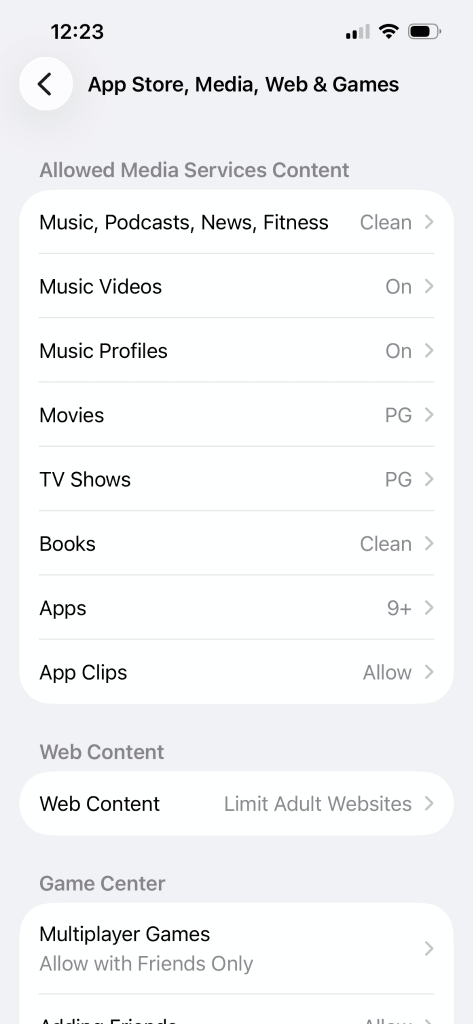
माता-पिता के लिए सुझाव: ये सेटिंग iPhone या iPad की हर चीज़ पे लागू होती हैं, सिर्फ Google Chrome से एक्सेस की गई वेबसाइट पे नहीं।
अपने राऊटर का इस्तेमाल करके Chrome पे वेबसाइट कैसे ब्लॉक करें
उन माता-पिता के लिए जो घर के हर डिवाइस पे साइट ब्लॉक करना चाहते हैं, जिनमें गेमिंग कंसोल, स्मार्ट टीवी और बहुत कुछ शामिल है, वे शायद अपनी राऊटर सेटिंग अपडेट करके ये कर सकते हैं। ये थोड़ा एडवांस्ड विकल्प है, लेकिन ज़्यादातर राऊटर का एक ऐप होता है जिसे आप डाउनलोड कर सकते हैं, जिससे प्रक्रिया थोड़ी आसान हो जाती है।
ये ASUS राऊटर के लिए स्टेप हैं, जो आपको खास पेजों की बजाय कैटेगरी ब्लॉक करने देता है, जैसे पोर्नोग्राफी और सट्टेबाजी।
- Family टैब पे टैप करें
- स्क्रीन के ऊपर दाईं तरफ + से एक प्रोफ़ाइल जोड़ें
- उम्र की उपयुक्त रेंज चुनें
- वो सभी डिवाइस जोड़ें जिन्हें आप उस प्रोफ़ाइल के ग्रुप में रखना चाहते हैं
- टाइम शेड्यूलिंग मोड चुनें
- नई प्रोफ़ाइल में जाएं और Content Block चुनें
- सभी ज़रूरी कैटेगरी ब्लॉक करें
हम सलाह देते हैं कि अपने घर के राऊटर के लिए खास स्टेप देख लें, क्योंकि कस्टमाइज़ेशन का लेवल हर डिवाइस और मॉडल में अलग होता है।
माता-पिता के लिए सुझाव: बच्चे मोबाइल डाटा इस्तेमाल करके राऊटर की ब्लॉकिंग को निकाल सकते हैं।
जो आप ब्लॉक नहीं कर सकते (और उसकी जगह क्या करें)
बच्चे डिजिटल नेटिव होते हैं, और तकनीकी ब्लॉकर के मामले में रास्ता निकालने में वे कमाल के होते हैं; Chrome लॉक कर दें तो वे कोई और ब्राउज़र डाउनलोड कर सकते हैं या किसी दोस्त के डिवाइस का इस्तेमाल कर सकते हैं। पैरेंटल कंट्रोल ज़रूरी हैं, जिनमें सोशल मीडिया के लिए भी, लेकिन ये इंटरनेट सुरक्षा और डिजिटल साक्षरता पे खुली बातचीत के साथ ही सबसे अच्छा काम करते हैं।
अगर आप अपने बच्चे की ऑनलाइन गतिविधि संभालने के लिए कई सर्विस इस्तेमाल कर रहे हैं, तो शायद आपको सिक्योर पासवर्ड मैनेजर इस्तेमाल करना फायदेमंद लगे, ताकि आपके सभी लॉगइन एक जगह रहें। Proton Pass एक खास फैमिली पासवर्ड मैनेजर भी देता है जो फैमिली लॉगइन शेयर करने और संभालने में मदद कर सकता है।
माता-पिता के लिए सुझाव: हालांकि Google Chrome पे अपने बच्चे को गलत कंटेंट देखने से रोकने के लिए ये सभी अच्छे विकल्प हैं, Google के प्रोडक्ट इस्तेमाल करने से आपका बच्चा Google के डाटा कलेक्शन, ट्रैकिंग और प्रोफाइलिंग के प्रति खतरे में रहता है। शायद आप प्राइवेसी-फोकस्ड ब्राउज़र के बारे में जानना चाहें।
FAQ: Chrome पे वेबसाइट ब्लॉक करना
क्या बिना एक्सटेंशन Chrome पे वेबसाइट ब्लॉक की जा सकती हैं?
हां, बिना एक्सटेंशन Chrome पे वेबसाइट ब्लॉक करने का सबसे अच्छा तरीका Family Link ऐप का इस्तेमाल करना है।
अपने बच्चे के फोन पे Chrome में वेबसाइट कैसे ब्लॉक करें?
अपने बच्चे के फोन पे वेबसाइट ब्लॉक करने के लिए आप Android या iOS पे Family Link ऐप इस्तेमाल कर सकते हैं, या iOS डिवाइस पे Screen Time सेटिंग अपडेट कर सकते हैं।
अपने बच्चे को वेबसाइट अनब्लॉक करने से कैसे रोकें?
Family Link की पाबंदियां आपके Google खाते से जुड़ी होती हैं, इसलिए आपका बच्चा पैरेंटल अप्रूवल के बिना Chrome की फ़िल्टर सेटिंग नहीं बदल सकता। हालांकि, इसका मतलब ये नहीं कि वे Chrome के अलावा किसी और ब्राउज़र पे, या किसी ऐसे डिवाइस पे वेबसाइट एक्सेस करने की कोशिश नहीं करेंगे जो पैरेंटल कंट्रोल में शामिल नहीं है। सबसे अच्छा ये है कि तकनीकी समाधानों के साथ इस बात पे बातचीत भी जुड़े कि क्या उपयुक्त है और क्यों।
क्या ब्लॉकिंग इनकॉग्निटो मोड में काम करती है?
अगर आपका बच्चा Family Link से संभाले जाने वाले खाते से Chrome में साइनइन है, तो इनकॉग्निटो मोड उसके लिए उपलब्ध नहीं होता।
क्या Chrome पे वेबसाइट ब्लॉक करने का कोई फ्री तरीका है?
हां, Family Link फ्री है, और कुछ Chrome एक्सटेंशन ऐसे हैं जो बिना किसी लागत के बेसिक साइट ब्लॉकिंग देते हैं, हालांकि सचमुच काम आने वाली खासियतें पाने के लिए आपको पैसे देने पड़ेंगे।





