

Google Chrome से Google Workspace तक, Google अपने ऐप और प्लैटफॉर्म में AI को आक्रामक तरीके से शामिल कर रहा है, और Google Search भी इससे अछूता नहीं है। अगर आपने 2024 के बाद से Google पे कभी कुछ भी खोजा है, तो आप AI Overviews से पहले से ही वाकिफ हैं: ये AI-जनरेटेड समरी असली लिंक दिखने से पहले आपके नतीजों के सबसे ऊपर आती है।
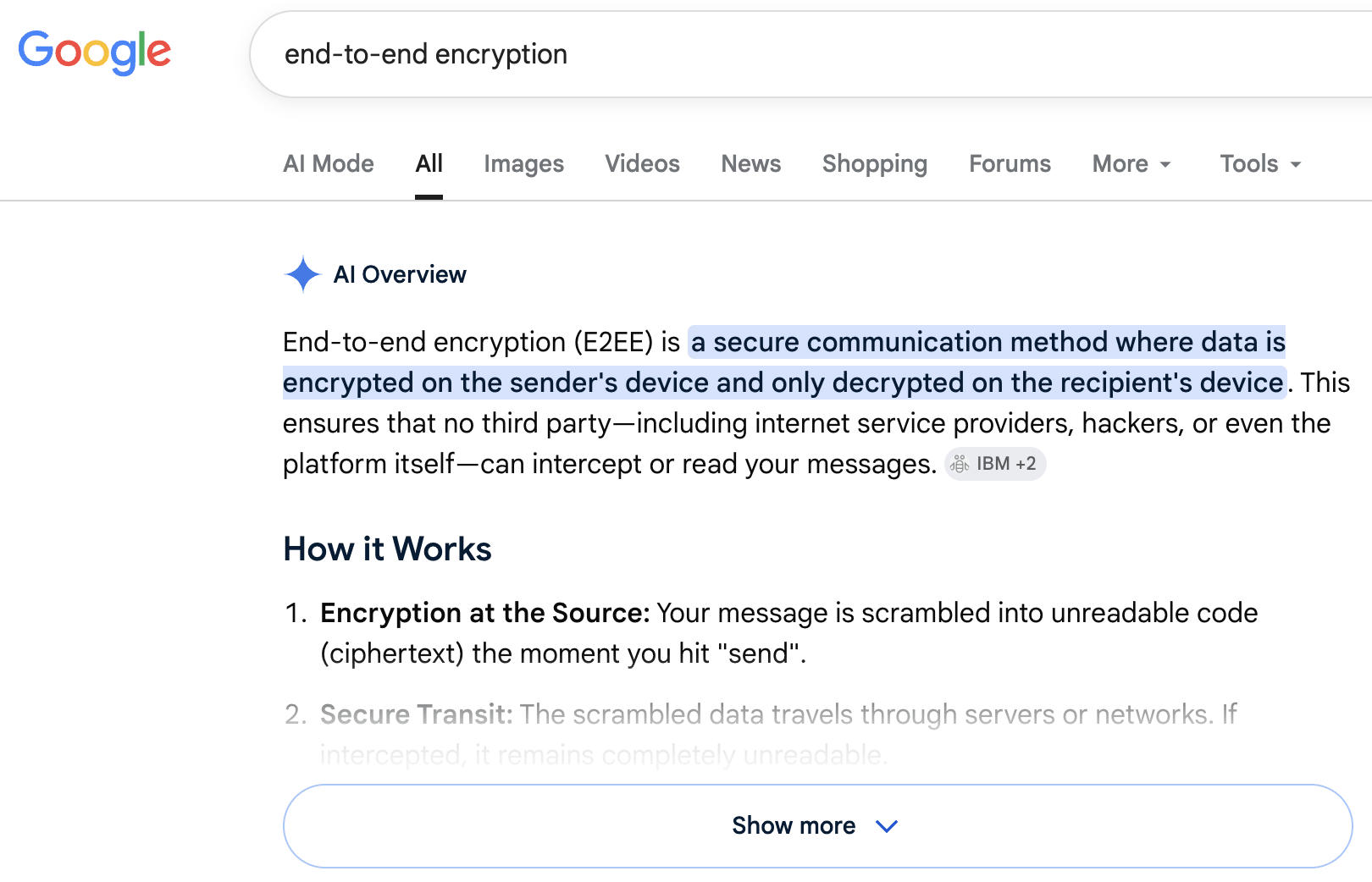
इसका मकसद है कि आपको जवाब ज़्यादा तेज़ी से मिल सकें। लेकिन असल में, AI Overviews की गलत या भ्रमित करने वाली होने, असली नतीजों को पेज पे नीचे धकेल देने, और असली स्रोतों से ट्रैफिक छीन लेने(नई विंडो) की वजह से आलोचना होती रही है।
जून 2026 में, जर्मनी की एक क्षेत्रीय अदालत ने फैसला सुनाया कि Google अपने AI Overviews में गलत दावों के लिए सीधे तौर पे ज़िम्मेदार है(नई विंडो), और पाया कि AI-जनरेटेड समरी पारंपरिक खोज नतीजों की बजाय Google का अपना कॉन्टेंट होती है।
इसके अलावा, अगर आप Google खाते में साइन इन हैं — जो ज़्यादातर लोग होते हैं — तो आपकी खोजें और ब्राउज़िंग गतिविधि, साथ में आपके स्थान और डिवाइस की जानकारी जैसा संबंधित डाटा, डिफॉल्ट रूप से ट्रैक होती है। इसका मतलब है कि इस कथित सुविधा की कीमत आपकी निजता को चुकानी पड़ती है।
और ये सिर्फ आपकी खोज गतिविधि तक ही सीमित नहीं है। 2026 में Google ने अपने खोज के निजता नियंत्रण बदल दिए(नई विंडो), ताकि सेव की गई मीडिया — जिसमें खोजें, Lens, Translate और Maps जैसी सेवाओं के ज़रिए अपलोड की गई इमेज, फ़ाइल और ऑडियो या वीडियो रिकॉर्डिंग शामिल हैं — का इस्तेमाल आपके ऑप्ट आउट करने तक उसके AI मॉडल (जैसे Gemini) विकसित और बेहतर बनाने में किया जा सके।
Google पे AI Overviews को अक्षम करने के लिए कोई सरल बिल्ट-इन ऑफ स्विच नहीं है। लेकिन अच्छी खबर ये है कि कुछ असरदार तरीके मौजूद हैं, जिनमें न कोई बाहरी प्लगइन चाहिए और न ही कोई मुश्किल सेटअप।
- वेब फिल्टर का इस्तेमाल करें
- अपनी खोज में -AI जोड़ें
- URLs में &udm=14 जोड़ें
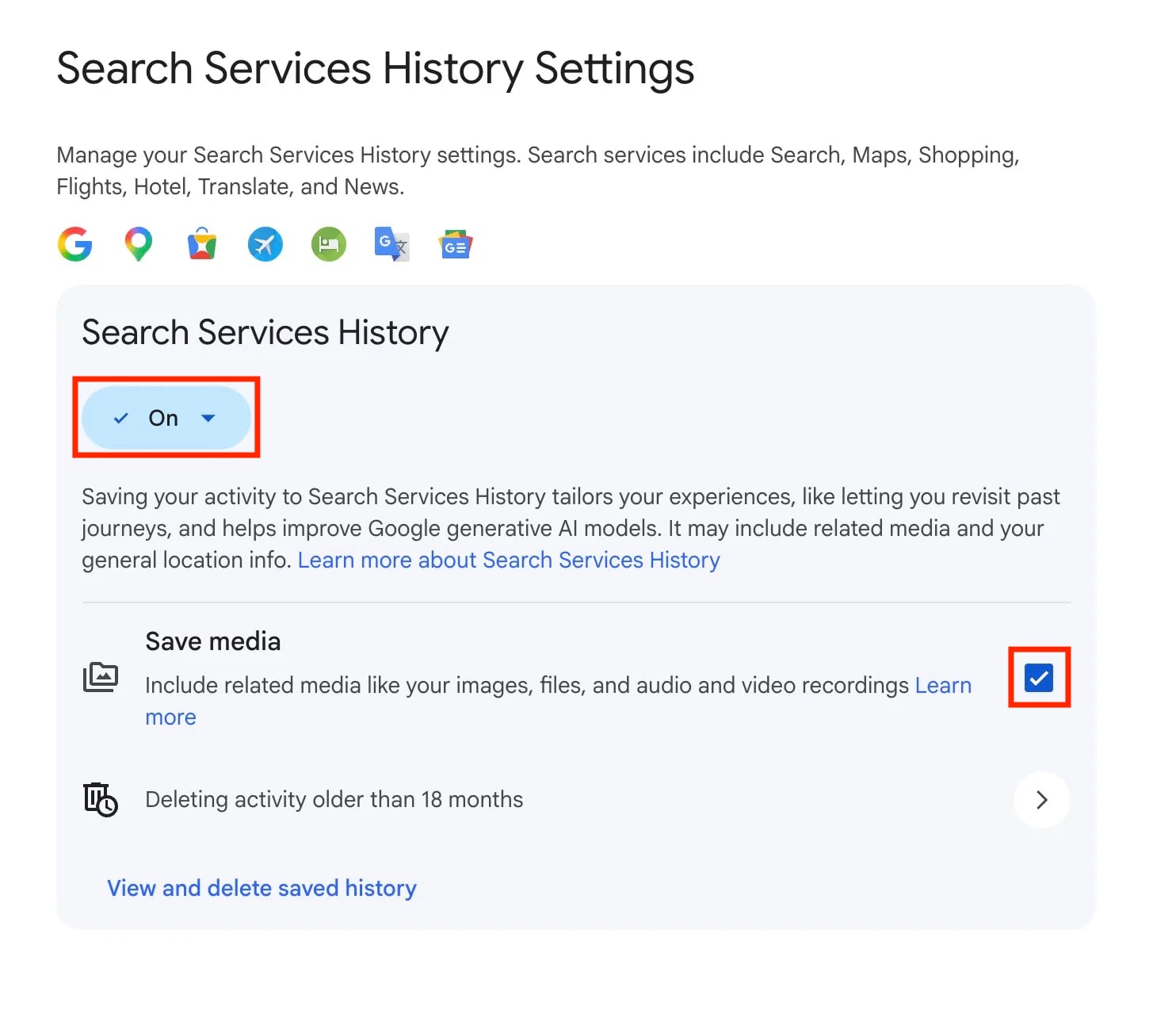
- अपनी Google खाता सेटिंग में “मीडिया सेव करें” अक्षम करें
- आपकी निजता महज अस्थायी उपाय से कहीं ज़्यादा की हकदार है
Web फ़िल्टर इस्तेमाल करें
सेटिंग बदले बिना अपने नतीजों से AI Overview हटाने का ये सबसे तेज़ तरीका है, हालांकि हर नई खोज के लिए आपको नीचे दिए गए वही स्टेप दोहराने पड़ेंगे।
- Google Search को आम तौर पे चलाएं।
- खोज बार के नीचे टैब देखें: सभी, प्रोडक्ट, इमेज, समाचार, वीडियो वगैरह। वेब चुनें। अगर वो टैब में नहीं दिखे, तो और → वेब चुनें।

आपके नतीजे AI Overview के बिना फिर से लोड होंगे।
अपनी खोज में -AI जोड़ें
ये तरीका नतीजों से किसी खास शब्द को हटाने के लिए Google के माइनस (NOT) ऑपरेटर पे काम करता है। बस अपनी क्वेरी के आखिर में -ai जोड़ें, जैसे price of eggs -ai। आपके खोज नतीजे AI Overviews के बिना दिखने चाहिए, लेकिन इसकी हमेशा गारंटी नहीं रहती।

यूआरएल में &udm=14 जोड़ें
ये पैरामीटर जोड़ने पे Google सिर्फ वेब वाले नतीजे अपने आप दिखाता है। इसे अपनाने के दो तरीके हैं:
मैन्युअली (एक बार के लिए)
Google पे कुछ खोजें, और नतीजों वाले पेज पे अपने ब्राउज़र के पता बार में यूआरएल के आखिर में &udm=14 जोड़ें और Enter दर्ज करें।

नया पेज AI Overview के बिना लोड होगा, और आगे की खोजों के लिए आप इस बदले हुए यूआरएल को बुकमार्क कर सकते हैं।
Chrome में कस्टम सर्च इंजन के तौर पे सेव करें
इससे आप Google Chrome ब्राउज़र पे हर खोज में &udm=14 पैरामीटर को स्थायी तौर पे जोड़ सकते हैं, जिससे हर बार AI Overview अपने आप बायपास हो जाता है और मैन्युअली कुछ करने की ज़रूरत नहीं पड़ती। ध्यान दें कि ये सिर्फ डेस्कटॉप डिवाइस पे लागू होता है।
1. Google Chrome में, ऊपर दाईं तरफ वर्टिकल एलिप्सिस ⋮ पे क्लिक करें और सेटिंग खोलें।

2. सर्च इंजन में जाएं और सर्च इंजन संभालें और साइट सर्च पे क्लिक करें।
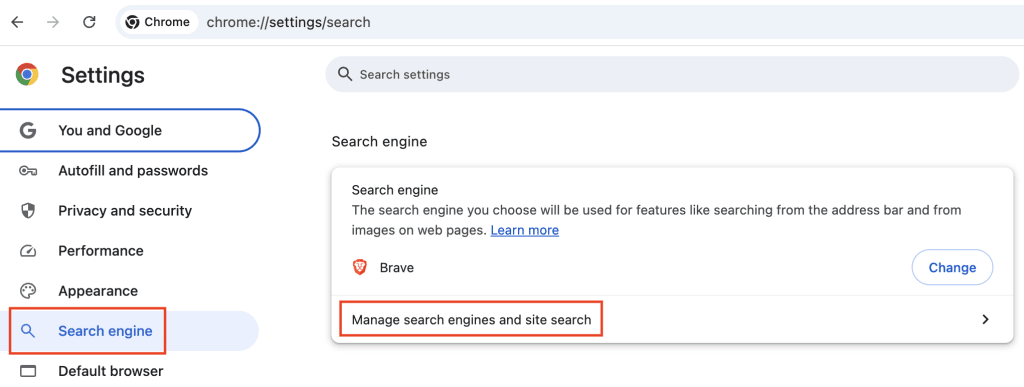
3. साइट सर्च के नीचे जोड़ें पे क्लिक करें।
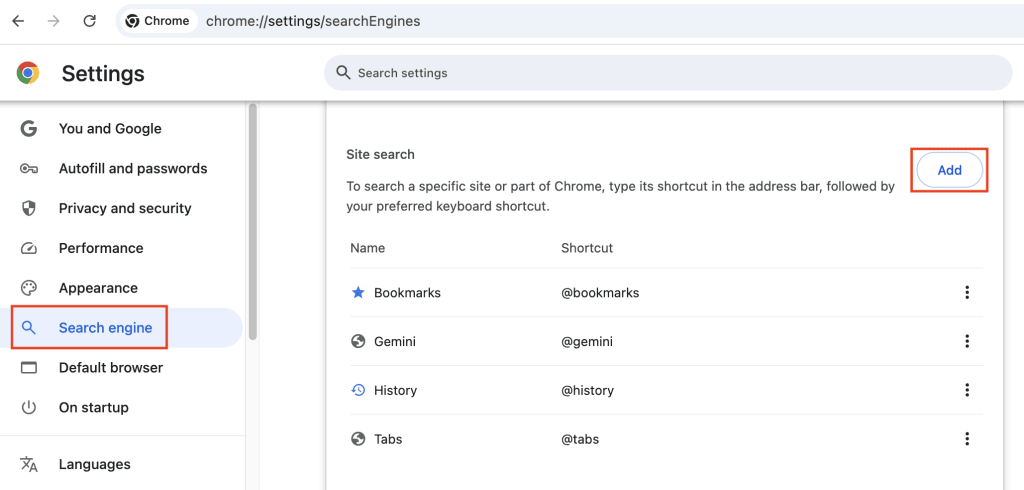
4. निम्नलिखित जानकारी भरें:
- नाम: Google Web
- शॉर्टकट: @web
- क्वेरी की जगह %s वाला यूआरएल: https://www.google.com/search?q=%s&udm=14
5. जोड़ें पे क्लिक करें।
6. Google Web के बगल में वर्टिकल एलिप्सिस ⋮ पे क्लिक करें और डिफॉल्ट बनाएं चुनें।

अब Chrome के पता बार से की गई आपकी हर डिफॉल्ट खोज AI Overview को बायपास करती है और साफ वेब नतीजे देती है।
अपनी Google खाता सेटिंग में “मीडिया सेव करें” अक्षम करें
जैसा कि पहले बताया गया था, डिफॉल्ट रूप से Google आपका सेव किया गया मीडिया, यानी Search, Lens, Translate, और Maps के ज़रिए अपलोड की गई तस्वीरें, फ़ाइलें, और ऑडियो या वीडियो रिकॉर्डिंग, अपने AI मॉडल ट्रेन करने के लिए इस्तेमाल कर सकता है, जब तक कि आप ऑप्ट आउट न करें। ये सेटिंग बंद करने से, चाहे आप कोई भी खोज तरीका इस्तेमाल करें, डाटा इकट्ठा करना स्रोत पे ही रुक जाता है।
- अपना Google खाता (myaccount.google.com) खोलें और साइनइन करें।
- डाटा और निजता → खोज सेवाओं का इतिहास (myactivity.google.com/search-services/settings) में जाएं।
- मीडिया सेव करें को अनचेक करें।
जानें कि अपनी Google निजता सेटिंग कैसे लॉक करें।
आपकी निजता को workaround से कहीं ज़्यादा चाहिए
Gemini, जो Google का अपना AI है, Google के इकोसिस्टम में गहराई तक अंदर डाला हुआ है, जिसमें Gmail, Android, Google Docs, और Google Drive शामिल हैं। इससे कंपनी को आपके डाटा तक बड़ा एक्सेस मिलता है और ये शक पैदा होता है कि उस डाटा का इस्तेमाल Google के बिज़नेस मॉडल को आगे बढ़ाने के लिए कैसे किया जा सकता है, जिसमें टारगेटेड विज्ञापन और AI ट्रेनिंग भी शामिल है। बहुत सारे लोगों के लिए, साफ पारदर्शिता और सही मायने में सहमति की कमी की वजह से ये इंटीग्रेशन निगरानी जैसा महसूस होता है।
AI Overviews असल में Google का AI को आपकी ज़िंदगी में घुसाने का बस एक और तरीका है — डिफॉल्ट खोज अनुभव को ही बदलकर। इस तरह AI के हावी होने से हर कोई सहमत नहीं है, खासकर जब ये उन सेवाओं में बिल्ट-इन हो जो लोग रोज़ इस्तेमाल करते हैं। अगर आप इससे सहमत हैं, तो AI Overviews को बंद करना एक शुरुआत है।
लेकिन अगर आप सच में अपने डाटा को Google के AI सिस्टम से दूर रखना चाहते हैं, तो सबसे असरदार कदम ये है कि शुरुआत से ही Google पे निर्भरता कम करें।
इसके बाद, आप ऐसे एन्क्रिप्ट किए हुए इकोसिस्टम पे स्विच कर सकते हैं जिसका मानना है कि इंटरनेट पे निजता डिफॉल्ट होनी चाहिए, न कि कोई ऐसी चीज़ जिसके लिए लड़ना पड़े। AI काम आ सकता है, लेकिन वो वैकल्पिक, पारदर्शी, और सहमति पे आधारित होना चाहिए। हमारा अपना AI असिस्टेंट(नई विंडो) आपके डाटा पे कभी लॉग नहीं करता और न ही आपके डाटा से ट्रेनिंग लेता है। खोज की बात आए, तो आप ऐसा यूरोपीय सर्च इंजन चुन सकते हैं जिसमें AI खासियतें ऑप्ट-इन हों, या जिसमें AI बिल्कुल न हो।
Google अकेली ऐसी कंपनी नहीं है जिसके AI टूल आपकी निजता पे असर डालते हैं। चाहे आप AI का इस्तेमाल काम के लिए कर रहे हों या रोज़मर्रा की ज़िंदगी में, ये समझना ज़रूरी है कि आपका डाटा असल में कैसे हैंडल किया जा रहा है — क्योंकि Big Tech के डिफॉल्ट में आपके हित की परवाह बहुत कम होती है।





