
दो-पासवर्ड मोड
- पढ़ने का समय
- 0 मिनट
- श्रेणी
- पासवर्ड
दो-पासवर्ड मोड के साथ, आप अपने Proton खाते को एक के बजाय दो पासवर्ड से सुरक्षित कर सकते हैं।
दो-पासवर्ड मोड एक लेगेसी खासियत है। अब हमारे पास अन्य सत्यापन सुरक्षा खासियतें हैं जिनका इस्तेमाल आसान है और जो ज़्यादा सुरक्षित हैं।
इस लेख में
- यह कैसे काम करता है
- दो-पासवर्ड मोड कैसे सक्षम करें
- दो-पासवर्ड मोड कैसे अक्षम करें
- हम वन-पासवर्ड मोड की सिफारिश क्यों करते हैं
- दो-पासवर्ड मोड के विकल्प
यह कैसे काम करता है
जब दो-पासवर्ड मोड सक्षम होता है, तो अपने Proton खाते में साइनइन करने के लिए आपको दो अलग पासवर्ड दर्ज करने होंगे।
तकनीकी रूप से, दोनों पासवर्ड के अलग-अलग उद्देश्य होते हैं:
- मुख्य (लॉगइन) पासवर्ड: आपकी पहचान सत्यापित करता है
- दूसरा (मेलबॉक्स) पासवर्ड: आपके मेलबॉक्स और खाते के डाटा को डीक्रिप्ट करता है
लेकिन व्यावहारिक रूप से, आपका खाता वन-पासवर्ड मोड जैसा ही व्यवहार करेगा। साइन-इन के समय दोनों पासवर्ड ज़रूरी हैं, और अगर आप कोई भी पासवर्ड खो देते हैं, तो आपको अपना खाता रिकवर करना होगा।
दो-पासवर्ड मोड कैसे सक्षम करें
- account.proton.me पे साइनइन करें और अपनी खाता सेटिंग खोलें (सेटिंग ⚙️ → सभी सेटिंग)।

- साइडबार से खाता और पासवर्ड चुनें और दो-पासवर्ड मोड टॉगल चालू करें।
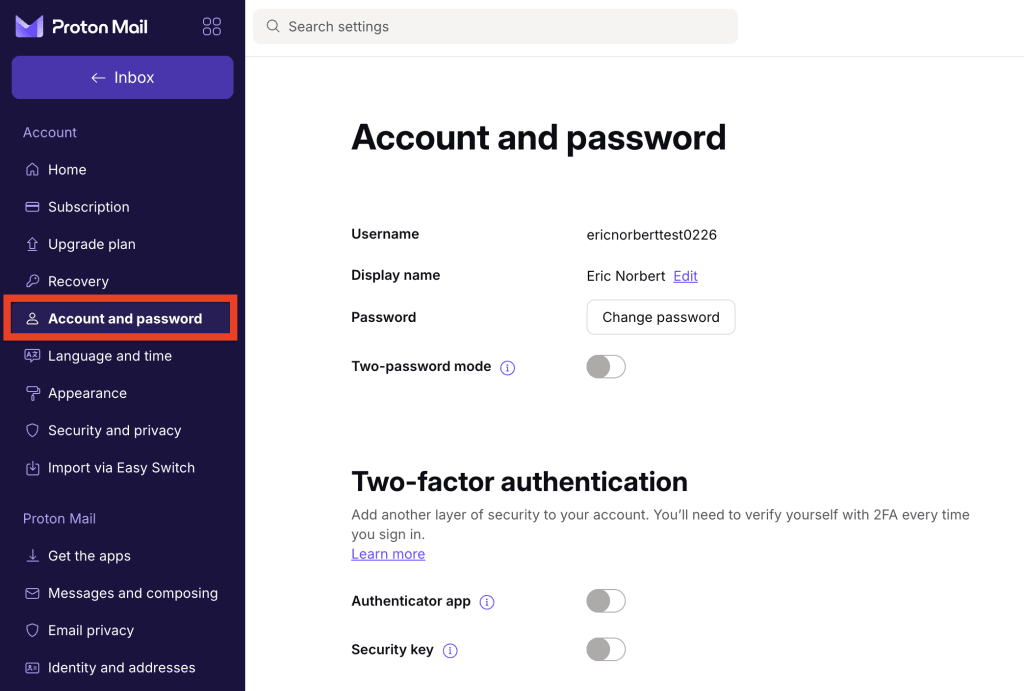
जारी रखने के लिए आपसे आपका मौजूदा पासवर्ड दर्ज करने को कहा जाएगा।
- नया लॉगिन पासवर्ड और लॉगिन पासवर्ड की पुष्टि करें फील्ड में उसे डालकर मुख्य पासवर्ड बनाएं। पुष्टि करने के लिए सहेजें पर क्लिक करें।

आप पासवर्ड उत्पन्न करें पर भी क्लिक कर सकते हैं ताकि Proton आपके लिए एक सुरक्षित पासवर्ड बना दे। किसी भी तरह से, दो मज़बूत पासवर्ड सेट करना ज़रूरी है।
4. अब नया दूसरा पासवर्ड और दूसरे पासवर्ड की पुष्टि करें फील्ड में डालकर दूसरा पासवर्ड बनाएं।
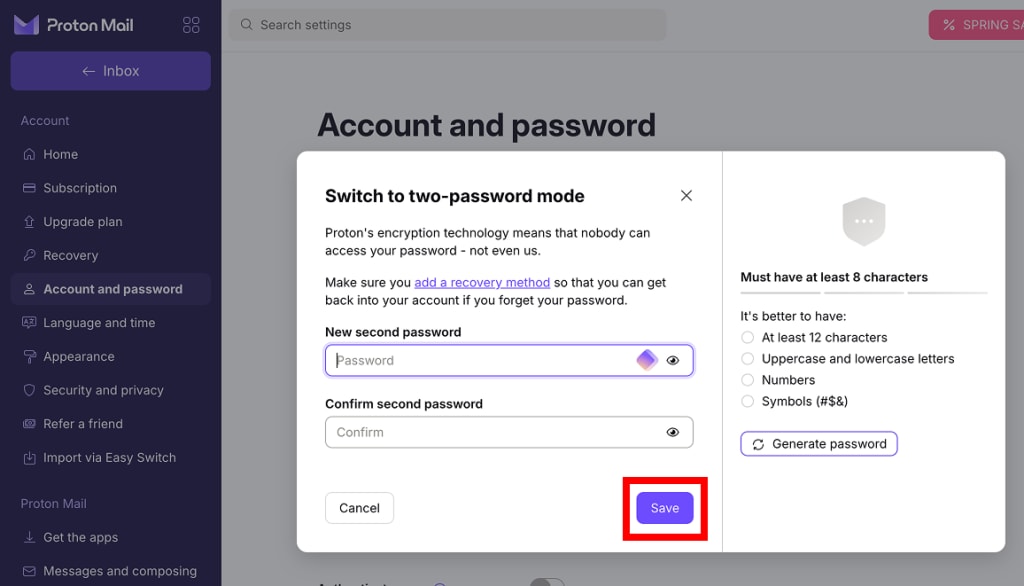
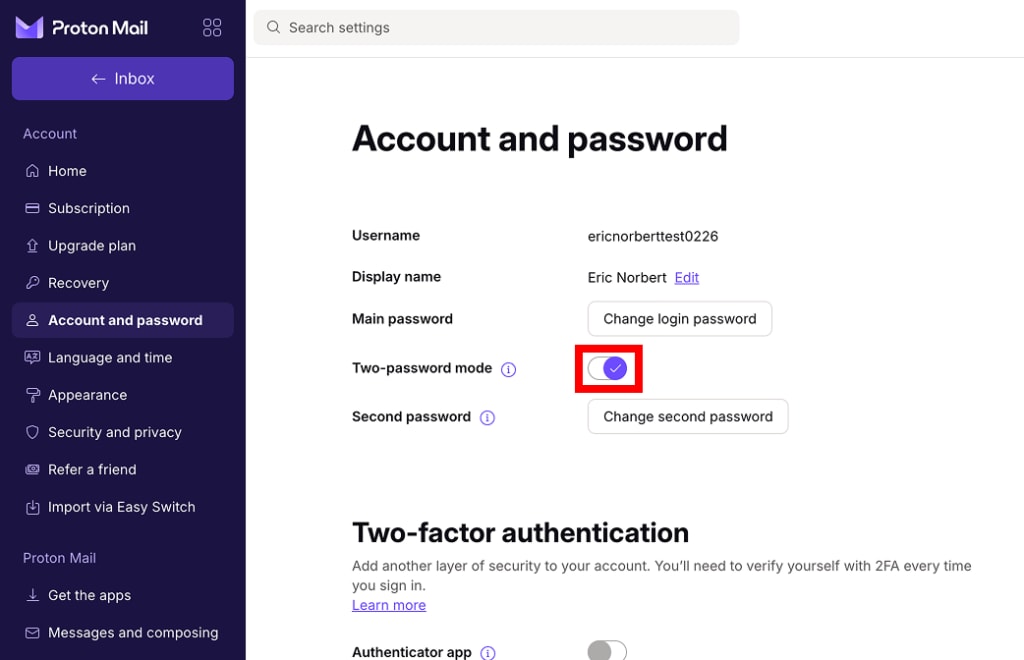
अब आप दो-पासवर्ड मोड में हैं। अगली बार साइनइन करते समय, अपने खाते तक एक्सेस करने के लिए आपको दोनों पासवर्ड दर्ज करने होंगे।
अपने पासवर्ड को सुरक्षित तरीके से स्टोर और संभालना सीखें
दो-पासवर्ड मोड कैसे अक्षम करें
- account.proton.me पे साइनइन करें और अपनी खाता सेटिंग खोलें (सेटिंग ⚙️ → सभी सेटिंग)।
- साइडबार से खाता और पासवर्ड चुनें और दो-पासवर्ड मोड टॉगल बंद करें।
जारी रखने के लिए आपसे आपका मुख्य पासवर्ड दर्ज करने को कहा जाएगा।
3. नया पासवर्ड और पासवर्ड की पुष्टि करें फील्ड में उसे डालकर नया पासवर्ड बनाएं। पुष्टि करने के लिए सहेजें पर क्लिक करें।

आप पासवर्ड उत्पन्न करें पर भी क्लिक कर सकते हैं ताकि Proton आपके लिए एक सुरक्षित पासवर्ड बना दे।
अब आप वन-पासवर्ड मोड में हैं। अगली बार साइनइन करते समय, आपसे सिर्फ एक पासवर्ड मांगा जाएगा।
हम वन-पासवर्ड मोड की सिफारिश क्यों करते हैं
जब Proton Mail पहली बार लॉन्च हुआ था, तब दो-पासवर्ड मोड सारे खातों के लिए डिफॉल्ट था। लेकिन तब से, हमारी रिसर्च टीम ने एक पासवर्ड के साथ उसी स्तर का एन्क्रिप्शन देने का तरीका विकसित किया है।
दिसंबर 2016 से वन-पासवर्ड मोड सारे नए खातों के लिए डिफॉल्ट है, और यह कम सुरक्षित नहीं है।
हमने दो-पासवर्ड मोड उन लोगों के लिए उपलब्ध रखा है जो इसका इस्तेमाल करना चाहते हैं, लेकिन हम आम तौर पर इसकी सिफारिश नहीं करते। इसका कारण ये है:
- दो पासवर्ड याद रखना और सुरक्षित तरीके से स्टोर करना मुश्किल है (खास तौर पर अगर वे मज़बूत पासवर्ड हैं)।
- दो-फैक्टर सत्यापन जैसी वैकल्पिक खाता सुरक्षा खासियतें इस्तेमाल करने में आसान हैं और इनके ज़्यादा सुरक्षा फायदे हैं।
दो-पासवर्ड मोड के विकल्प
दो-फैक्टर सत्यापन
अपने Proton खाते में साइनइन करने के लिए दो अलग-अलग तरह के सत्यापन की ज़रूरत होती है:
- कुछ जो आप जानते हैं (आपका पासवर्ड)।
- कुछ जो आपके पास है (एक सुरक्षा कुंजी या ऑथेंटिकेटर ऐप)।
दो-फैक्टर सत्यापन कैसे सेट करें
ऑटो-लॉक
पिन कोड या बायोमेट्रिक्स के साथ अपना Proton Mail, Proton Drive, या Proton Pass ऐप सुरक्षित करें।