
अपनी Proton सदस्यता कैसे संभालें
- पढ़ने का समय
- 0 मिनट
- श्रेणी
- प्रीमियम प्लैन
आप कभी भी अपनी Proton सदस्यता को अपग्रेड, डाउनग्रेड या रद्द कर सकते हैं।
जब आप किसी दूसरे पैसे वाले प्लैन पे डाउनग्रेड करते हैं, तो बचा हुआ समय प्रो-रेटेड खाता क्रेडिट में बदल दिया जाता है, जो आगे के भुगतान पे अपने-आप लागू हो जाता है।
अगर आप अपनी सदस्यता रद्द करके Proton Free plan पे चले जाते हैं, तो आपका प्लान मौजूदा बिलिंग अवधि खत्म होने तक सक्रिय रहेगा और रिन्यू नहीं होगा।
जब आप कोई सदस्यता रद्द करते हैं, तो मुफ्त प्लैन पे डाउनग्रेड मौजूदा बिलिंग अवधि खत्म होने के बाद होता है। किसी दूसरे प्लैन पे स्विच करना तुरंत लागू होता है। हम सभी उपयोगकर्ताओं को इस व्यवहार पे ले जाने की कोशिश कर रहे हैं।
इस गाइड में, हम समझाते हैं:
- अपना Proton Free plan कैसे अपग्रेड करें
- दूसरे पैसे वाले प्लैन पे कैसे स्विच करें
- पैसे वाली Proton सदस्यता कैसे रद्द करें
- डाउनग्रेड या रद्द करते वक्त क्या ध्यान में रखें
अपना Proton Free plan कैसे अपग्रेड करें
- account.proton.me पे जाएं, साइनइन करें, और कोई Proton ऐप चुनें।
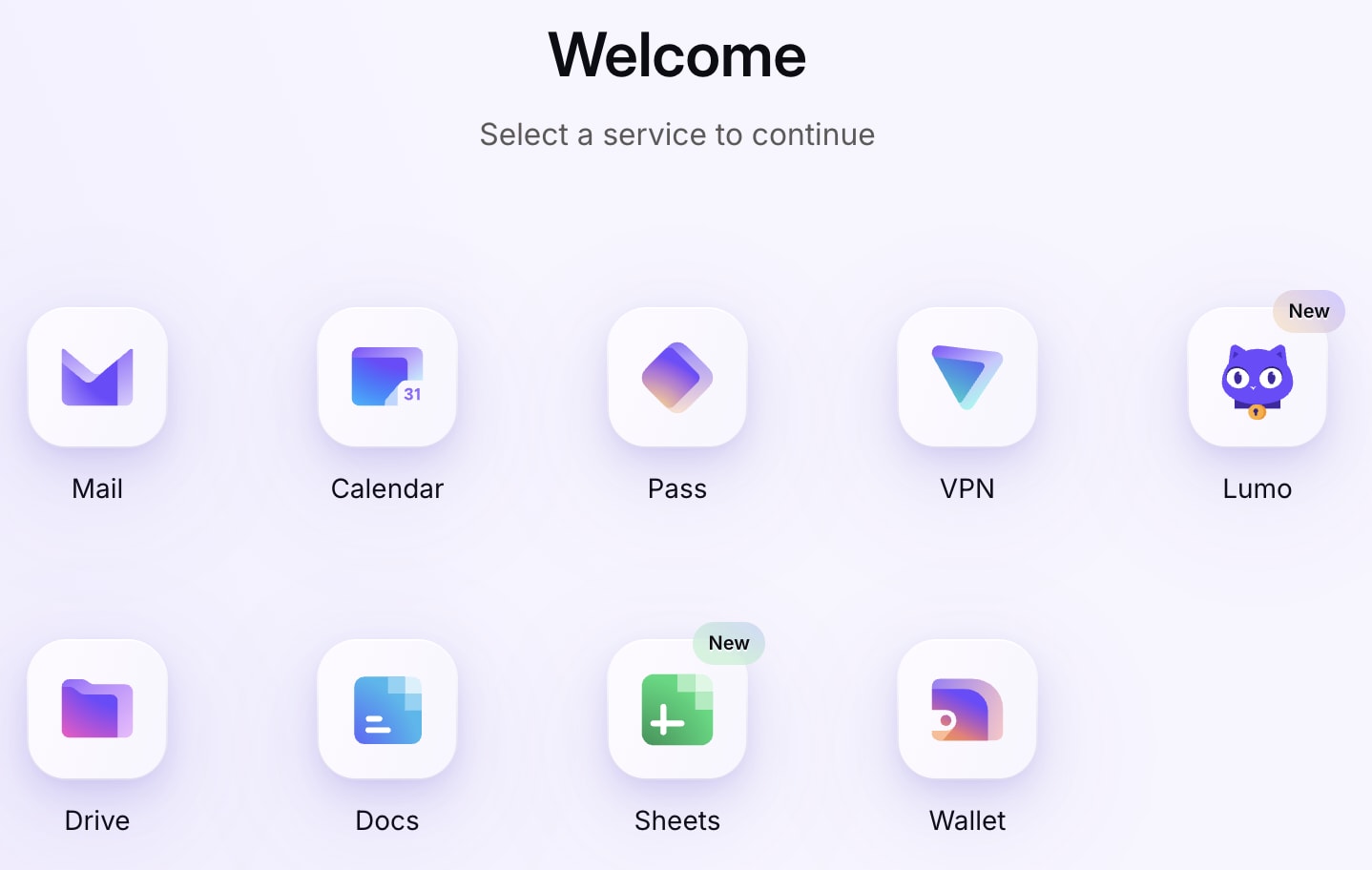
- ऊपर दाईं तरफ अपग्रेड करें पे क्लिक करें।

- प्लान चुनें पेज पे, आप:
- कीमतें दिखाने के लिए अपनी पसंद की मुद्रा चुनें
- व्यक्तिगत, परिवारों के लिए, या व्यवसायों के लिए के तहत प्लैन ब्राउज़ करें
- 1 महीना और 12 महीने की कीमत के बीच टॉगल करें
- हर प्लैन में क्या-क्या शामिल है, इसकी समीक्षा करें

- जब आप तैयार हों, तो जारी रखने के लिए [plan] चुनें पे क्लिक करें।
- अपनी सदस्यता की समीक्षा करें और अपना भुगतान विवरण दर्ज करें। अपनी खरीद पूरी करने के लिए भुगतान करें… या पक्का करें पे क्लिक करें।
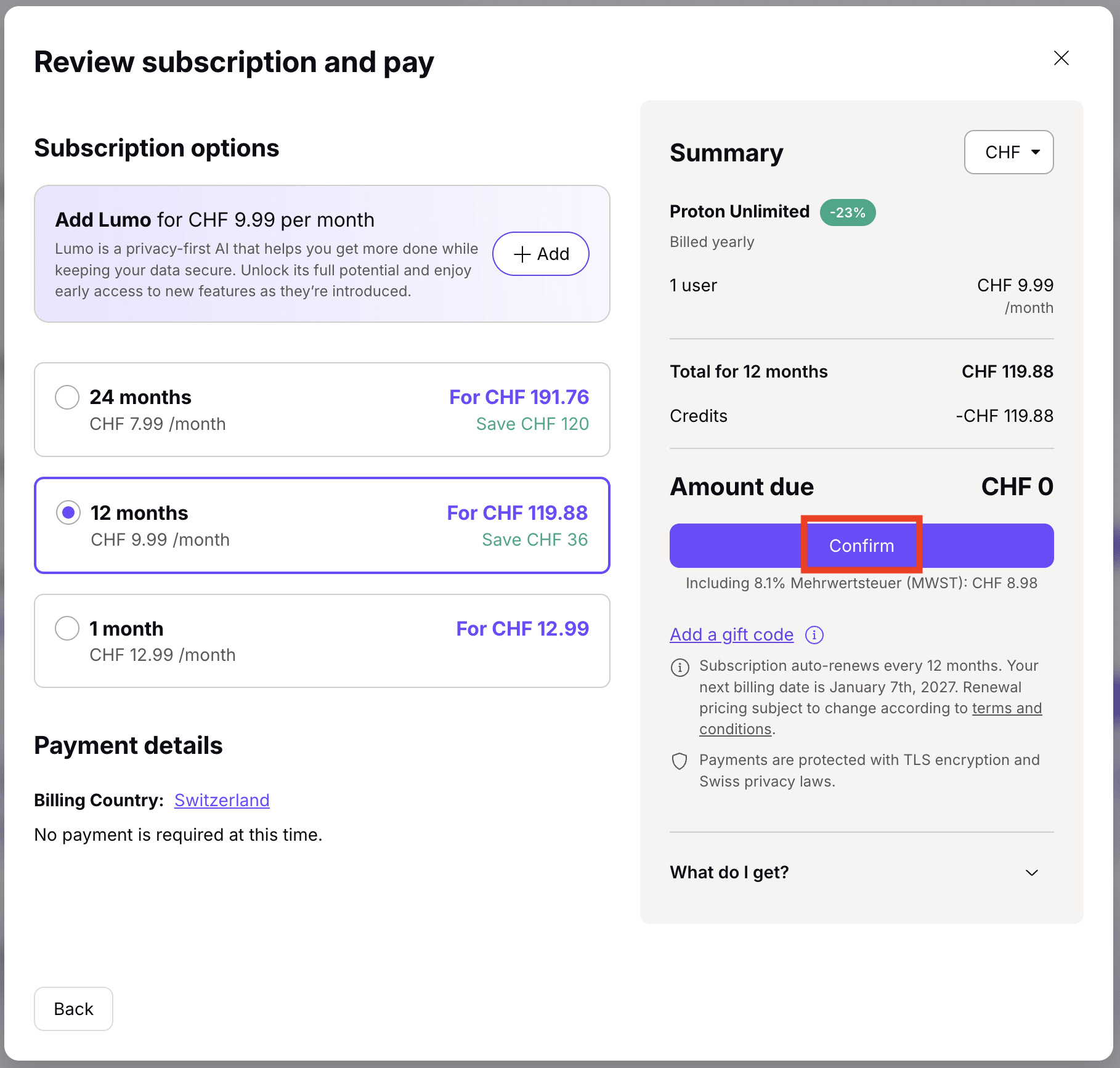
अपनी सदस्यता की रिन्यूअल की तारीख देखने के लिए, अपने खाते में लॉगइन करें और सेटिंग → सदस्यता → आपकी सदस्यताएं में जाएं, जहां रिन्यूअल की तारीख दी गई होगी।
दूसरे पैसे वाले प्लैन पे कैसे स्विच करें
- account.proton.me पे जाएं, साइनइन करें, और कोई Proton ऐप चुनें।
- ⚙ (सेटिंग) → सभी सेटिंग → सदस्यता पे जाएं और सारे प्लान की तुलना करें चुनें।
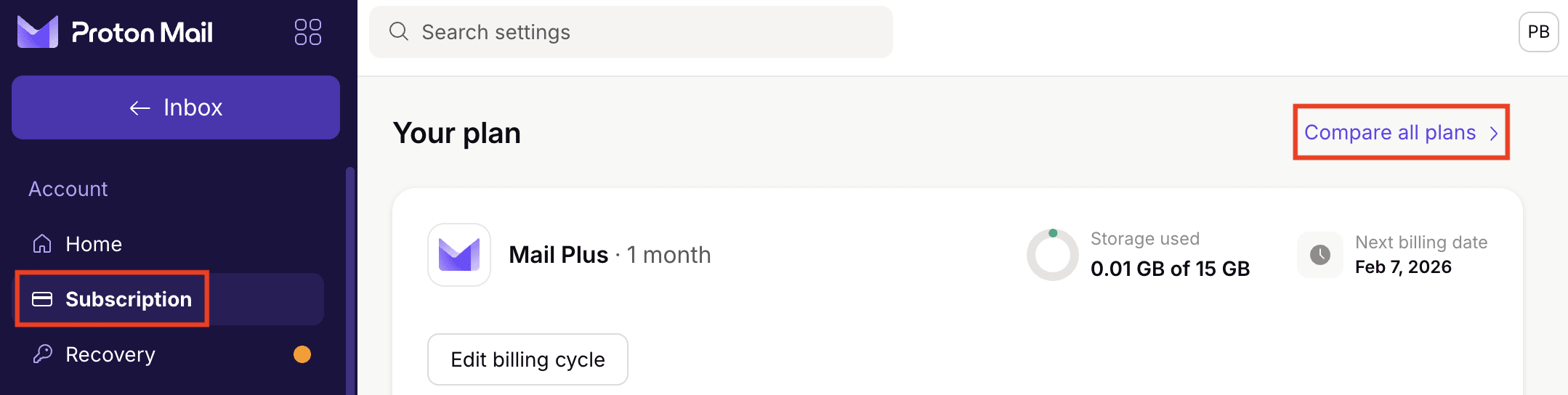
- प्लान चुनें पेज पे, आप:
- कीमतें दिखाने के लिए अपनी पसंद की मुद्रा चुनें
- व्यक्तिगत, परिवारों के लिए, या व्यवसायों के लिए के तहत प्लैन ब्राउज़ करें
- हर प्लैन में क्या-क्या शामिल है, इसकी समीक्षा करें

- जब आप तैयार हों, तो किसी दूसरे प्लैन पे स्विच करने के लिए [plan name] चुनें पे क्लिक करें, या अपना मौजूदा प्लैन रखकर बिलिंग अवधि बदलने के लिए सदस्यता संपादित करें पे क्लिक करें।
- अपनी सदस्यता की समीक्षा करें और अपना भुगतान विवरण दर्ज करें। अपनी खरीद पूरी करने के लिए भुगतान करें… या पक्का करें पे क्लिक करें।

नोट: खाते पे अवैतनिक रसीद होने तक आप प्लैन बदल नहीं सकते। प्लैन स्विच करने से पहले आपको पहले बकाया रसीद का भुगतान करना होगा।
पैसे वाली Proton सदस्यता कैसे रद्द करें
- account.proton.me पे जाएं, साइनइन करें, और कोई भी Proton सेवा चुनें।
- ⚙ (सेटिंग) → सभी सेटिंग → सदस्यता पे जाएं, नीचे स्क्रॉल करके सदस्यता रद्द करें पे जाएं, और जारी रखें पे क्लिक करें।

- अगर आप पक्का रद्द करना चाहते हैं, तो पक्का करने के लिए सदस्यता रद्द करें पे दोबारा क्लिक करें।

डाउनग्रेड या रद्द करते वक्त क्या ध्यान में रखें
अगर आपका खाता उस प्लैन की सीमाओं से ज़्यादा हो जाता है जिस पर आप डाउनग्रेड करते हैं, तो कुछ खासियतें काम करना बंद कर सकती हैं। उदाहरण के लिए, अगर आप Proton Free plan पर डाउनग्रेड करते हैं और आपका Mail स्टोरेज 1 जीबी की सीमा से ज़्यादा है, तो जब तक आप जगह खाली नहीं करते या दोबारा अपग्रेड नहीं करते, तब तक नए ईमेल नहीं भेज पाएंगे या प्राप्त नहीं कर पाएंगे। अपने खाते को Free plan पर डाउनग्रेड करने पे आपके डाटा का क्या होता है, ये भी आप जान सकते हैं। ये जानकारी हमारी सेवा की शर्तें के सेक्शन 9 में उपलब्ध है।
मुफ्त प्लैन की सीमाएं के बारे में और जानें।
अगर आप अब Proton ऐप इस्तेमाल नहीं करना चाहते, तो जानें कि अपना Proton खाता कैसे मिटाएं।