
Zresetuj hasło do swojego konta Proton
- Odczytywanie
- 8 min
- Kategoria
- Resetowanie hasła
Jeśli stracisz hasło, istnieje wiele opcji odzyskiwania, które pozwolą Ci wrócić na Twoje konto Proton.
W zależności od tego, z której metody korzystasz, może zajść potrzeba późniejszego odzyskania danych Twojego konta. Dowiedz się więcej o odzyskiwaniu konta i danych
- Zanim zaczniesz
- Zresetuj hasło
- Co zrobić po zresetowaniu hasła
- Omówienie resetowania hasła i odzyskiwania danych
- Resetowanie hasła i tryb podwójnego hasła
- Utrata urządzenia do uwierzytelniania dwustopniowego (2FA)
- Jeśli otrzymasz e-mail o zresetowaniu hasła, o który nie było przez Ciebie prośby
Zanim zaczniesz
- Jeśli nie pamiętasz hasła, ale nadal jesteś zalogowany(-a) w usłudze Proton, możesz poprosić o zresetowanie hasła w ustawieniach konta. Jak poprosić o zresetowanie hasła po zalogowaniu
- If you know your password and just want to change it, you can also do this in your account settings. How to change your password
Zresetuj swoje hasło
Jeśli utracisz dostęp do swojego konta Proton, musisz mieć włączoną jedną z następujących opcji odzyskiwania:
Zresetuj hasło za pomocą weryfikacji e-mail
- Go to the Proton sign-in page. Select Trouble signing in? then select Forgot password from the menu.

2. Wpisz swój adres e-mail lub nazwę użytkownika. Wybierz Dalej.

- Wyślemy kod weryfikacyjny na pomocniczy adres e-mail Twojego konta. Wpisz kod i wybierz Zweryfikuj.

- Uważnie przeczytaj komunikat potwierdzający. Jeśli chcesz kontynuować, wybierz Kontynuuj.
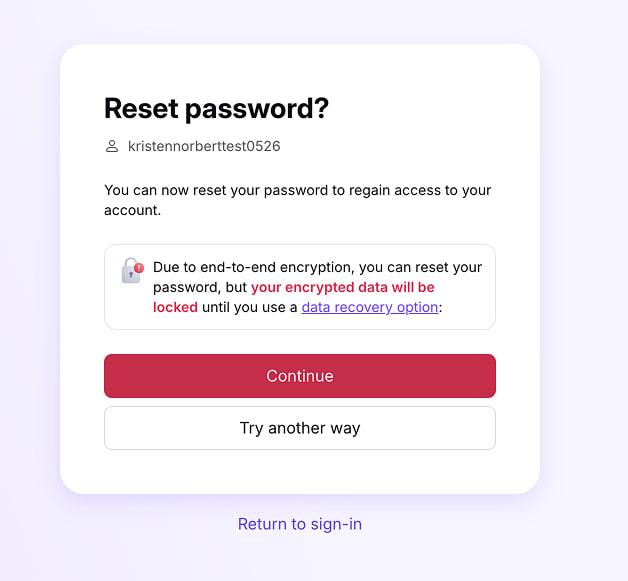
- Utwórz nowe silne hasło, a następnie wpisz je w polach Nowe hasło oraz Potwierdź hasło. Wybierz Kontynuuj.

Gotowe. Możesz teraz zalogować się do Proton za pomocą nowego hasła.
Po zalogowaniu się Twoje dane (takie jak wiadomości e-mail, pliki i kalendarze) mogą być zablokowane. Dowiedz się, jak odzyskać dane konta po zresetowaniu hasła
Zresetuj hasło za pomocą weryfikacji SMS
- Go to the Proton sign-in page. Select Trouble signing in? then select Forgot password from the menu.
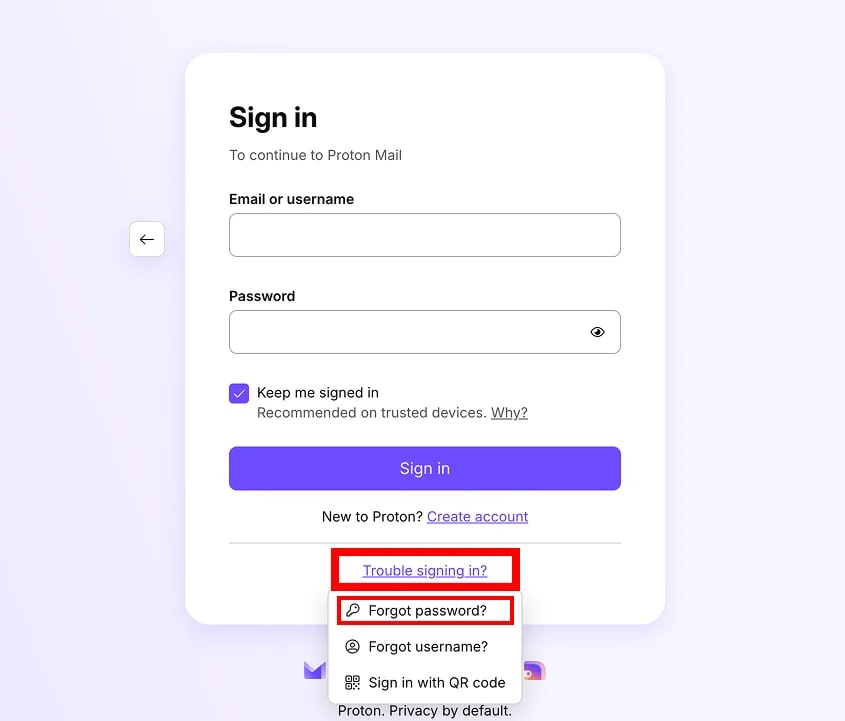
2. Wpisz swój adres e-mail lub nazwę użytkownika. Wybierz Dalej.
- Kliknij Wyślij kod.

- Jeśli masz włączone odzyskiwanie za pomocą e-maila, może pojawić się monit o wypróbowanie najpierw tej metody. Jeśli nie chcesz korzystać z odzyskiwania za pomocą e-maila, kliknięcie Wypróbuj inny sposób przeniesie Cię do strony odzyskiwania za pomocą SMS-a.
- Jeśli nie masz dostępu do pomocniczego numeru telefonu, kliknij Wypróbuj inny sposób aby sprawdzić, czy dostępna jest inna opcja odzyskiwania.
- Wyślemy SMS weryfikacyjny na pomocniczy numer telefonu Twojego konta. Wpisz kod i wybierz Zweryfikuj.
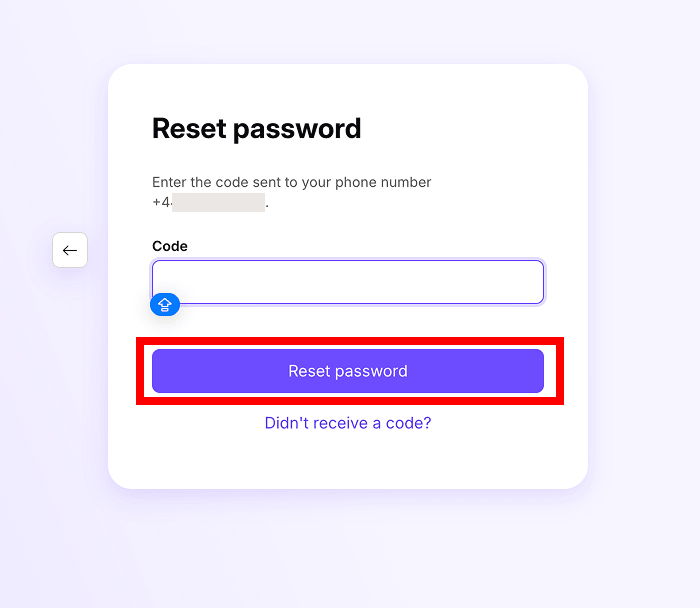
- Uważnie przeczytaj komunikat potwierdzający. Jeśli chcesz kontynuować, wybierz Kontynuuj.

- Utwórz nowe silne hasło, a następnie wpisz je w polach Nowe hasło oraz Potwierdź hasło. Wybierz Kontynuuj.
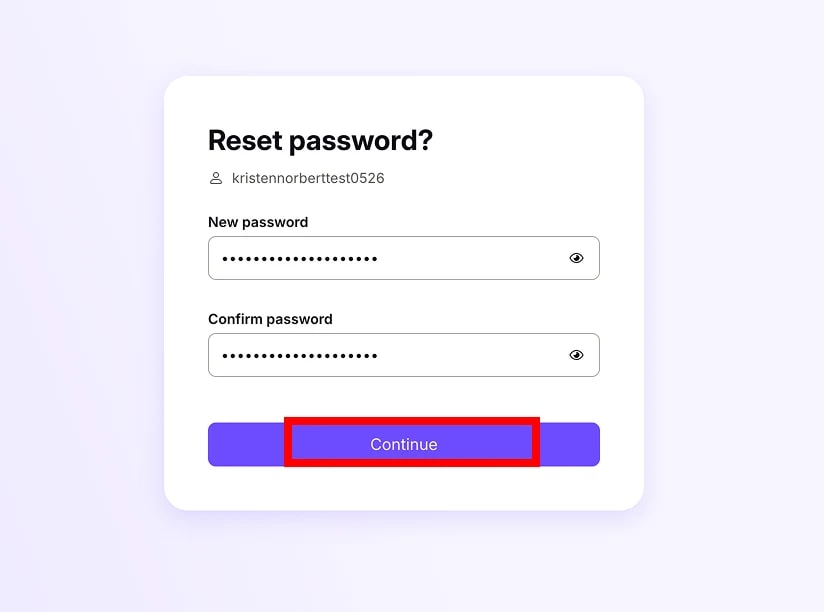
Gotowe. Możesz teraz zalogować się do Proton za pomocą nowego hasła.
Po zalogowaniu się Twoje dane (takie jak wiadomości e-mail, pliki i kalendarze) mogą być zablokowane. Dowiedz się, jak odzyskać dane konta po zresetowaniu hasła
Zresetuj hasło za pomocą hasła odzyskiwania
- Go to the Proton sign-in page. Select Trouble signing in? then select Forgot password from the menu.
2. Wpisz swój adres e-mail lub nazwę użytkownika. Wybierz Dalej.
3. Wpisz swoje 12-wyrazowe hasło odzyskiwania. Wybierz Zresetuj hasło.

- Jeśli masz włączone odzyskiwanie za pomocą e-maila lub SMS-a, może pojawić się monit o wypróbowanie najpierw tych metod. Kliknięcie Wypróbuj inny sposób przeniesie Cię do strony hasła odzyskiwania.
- Jeśli nie masz hasła odzyskiwania, kliknij Wypróbuj inny sposób aby sprawdzić, czy dostępna jest inna opcja odzyskiwania.
4. Wybierz Kontynuuj.
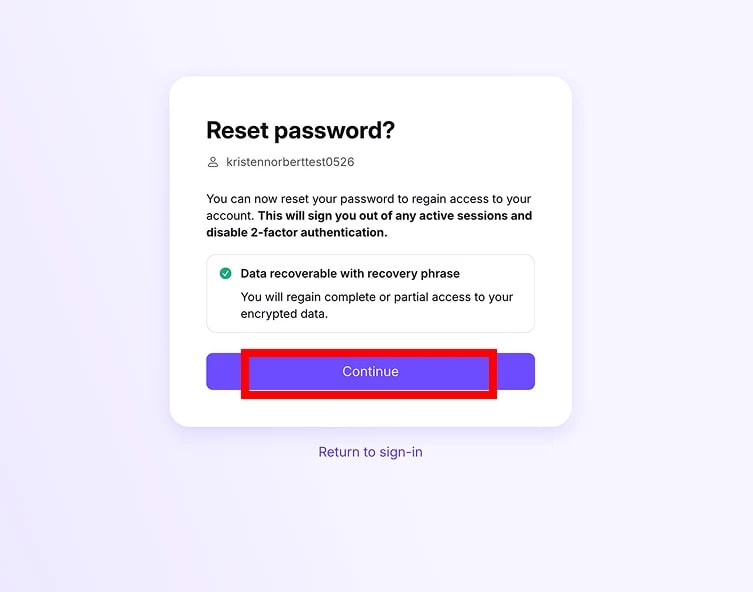
5. Utwórz nowe hasło. Wybierz Kontynuuj.

Gotowe. Możesz teraz zalogować się do Proton za pomocą nowego hasła. Dane Twojego konta zostaną przywrócone automatycznie.
Zresetuj hasło za pomocą dostępu awaryjnego
- Go to the Proton sign-in page. Select Trouble signing in? then select Forgot password from the menu.
2. Wpisz swój adres e-mail lub nazwę użytkownika. Wybierz Dalej.
- Jeśli dla swojego konta masz włączony dostęp awaryjny, kliknij Tak.

- Jeśli masz włączone inne opcje odzyskiwania, może pojawić się monit o wypróbowanie najpierw tych metod. Jeśli nie chcesz z nich korzystać, klikaj Wypróbuj inny sposób aż przejdziesz do strony kontaktów awaryjnych.
- Postępuj zgodnie z instrukcjami, aby jeden z Twoich kontaktów zmienił hasło za Ciebie.

- Poproś tę osobę o zalogowanie się na swoje konto Proton w przeglądarce i przejście do Ustawienia → Wszystkie ustawienia → Odzyskiwanie → Dostęp awaryjny → Użytkownicy, którzy Tobie ufają.
- Stamtąd osoba ta może poprosić o dostęp awaryjny do Twojego konta, klikając Poproś o dostęp.
- W zależności od Twoich ustawień dostęp może zostać przyznany natychmiast lub po upływie wyznaczonego okresu oczekiwania.
- Po przyznaniu dostępu do Twojego konta osoba ta może przejść do Twoich ustawień odzyskiwania i zmienić dla Ciebie hasło do konta Proton.
Gdy odzyskasz dostęp do swojego konta, zalecamy ponowną zmianę hasła, tak aby było znane tylko Tobie.
Co zrobić po zresetowaniu hasła
Gdy ponownie się zalogujesz, warto upewnić się, że Twoje konto jest nadal zabezpieczone na wypadek kolejnej utraty dostępu.
- Sprawdź, czy Twoje opcje odzyskiwania są nadal aktywne. Niektóre z nich (np. hasło odzyskiwania) są jednorazowego użytku, więc musisz pobrać nowe.
- Rozważ włączenie dodatkowych opcji odzyskiwania. Najlepiej mieć kilka sposobów na odzyskanie konta i danych.
Aby sprawdzić status swoich opcji odzyskiwania i uzyskać podgląd bezpieczeństwa konta, sprawdź naszą stronę przeglądu bezpieczeństwa konta.
Resetowanie hasła i odzyskiwanie danych — wyjaśnienie
Proton korzysta z szyfrowania zero-access. Nikt nie może uzyskać dostępu do Twoich danych (takich jak wiadomości, kalendarze, zapisane hasła i pliki) bez Twojego hasła — nawet my.
Jeśli więc stracisz dostęp do swojego konta i będziesz potrzebować zresetować hasło, konieczna będzie także jakaś forma zapasowego klucza szyfrowania, aby odblokować dane znajdujące się na Twoim koncie przed resetowaniem.
Hasło odzyskiwania służy jednocześnie jako klucz szyfrowania, dzięki czemu odblokowuje Twoje konto i odszyfrowuje Twoje dane w tym samym czasie.
Jeśli jednak odzyskasz swoje konto za pomocą wiadomości e-mail lub weryfikacji SMS, Twoje dane pozostaną zaszyfrowane. Na szczęście istnieje kilka sposobów na odblokowanie danych po użyciu tych opcji odzyskiwania.
Resetowanie hasła w trybie podwójnego hasła
Wszystkie opcje odzyskiwania działają w trybie podwójnego hasła — nawet jeśli utracisz oba hasła.
Resetowanie hasła automatycznie przywraca konto do trybu jednego hasła. Gdy odzyskasz dostęp do konta, możesz ponownie włączyć tryb podwójnego hasła w Ustawieniach.
Utrata urządzenia do uwierzytelniania dwustopniowego (2FA)
Dowiedz się, jak zresetować dane 2FA, jeśli utracisz urządzenie uwierzytelniające
Jeśli otrzymasz nieproszoną wiadomość o zresetowaniu hasła
Zazwyczaj możesz bezpiecznie zignorować tę wiadomość. Nie oznacza to, że bezpieczeństwo Twojego konta zostało zagrożone, ani nie wskazuje na wyciek danych.
Inny użytkownik Proton mógł poprosić o zresetowanie hasła dla błędnego adresu e-mail. Nawet jeśli to spamer próbował zresetować Twoje hasło, nie może go zmienić bez zalogowania się na Twoje pomocnicze konto e-mail.
Jeśli nadal otrzymujesz wiadomości o resetowaniu hasła, oto co możesz zrobić, aby zabezpieczyć swoje konto:
1. Zmień pomocniczy adres e-mail
- Szczególnie jeśli ma taką samą nazwę użytkownika, jak Twój adres Proton Mail (na przykład eric.norbert@gmail.com i eric.norbert@proton.me).
- If your recovery email address is a Gmail or Proton Mail address, you can use plus addressing or hide-my-email aliases to create a variant that’s harder to guess.
2. Włącz uwierzytelnianie dwustopniowe (2FA)
- Two-factor authentication adds another layer of verification that makes it harder for someone else to reset your password. Use an authenticator app to generate codes for extra account security.