So schlägst du Änderungen in Docs in Proton Drive vor
- Lesen
- 2 Min.
- Kategorien
- Proton Drive verwenden
- Proton Drive
Mit Docs in Proton Drive kannst du mit anderen zusammenarbeiten, indem du Änderungen an einem Dokument vorschlägst, ohne den Originalinhalt zu verändern. Diese Funktion ist perfekt für Teams, die Bearbeitungen effizient überprüfen und vorschlagen und gleichzeitig nachverfolgen möchten, wer welche Änderung vorgeschlagen hat.
Was ist der Vorschlagsmodus?
Der Vorschlagsmodus ermöglicht es Mitwirkenden, Änderungen an einem Dokument vorzuschlagen, ohne den Originaltext zu ändern. Der Eigentümer des Dokuments kann diese Vorschläge überprüfen und sie entweder annehmen oder ablehnen. Sobald sie angenommen wurden, ersetzen die vorgeschlagenen Änderungen den ursprünglichen Inhalt. Alle Änderungen werden übersichtlich nachverfolgt, und du kannst sehen, wer welchen Vorschlag wann gemacht hat.
So verwendest du Vorschläge in Docs
So beginnst du damit, Änderungen an einem Dokument in Proton Drive vorzuschlagen:
- Öffne ein Dokument:
- Gehe zu Proton Drive(neues Fenster) und öffne das Dokument, an dem du mitarbeiten möchtest.
- Wechsle zu Vorschläge:
- Klicke auf das Stiftsymbol in der oberen rechten Ecke des Dokument-Editors, um das Dropdown-Menü zu öffnen.
- Wähle Vorschläge aus dem Menü. Dadurch kannst du Änderungen vorschlagen, anstatt den Text direkt zu bearbeiten.

- Vorschläge machen:
- Markiere den Text, für den du Änderungen vorschlagen möchtest, und beginne mit der Eingabe deiner vorgeschlagenen Bearbeitung.
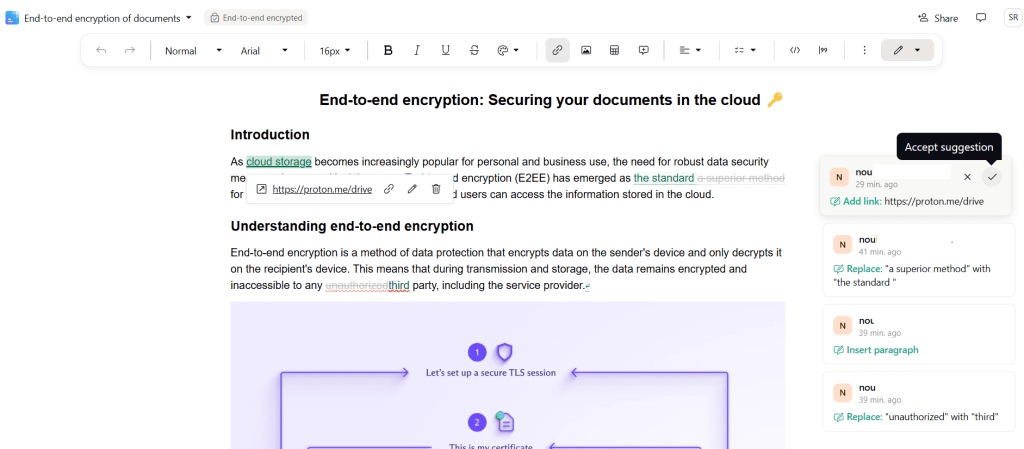
- Dein Vorschlag wird hervorgehoben und ist für alle Mitwirkenden sichtbar, wobei die vorgeschlagenen Änderungen angezeigt werden.

- Vorschläge überprüfen:
- Nur der Eigentümer des Dokuments oder Bearbeiter mit entsprechenden Berechtigungen können jeden Vorschlag überprüfen.
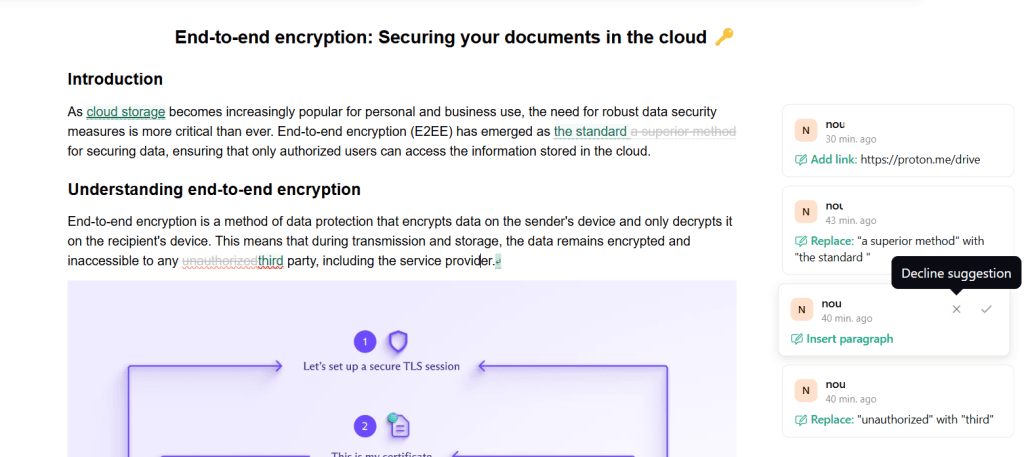
- Du kannst Vorschläge annehmen oder ablehnen, indem du auf die vorgeschlagene Änderung klickst.
- Sobald sie angenommen wurde, ersetzt die vorgeschlagene Änderung den Originaltext im Dokument.
Tipp: Wenn du einen Vorschlag annimmst oder ablehnst, es dir aber anders überlegst, kannst du die Aktion mit den üblichen Tastaturkürzeln für Rückgängigmachen und Wiederholen rückgängig machen oder wiederholen.