
Resetați parola contului dvs. Proton
- Lectură
- 9 min
- Categorie
- Resetare parolă
Dacă vă pierdeți parola, există mai multe opțiuni de recuperare care vă permit să reveniți în contul dvs. Proton.
În funcție de cea pe care o utilizați, este posibil să fie necesar să vă recuperați datele contului ulterior. Aflați mai multe despre recuperarea contului și a datelor
- Înainte de a începe
- Resetați-vă parola
- Ce trebuie să faceți după resetarea parolei
- Resetarea parolei și recuperarea datelor explicate
- Resetarea parolei și modul cu două parole
- Dispozitiv de autentificare cu doi factori (2FA) pierdut
- Dacă ați primit un e-mail de resetare a parolei pe care nu l-ați solicitat
Înainte de a începe
- Dacă v-ați pierdut parola, dar sunteți în continuare conectat la Proton, puteți solicita o resetare a parolei din setările contului dvs. Cum să solicitați o resetare a parolei când sunteți deja conectat
- If you know your password and just want to change it, you can also do this in your account settings. How to change your password
Resetați-vă parola
Dacă nu vă mai puteți accesa contul Proton, va trebui să aveți activată una dintre următoarele opțiuni de recuperare:
Resetați-vă parola prin verificarea e-mailului
- Go to the Proton sign-in page. Select Trouble signing in? then select Forgot password from the menu.

2. Introduceți adresa de e-mail sau numele de utilizator. Selectați Înainte.

- Vom trimite un cod de verificare la adresa de e-mail de recuperare asociată contului dvs. Introduceți codul și selectați Verifică.

- Citiți cu atenție mesajul de confirmare. Dacă doriți cu siguranță să continuați, selectați Continuare.
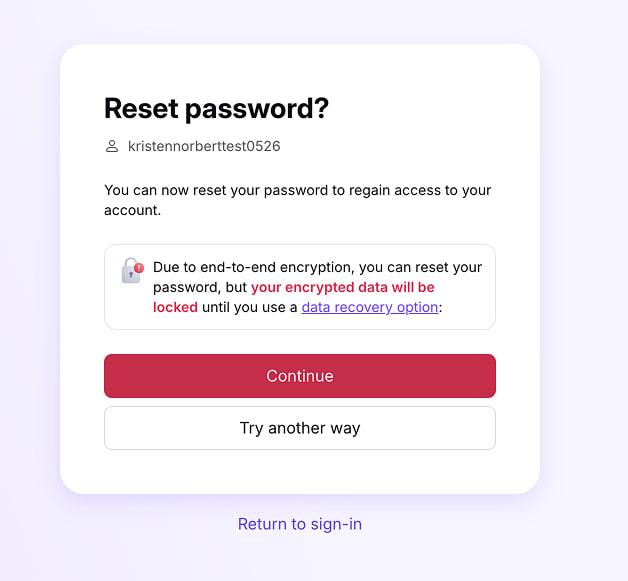
- Creați o parolă puternică nouă și introduceți-o în câmpurile Parola nouă și Confirmare parolă. Selectați Continuare.

Asta este tot. Acum vă puteți conecta la Proton cu noua dvs. parolă.
După ce vă conectați, este posibil ca datele dvs. (cum ar fi e-mailurile, fișierele și calendarele) să fie blocate. Aflați cum să vă recuperați datele contului după o resetare a parolei
Resetați-vă parola prin verificarea prin SMS
- Go to the Proton sign-in page. Select Trouble signing in? then select Forgot password from the menu.
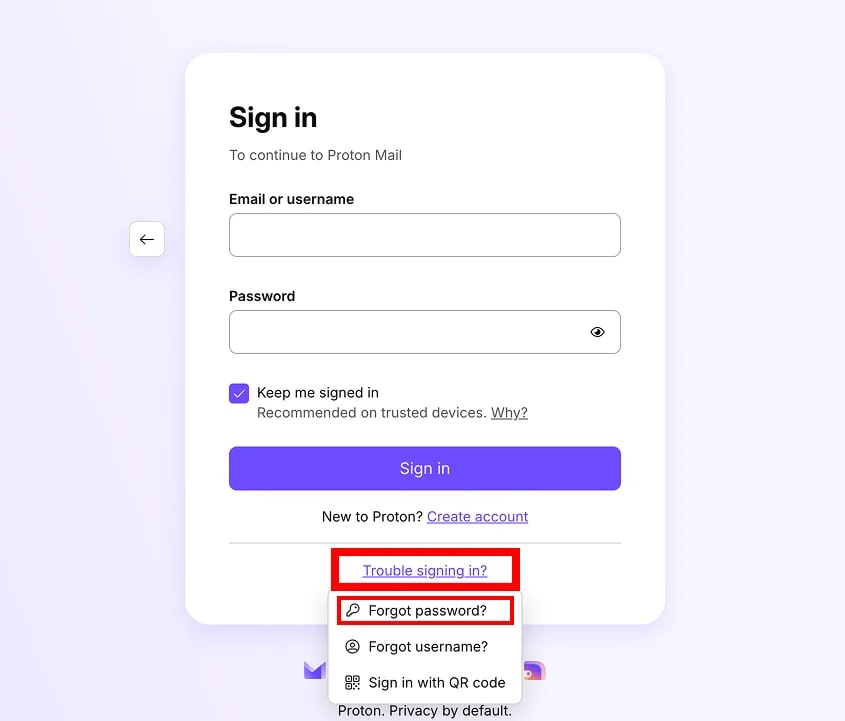
2. Introduceți adresa de e-mail sau numele de utilizator. Selectați Înainte.
- Faceți clic pe Trimitere cod.

- Dacă aveți activată recuperarea prin e-mail, este posibil să vi se solicite să încercați mai întâi această metodă. Dacă nu doriți să utilizați recuperarea prin e-mail, făcând clic pe Încercați altă metodă veți ajunge la pagina de recuperare prin SMS.
- Dacă nu aveți acces la telefonul de recuperare, faceți clic pe Încercați altă metodă pentru a vedea dacă este disponibilă o altă opțiune de recuperare.
- Vom trimite un SMS de verificare la numărul de telefon de recuperare asociat contului dvs. Introduceți codul și selectați Verifică.
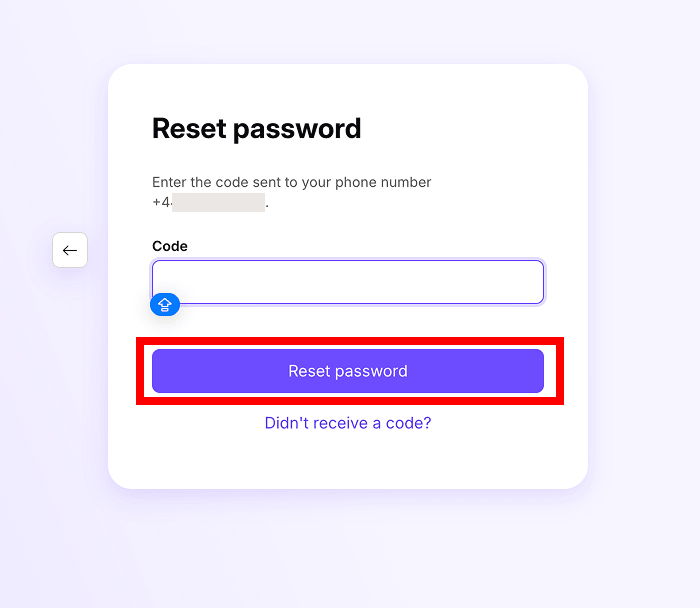
- Citiți cu atenție mesajul de confirmare. Dacă doriți cu siguranță să continuați, selectați Continuare.

- Creați o parolă puternică nouă și introduceți-o în câmpurile Parola nouă și Confirmare parolă. Selectați Continuare.
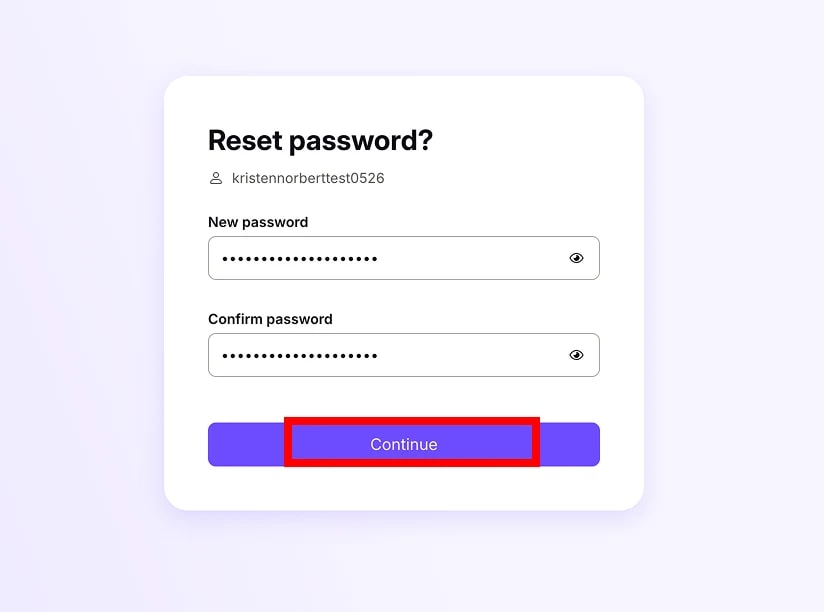
Asta este tot. Acum vă puteți conecta la Proton cu noua dvs. parolă.
După ce vă conectați, este posibil ca datele dvs. (cum ar fi e-mailurile, fișierele și calendarele) să fie blocate. Aflați cum să vă recuperați datele contului după o resetare a parolei
Resetați-vă parola cu ajutorul frazei de recuperare
- Go to the Proton sign-in page. Select Trouble signing in? then select Forgot password from the menu.
2. Introduceți adresa de e-mail sau numele de utilizator. Selectați Înainte.
3. Introduceți fraza de recuperare din 12 cuvinte. Selectați Resetare parolă.

- Dacă aveți activată recuperarea prin e-mail sau SMS, este posibil să vi se solicite să încercați mai întâi aceste metode. Făcând clic pe Încercați altă metodă veți ajunge la pagina frazei de recuperare.
- Dacă nu aveți fraza de recuperare, faceți clic pe Încercați altă metodă pentru a vedea dacă este disponibilă o altă opțiune de recuperare.
4. Selectați Continuare.
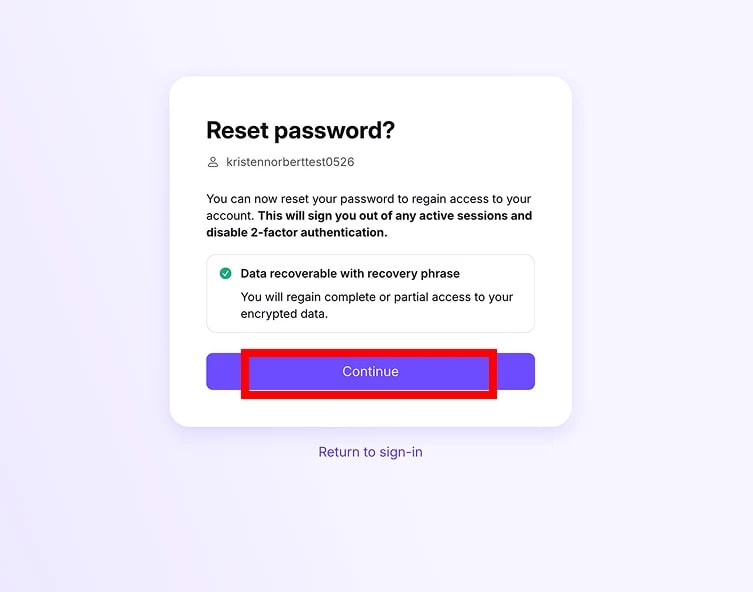
5. Creați-vă noua parolă. Selectați Continuare.

Asta este tot. Acum vă puteți conecta la Proton cu noua dvs. parolă. Datele contului dvs. sunt restaurate automat.
Resetați-vă parola prin accesul de urgență
- Go to the Proton sign-in page. Select Trouble signing in? then select Forgot password from the menu.
2. Introduceți adresa de e-mail sau numele de utilizator. Selectați Înainte.
- Dacă ați activat accesul de urgență pentru contul dvs., faceți clic pe Da.

- Dacă aveți activate alte opțiuni de recuperare, este posibil să vi se solicite să le încercați mai întâi pe acestea. Dacă nu doriți să utilizați acele metode, faceți clic pe Încercați altă metodă până când ajungeți la pagina contactelor de urgență.
- Urmați pașii pentru ca unul dintre contactele dvs. să vă schimbe parola.

- Rugați-i să se conecteze la contul lor Proton în browser și să meargă la Setări → Toate setările → Recuperare → Acces de urgență → Persoane care au încredere în mine.
- De acolo, aceștia pot solicita acces de urgență la contul dvs. făcând clic pe Solicitare acces.
- În funcție de setările dvs., aceștia pot primi acces imediat sau după o perioadă de așteptare stabilită.
- Odată ce accesul la contul dvs. a fost acordat, aceștia pot accesa setările de recuperare și pot schimba parola contului Proton în locul dvs.
Odată ce v-ați recuperat accesul la cont, vă recomandăm să vă schimbați din nou parola, astfel încât să o cunoașteți doar dvs.
Ce trebuie să faceți după resetarea parolei
Odată ce v-ați conectat din nou, este o idee bună să vă asigurați că sunteți în continuare protejat în cazul în care rămâneți din nou blocat.
- Verificați dacă opțiunile de recuperare sunt în continuare active. Unele opțiuni (cum ar fi fraza de recuperare) pot fi folosite doar o singură dată — așa că va trebui să descărcați una nouă.
- Luați în considerare activarea unor opțiuni suplimentare de recuperare. În mod ideal, ar trebui să aveți mai multe modalități de a vă recupera contul și datele.
Pentru a verifica starea opțiunilor de recuperare și pentru a obține o imagine de ansamblu asupra securității contului dvs., consultați pagina noastră de revizuire a siguranței contului.
Resetarea parolei și recuperarea datelor explicate
Proton folosește criptare cu acces zero. Nimeni nu vă poate accesa datele (cum ar fi e-mailurile, calendarele, parolele salvate și fișierele) fără parola dvs. — nici măcar noi.
Așadar, dacă vă pierdeți accesul la cont și trebuie să vă resetați parola, aveți nevoie și de o formă de cheie de criptare de rezervă pentru a debloca datele care se aflau în contul dvs. înainte de resetare.
O frază de recuperare are și rolul de cheie de criptare, astfel încât vă deblochează contul și vă decriptează datele în același timp.
Însă dacă vă recuperați contul prin e-mail sau verificare prin SMS, datele dvs. rămân criptate. Din fericire, există câteva modalități diferite de a vă debloca datele după utilizarea acestor opțiuni de recuperare.
Resetarea parolei pentru modul cu două parole
Toate opțiunile de recuperare funcționează pentru modul cu două parole — chiar dacă vă pierdeți ambele parole.
O resetare a parolei readuce automat contul dvs. la modul cu o singură parolă. Odată ce v-ați recuperat accesul la cont, puteți reactiva modul cu două parole în Setări.
Dispozitiv de autentificare cu doi factori (2FA) pierdut
Aflați cum să vă resetați detaliile 2FA dacă vă pierdeți dispozitivul de autentificare
Dacă ați primit un mesaj de resetare a parolei pe care nu l-ați solicitat
În general, puteți ignora mesajul în siguranță. Acest lucru nu înseamnă că securitatea contului dvs. a fost compromisă și nu indică o scurgere de date.
Este posibil ca un alt utilizator Proton să fi solicitat o resetare a parolei pentru o adresă de e-mail greșită. Dacă a fost un expeditor de mesaje spam care a încercat să vă reseteze parola, acesta nu vă poate schimba parola fără a se conecta la contul dvs. de e-mail de recuperare.
Dacă continuați să primiți mesaje de resetare a parolei, iată ce puteți face pentru a vă securiza contul:
1. Schimbați-vă adresa de e-mail de recuperare
- În special dacă are același nume de utilizator ca adresa dvs. de Proton Mail (de exemplu, eric.norbert@gmail.com și eric.norbert@proton.me).
- If your recovery email address is a Gmail or Proton Mail address, you can use plus addressing or hide-my-email aliases to create a variant that’s harder to guess.
2. Activați autentificarea cu doi factori (2FA)
- Two-factor authentication adds another layer of verification that makes it harder for someone else to reset your password. Use an authenticator app to generate codes for extra account security.