
Cómo reenviar automáticamente Gmail a tu Proton Mail
- Lectura
- 7 min
- Categoría
- Easy Switch
Nota: El reenvío de Gmail es una función heredada que se está sustituyendo de forma gradual por la conexión de Gmail. Además de recibir mensajes de Gmail, la conexión de Gmail te permite enviar correos electrónicos desde tu dirección de Google directamente dentro de Proton Mail. Si la conexión de Gmail aún no está disponible para ti, puedes seguir utilizando el reenvío de Gmail.
Si vas a cambiar de Gmail a Proton Mail, es posible que sigas recibiendo correos electrónicos nuevos enviados a tu antigua dirección de Gmail.
Para facilitar el cambio, puedes configurar el reenvío automático de tus mensajes de Gmail a tu bandeja de entrada de Proton Mail con solo unos clics. Esto te permite recibir todos tus mensajes en un único lugar seguro.
Proton Mail eliminará los rastreadores de tus mensajes de Gmail y protegerá tus datos con un cifrado de acceso cero.
- Cómo configurar el reenvío automático de Gmail
- Cómo detener el reenvío automático de Gmail
- Resolución de problemas
- Preguntas frecuentes sobre el reenvío automático de Gmail
Cómo configurar el reenvío automático de Gmail
- En la aplicación web de Proton Mail, haz clic en Configuración → Todos los ajustes → Importar con Easy Switch.
- Selecciona Google de la lista de proveedores.
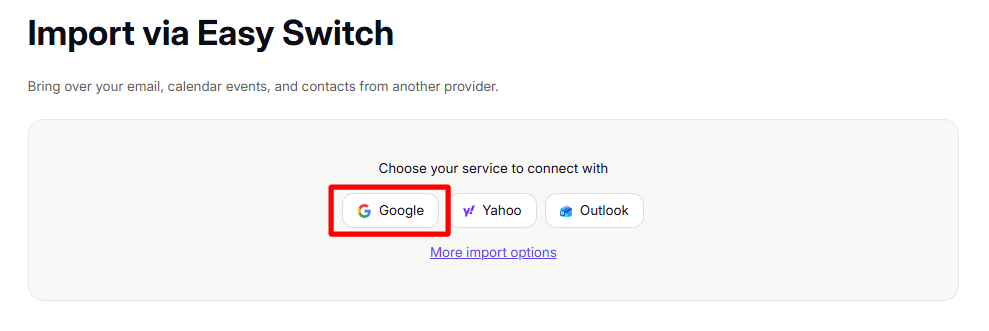
- Se abrirá una ventana emergente en la que podrás iniciar sesión en la cuenta de Google desde la que quieras configurar el reenvío. Introduce tu dirección de Gmail y tu contraseña.

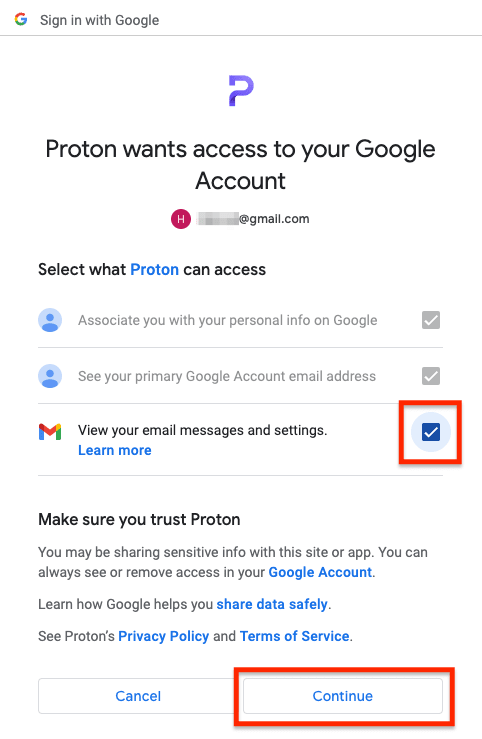
- Marca todas las casillas de la ventana de permisos de Google y haz clic en Continuar.
- Verás un mensaje en Proton Mail que confirma que se iniciará el reenvío.

Cómo detener el reenvío automático de Gmail
- En la aplicación web de Proton Mail, haz clic en Configuración → Todos los ajustes → Importar con Easy Switch.
- En la sección Historial, haz clic en Eliminar reenvío junto al reenvío que quieras detener.

- Haz clic en el botón Eliminar para confirmar tu elección.

Resolución de problemas
Parece que el reenvío ya no funciona
Si se pausa el reenvío, te lo notificaremos por correo electrónico. Esto puede deberse a varios motivos. Por ejemplo, es posible que hayas eliminado sin querer los permisos de Proton en tu cuenta de Google.
Para reanudar el reenvío automático de tus correos electrónicos:
- Inicia sesión en tu cuenta de Proton en account.proton.me.
- Haz clic en Configuración → Todos los ajustes → Importar con Easy Switch.
- Desplázate hacia abajo hasta la sección Historial.
- Haz clic en Reanudar, en la sección Acciones, en el reenvío automático que se haya pausado.
No recibo todos los mensajes que llegan a Gmail
Easy Switch solo reenviará los mensajes de la bandeja de entrada de Gmail. Si has configurado un filtro de Gmail para que determinados correos electrónicos omitan la bandeja de entrada, estos no se reenviarán. Así es como puedes solucionarlo:
- Abre tu cuenta de Gmail.
- Ve a Configuración → Ver todos los ajustes.
- Selecciona Filtros y direcciones bloqueadas.
- Elimina los filtros configurados con el ajuste “Omitir la bandeja de entrada (Archivarlo)”.
Los mensajes que te envíes a ti mismo (desde tu Gmail al mismo Gmail) no se reenviarán.
No puedo conectar mi dirección de Gmail a Proton Mail
Cada dirección de Gmail solo se puede utilizar una vez en los servicios de Proton. Si tu dirección de Gmail ya está conectada a otra cuenta de Proton Mail o se utiliza en otra parte de nuestro ecosistema, tendrás que resolver ese conflicto antes de conectarla a tu cuenta actual.
Hay dos escenarios a considerar:
1. Si la dirección de Gmail está conectada a otra cuenta de Proton, solo tienes que desconectarla de allí antes de conectarla a la nueva.
Inicia sesión en la otra cuenta de Proton, ve a Ajustes de cuenta → Cuentas conectadas y desconecta la dirección de Gmail. Una vez desconectada, podrás conectarla a tu cuenta de Proton Mail actual.
2. Si la dirección de Gmail se utilizó para crear una cuenta de Proton independiente para cualquier servicio de Proton (Mail, VPN, Drive, Pass, Wallet, etc.), primero tendrás que eliminar esa cuenta.
Según los servicios de Proton que hayas utilizado con esa cuenta, es posible que tengas que hacer una copia de seguridad de tus archivos de Proton Drive, contraseñas de Proton Pass o información de recuperación de Proton Wallet.
A continuación, inicia sesión en esa cuenta con tu dirección de Gmail como nombre de usuario, ve a Ajustes → Cuenta y contraseña → Eliminar cuenta y sigue las instrucciones. Una vez eliminada la cuenta, vuelve a iniciar sesión en tu cuenta de Proton Mail actual y configura de nuevo la conexión con Gmail.
Estamos trabajando para que este proceso sea más fluido en el futuro.
Preguntas frecuentes sobre el reenvío automático de Gmail
¿Se cifran mis mensajes de Gmail cuando se reenvían a Proton Mail?
Tus mensajes de Gmail se cifran con cifrado de acceso cero cuando llegan a nuestros servidores, al igual que el resto de tus correos electrónicos.
¿Se reenviará el spam?
No, los mensajes que lleguen a la carpeta de spam de Gmail no deberían reenviarse a Proton Mail.
Sin embargo, a veces Gmail marca los mensajes como spam después de que los hayas recibido en tu bandeja de entrada. En ese caso, podrían reenviarse a Proton Mail.
¿Qué pasa si elimino o archivo un mensaje de Gmail en Proton Mail?
Las acciones que realices en los mensajes reenviados en tu bandeja de entrada de Proton Mail no se aplicarán a tu bandeja de entrada de Gmail.
¿Puedo evitar recibir notificaciones de los correos electrónicos reenviados?
Por defecto, recibirás notificaciones de todos los correos electrónicos entrantes nuevos, incluidos los de Gmail. Puedes configurar un filtro para organizar los correos de Gmail en una carpeta independiente y desactivar las notificaciones de esa carpeta.
¿Puedo bloquear remitentes o utilizar filtros en los correos electrónicos reenviados?
Sí, puedes utilizar las mismas funciones que con tus correos electrónicos habituales de Proton Mail.
¿Tiene Google acceso a mi dirección de Proton Mail?
Configurar el reenvío de correo electrónico no revelará tu dirección de Proton Mail a Gmail. Google solo sabrá que has utilizado una aplicación de Proton para conectarte a tu cuenta de Google. Google no sabe a dónde se reenvían realmente los correos electrónicos.
¿Cuál es la diferencia entre el reenvío de Gmail y la conexión de Gmail?
La conexión con Gmail tiene las mismas funciones de recepción que el reenvío de Gmail, pero también te permite enviar correos electrónicos desde tu dirección de Gmail directamente en Proton Mail. Para usarla, simplemente selecciona tu dirección de Gmail en el editor de Proton Mail.
Como el envío está vinculado a una sola cuenta de Proton Mail, una cuenta de Gmail solo se puede conectar a una cuenta de Proton a la vez. Si necesitas reenviar correos electrónicos de la misma cuenta de Gmail a varias cuentas de Proton, aún puedes usar el reenvío de Gmail.
El reenvío de Gmail se reemplazará gradualmente por la conexión con Gmail.
Tengo activado el reenvío de Gmail. ¿Puedo empezar a usar la conexión con Gmail en su lugar?
Sí. Solo tienes que configurar la conexión con Gmail en los ajustes de tu cuenta y se te pedirá que conviertas la configuración del reenvío de Gmail. También puedes importar tus mensajes, contactos y calendarios de Gmail si aún no lo has hecho.