

Jos iPhonenne tuntuu hitaalta tai hylkäätte ”Tallennustila lähes täynnä” -varoituksia sovellusten poistamisesta huolimatta, välimuisti saattaa olla osa ongelmaa. Selaimet ja sovellukset tallentavat väliaikaista tietoa nopeuttaakseen lataamista, mutta ajan myötä se kerääntyy ja kääntyy teitä vastaan aiheuttaen iPhonen hidastumista ja sovellusten kaatumisia.
iOS ei näytä sitä selvästi, mutta näytämme teille, mistä etsiä ja miten tyhjentää välimuisti suurimpien syyllisten osalta, kuten selaimen ja sellaisten sovellusten kuin Instagram, TikTok(uusi ikkuna) ja YouTube(uusi ikkuna) kohdalla.
- Safarin välimuisti
- Chromen välimuisti
- Sovelluksen välimuisti
- Järjestelmän välimuisti
- Hanki lisää tilaa
- Usein kysytyt kysymykset
Näin tyhjennätte Safarin välimuistin iPhonessa
- Menkää kohtaan Asetukset → Sovellukset.
- Etsikää ja napauttakaa Safari.
- Napauta Tyhjennä historia ja verkkosivustojen tiedot.
- Valitkaa Kaikki historia tyhjentääksenne kaiken.
- Vahvista napauttamalla Tyhjennä historia.

Tämä tyhjentää selaushistorianne, evästeenne ja välimuistiin tallennetut tiedostot. Tallennetut salasananne ja kirjanmerkkinne säilyvät. Huomioikaa, että teidät kirjataan ulos verkkosivustoilta.
Näin tyhjennät Chromen välimuistin iPhonessa
- Avatkaa Chrome-sovellus.
- Napauttakaa oikeassa alakulmassa olevaa kolmen pisteen valikkoa ⋮.
- Napauttakaa Poista selaustiedot.

- Asettakaa Aikaväliksi Kaikki tyhjentääksenne kaiken.
- Valitse Selaustiedot ja sitten Välimuistissa olevat kuvat ja tiedostot. Voit myös sisällyttää Evästeet ja sivustotiedot tyhjentääksesi enemmän tietoja.
- Napauttakaa Poista tiedot.

Evästeiden tyhjentäminen kirjaa teidät ulos verkkosivustoilta.
Jos käytätte muuta selainta, kuten Firefoxia tai Bravea, etsikää sovelluksen asetuksista vaihtoehtoja, kuten ”Yksityisyys”, ”Tiedot” tai ”Tyhjennä selaustiedot”.
Näin tyhjennät sovellusten välimuistin iPhonessa
Myös sovellukset tallentavat omia välimuistitietojaan iPhoneenne. Toisin kuin Safarissa, iOS:ssä ei ole yhtä paikkaa sovellusten välimuistin tyhjentämiseen. Jotkin sovellukset antavat tehdä sen asetuksistaan, kun taas toiset on poistettava ja asennettava kokonaan uudelleen.
Näin tyhjennät WhatsAppin välimuistin iPhonessa
WhatsAppissa ei ole yhtä painiketta koko välimuistin tyhjentämiseen, joten teidän on vapautettava tilaa jokaisesta keskustelusta erikseen:
- Avatkaa WhatsApp.
- Menkää kohtaan Asetukset → Tallennustila ja tiedot.
- Napauttakaa Hallitse tallennustilaa.
- Valitkaa keskustelu nähdäksenne välimuistissa olevat tiedostot ja poistaaksenne ne.
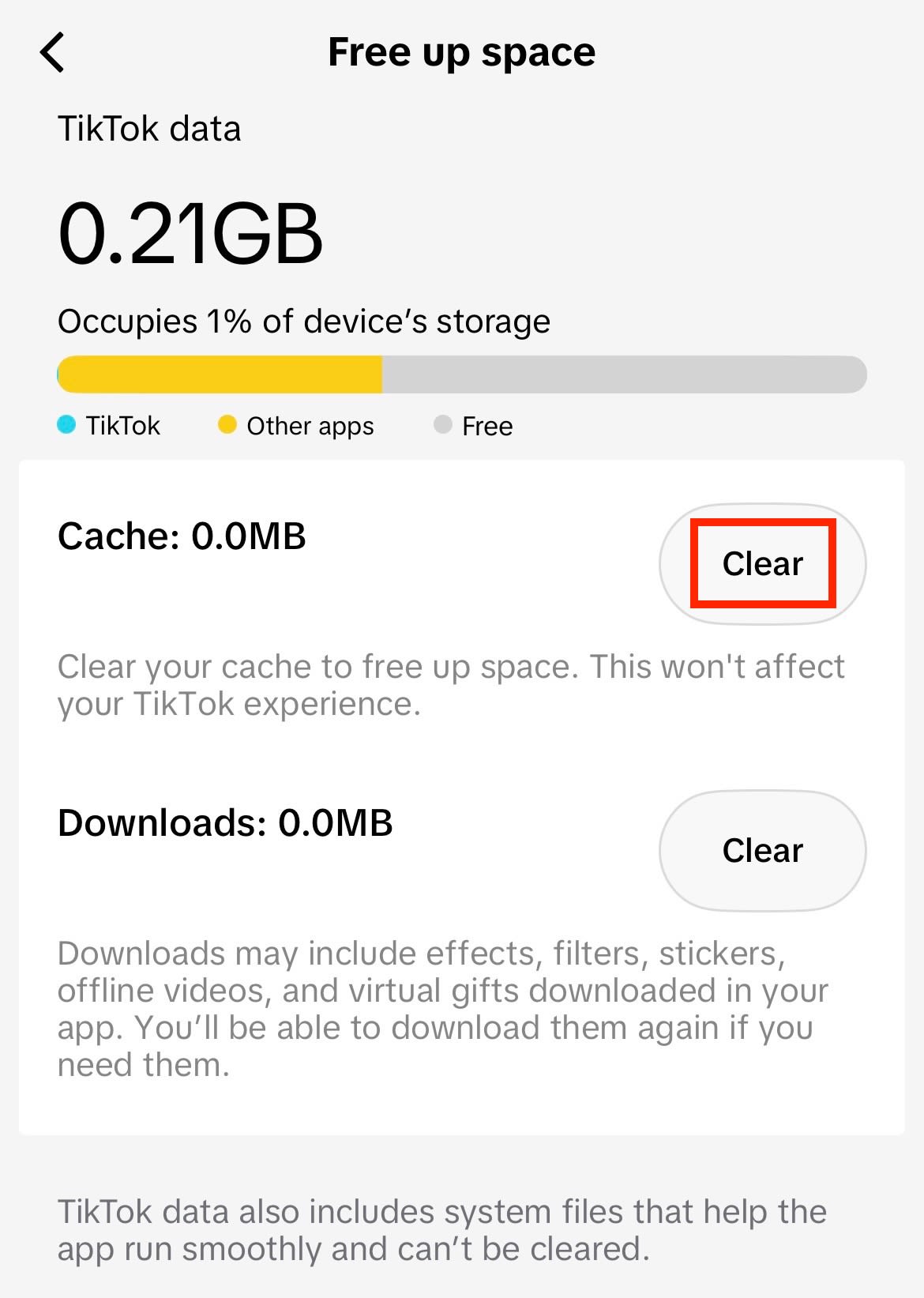
Näin tyhjennät TikTokin välimuistin iPhonessa
- Avatkaa TikTok.
- Menkää profiiliinne ja napauttakaa oikeassa yläkulmassa olevaa kolmen viivan valikkokuvaketta.
- Napauta kohtaa Asetukset ja yksityisyys ja valitse Vapauta tilaa.
- Napauta Tyhjennä välimuistiriviltä.
Instagramin välimuistin tyhjentäminen iPhonessa
Joissakin sovelluksissa, kuten Instagramissa, ei ole välimuistivaihtoehtoa, mutta on olemassa vaihtoehtoisia ratkaisuja:
- Avaa Asetukset-sovellus.
- Mene kohtaan Yleiset → iPhonen tallennustila.
- Etsi ja napauta Instagram. Voitte valita vaihtoehdoista
- Poista sovellus käytöstä: Tämä poistaa sovelluksen, mutta säilyttää paikalliset tiedot, kuten asetukset ja dokumentit.
- Poista sovellus: Tämä poistaa sovelluksen ja sen paikalliset tiedot.

Jos olette poistaneet sovelluksen, voitte asentaa Instagramin uudelleen App Storesta ja kirjautua takaisin sisään. Jos poistitte sovelluksen käytöstä, etsikää haalistunut Instagram-kuvake kotinäytöltänne ja napauttakaa sitä asentaaksenne sovellustiedot uudelleen.
Välimuistin tyhjentäminen poistamalla sovellus tai poistamalla se käytöstä
Jos sovelluksessa ei ole sisäänrakennettua välimuistivaihtoehtoa, teillä on kaksi vaihtoehtoa:
- Poista sovellus käytöstä: Poistaa sovelluksen, mutta säilyttää paikalliset tiedot, kuten asetukset ja dokumentit. Kun asennatte sovelluksen uudelleen, paikalliset tiedot palautetaan. Tämä ei vapauta paljoa tilaa, mutta se on vaivattomampi vaihtoehto.
- Poista sovellus: Poistaa sovelluksen ja sen paikalliset tiedot, jotta voitte käyttää puhdasta asennusta. Tämä ei vaikuta tiliinne, ja teidän on vain kirjauduttava takaisin sisään asennettuanne sovelluksen uudelleen.
Järjestelmän välimuistin tyhjentäminen iPhonessa
Järjestelmän välimuisti, joka tunnetaan iPhonessa myös nimellä järjestelmätiedot, sisältää välimuisteja, lokeja ja väliaikaisia tiedostoja, joita iPhone tallentaa toimiakseen sujuvasti. Toisin kuin selaimen tai sovelluksen välimuistia, sitä ei voi tyhjentää suoraan iOS-käyttöjärjestelmästä.
Uudelleenkäynnistys auttaa kuitenkin väliaikaisen muistin tyhjentämisessä, mikä voi korjata pieniä virheitä ja vapauttaa pienen määrän tallennustilaa. Näin käynnistätte iPhonen uudelleen:
- Pidä sivupainiketta (virtapainike) ja jompaakumpaa äänenvoimakkuuspainiketta painettuna samanaikaisesti, kunnes virrankatkaisun liukusäädin tulee näkyviin.
- Sammuta iPhone vetämällä liukusäädintä.
- Odota noin 30 sekuntia.
- Pidä sivupainiketta painettuna, kunnes Apple-logo tulee näkyviin.
Jos järjestelmätiedot vievät suuren palan tallennustilaa, teidän on tyhjennettävä selaimen välimuisti ja sovelluksen välimuisti(uusi ikkuna). Vaihtoehtoinen tapa on tyhjentää järjestelmätiedot asettamalla iPhonen päivämäärä tulevaisuuteen(uusi ikkuna), vaikka tämä ei ole virallinen korjauskeino.
Hanki lisää tilaa iPhoneen suojatulla pilvitallennustilalla
Välimuistia kertyy ajan myötä, mutta niin kertyy myös kuvia ja videoita. Kun mediatiedostoja alkaa kertyä, iPhone-tallennustila täyttyy nopeasti. Välimuistin tyhjentäminen auttaa vapauttamaan tilaa, mutta se täyttyy lopulta uudelleen. Henkilökohtaisten muistojen poistamisen vain puhelimen toimintakyvyn säilyttämiseksi ei pitäisi olla vaihtoehto.
Kun varmuuskopioit kuvasi turvalliseen pilvitallennustilaan, sinun ei tarvitse tehdä tätä vaihtokauppaa. Proton Drive tarjoaa yksityisyyden huomioivan lähestymistavan kuvien, videoiden, asiakirjojen ja muiden tiedostojen tallentamiseen, jotta teidän ei tarvitse huolehtia iPhonen tallennustilan loppumisesta. Olemme tehneet siitä helppoa ja turvallista kuvien ja videoiden automaattisilla varmuuskopioilla sekä Apple-ekosysteemin ulkopuolisella tiedostonjaolla.
Proton Driven päästä päähän -salaus pitää tiedostosi täysin yksityisinä ja vain valitsemiesi henkilöiden saatavilla. iPhone-, iPad- ja Mac-sovellusten ansiosta tiedostosi ovat aina ulottuvillasi – vaikka puhelimesi katoaisi tai varastettaisiin.
Usein kysyttyjä kysymyksiä iPhonen välimuistista
Välimuisti tallentaa sisältöä verkkosivustoilta ja sovelluksista, jotta ne latautuvat nopeammin palatessanne niihin. Evästeet ovat selainkohtaisia ja tallentavat tietoja, kuten kirjautumistilan ja sivustoasetukset.
Kun tyhjennätte välimuistin, selaimen tai sovelluksen on ladattava sisältö uudelleen laitteellesi, ja saatatte jopa huomata lataamisen kestävän kauemmin. Evästeiden tyhjentäminen poistaa verkkosivustoasetuksenne ja kirjaa teidät ulos verkosta. Useimmat selaimet antavat teidän tyhjentää toisen ilman toista.
Välimuisti on kuin muistilista, jota iPhone ylläpitää itseään varten. Kun vierailette verkkosivustolla tai käytätte sovellusta, osia sisällöstä ja tiedoista tallennetaan paikallisesti, jotta puhelin voi ohittaa täyden latauksen seuraavalla kerralla. Se auttaa asioita latautumaan ja avautumaan nopeammin, jotta ette joutuisi odottamaan latausruudussa liian kauan.
Ongelmana on se, että tämä muistilista kasvaa loputtomasti. Jokainen sivusto ja sovellus kasvattaa sitä, eikä iOS poista sitä automaattisesti. Tällöin välimuistista tulee hallitsematon tallennustilan syöppö, joka rajoittaa iPhonen suorituskykyä ja toimivuutta.
iPhonen välimuistia ei tulisi tyhjentää säännöllisesti, vaan ainoastaan silloin, kun tallennustila on täyttymässä tai vianetsintävaiheena, jos sovellukset eivät toimi oikein. Sen tekeminen liian usein voi saada iPhonen lataamaan asioita hitaasti, koska sen on ladattava uudelleen sisältöä, jonka se tavallisesti noutaisi tallennustilasta.
Ei. Tallennetut salasananne sijaitsevat iCloud-avaimenperässä tai salasananhallintaohjelmassanne; välimuistin tyhjentäminen ei koske niihin. Evästeiden tyhjentäminen kuitenkin kirjaa teidät ulos verkkosivustoilta, joten varmistakaa, että kirjautumistietonne on tallennettu salasananhallintaan ennen niiden tyhjentämistä.
Voitte seurata yllä olevia ohjeita tyhjentääksenne iPhonen välimuistin, mikä sisältää myös evästeet. Jos haluatte poistaa evästeet tyhjentämättä historiaa, siirtykää kohtaan Asetukset → Safari → Lisäasetukset → Sivuston tiedot ja napauttakaa Poista kaikki sivustojen tiedot tai pyyhkäiskää vasemmalle yksittäisten sivustojen kohdalla poistaaksenne tietyt evästeet.
iPhonen puhdistussovellukset voivat auttaa joissakin asioissa, kuten kaksoiskappaleiden etsimisessä, mutta ne eivät voi todellisuudessa tyhjentää muiden sovellusten välimuistia. Apple ei salli sovellusten pääsyä toistensa tietoihin, joten puhdistussovelluksella ei ole keinoa päästä käsiksi muiden sovellusten välimuistitiedostoihin. Jos sovellus väittää voivansa tyhjentää välimuistin puolestanne, suhtautukaa siihen varauksella.





