

Dacă iPhone-ul dvs. pare lent sau dacă respingeți avertizările „Spațiu de stocare aproape plin” în ciuda ștergerii aplicațiilor, memoria cache ar putea fi o parte din problemă. Browserele și aplicațiile salvează date temporare pentru a ajuta lucrurile să se încarce mai repede, dar în timp, acestea se acumulează și lucrează împotriva dvs., cauzând probleme precum încetinirea iPhone-ului și blocarea aplicațiilor.
iOS nu face acest lucru evident, dar vă vom arăta unde să căutați și cum să goliți memoria cache pentru cei mai mari vinovați, cum ar fi browserul dvs. și aplicații precum Instagram, TikTok(fereastră nouă) și YouTube(fereastră nouă).
- Memorie cache Safari
- Memorie cache Chrome
- Memorie cache aplicație
- Memorie cache sistem
- Obțineți mai mult spațiu
- Întrebări frecvente
Cum să goliți memoria cache Safari pe iPhone
- Accesați Setări → Aplicații.
- Găsiți și atingeți Safari.
- Atingeți Ștergeți istoricul și datele site-urilor web.
- Alegeți Tot istoricul pentru o golire completă.
- Atingeți Golire istoric pentru confirmare.

Această acțiune va goli istoricul de navigare, modulele cookie și fișierele din memoria cache. Parolele salvate și semnele de carte vor rămâne. Rețineți că veți fi deconectat de pe site-urile web.
Cum se golește memoria cache Chrome pe iPhone
- Deschideți aplicația Chrome.
- Atingeți meniul cu trei puncte ⋮ în colțul din dreapta jos.
- Atingeți Ștergere date de navigare.

- Setați Intervalul de timp la Din totdeauna pentru o golire completă.
- Selectați Date de navigare și apoi Imagini și fișiere din memoria cache. Puteți include, de asemenea, Cookie-uri, date de site pentru a goli mai multe date.
- Atingeți Ștergere date.

Golirea modulelor cookie vă va deconecta de pe site-urile web.
Dacă folosiți un alt browser, cum ar fi Firefox sau Brave, căutați opțiunile etichetate „Confidențialitate”, „Date” sau „Golire date de navigare” în setările aplicației.
Cum se golește memoria cache a aplicațiilor pe iPhone
Aplicațiile stochează, de asemenea, propriile date în memoria cache pe iPhone-ul dvs. Spre deosebire de Safari, nu există un singur loc în iOS pentru a goli memoria cache a aplicațiilor. Unele aplicații vă permit să faceți acest lucru din setările lor, în timp ce altele necesită ștergerea și reinstalarea completă.
Cum se golește memoria cache WhatsApp pe iPhone
WhatsApp nu are un singur buton pentru a goli toată memoria cache, deci trebuie să eliberați spațiu din fiecare chat separat:
- Deschideți WhatsApp.
- Accesați Setări → Stocare și date.
- Atingeți Gestionare stocare.
- Selectați un chat pentru a vizualiza fișierele din memoria cache și a le șterge.
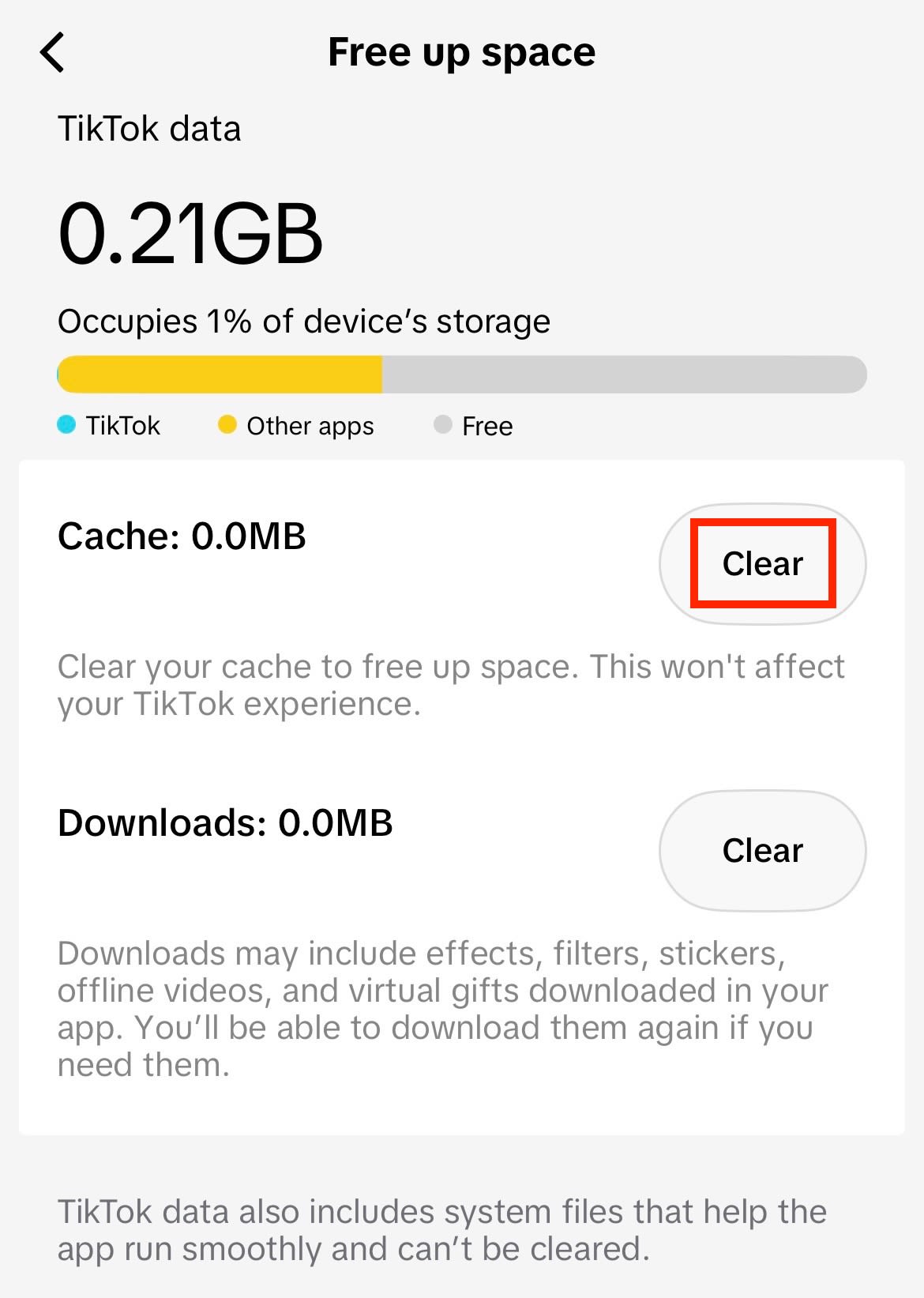
Cum se golește memoria cache TikTok pe iPhone
- Deschideți TikTok.
- Accesați profilul dvs. și atingeți pictograma meniului cu trei linii din dreapta sus.
- Atingeți Setări și confidențialitate, și selectați Eliberare spațiu.
- Atingeți Golire pe rândul cache.
Cum să goliți memoria cache Instagram pe iPhone
Unele aplicații precum Instagram nu au o opțiune pentru memoria cache, dar există soluții alternative:
- Deschideți aplicația Setări.
- Accesați General → Stocare iPhone.
- Găsiți și atingeți Instagram. Puteți alege dintre
- Degrevare aplicație: Aceasta elimină aplicația păstrând în același timp datele locale, cum ar fi setările și documentele.
- Ștergere aplicație: Aceasta elimină aplicația și datele sale locale.

Dacă ați șters aplicația, puteți reinstala Instagram din App Store și vă puteți reconecta. După degrevare, căutați pictograma Instagram estompată pe ecranul principal și atingeți-o pentru a reinstala datele aplicației.
Degrevați sau ștergeți aplicația pentru a goli memoria cache
Pentru aplicațiile fără o opțiune de memorie cache încorporată, aveți două opțiuni:
- Degrevare aplicație: Elimină aplicația păstrând datele locale, cum ar fi setările și documentele. Când reinstalați aplicația, datele locale sunt restaurate. Acest lucru nu eliberează mult spațiu, dar este mai puțin perturbator.
- Ștergere aplicație: Elimină aplicația și datele sale locale, astfel încât să puteți utiliza o instalare nouă. Contul dvs. nu este afectat și va trebui doar să vă reconectați după reinstalarea aplicației.
Cum să goliți memoria cache a sistemului pe iPhone
Memoria cache a sistemului, cunoscută și sub numele de date de sistem pe iPhone, include memorii cache, jurnale și fișiere temporare pe care iPhone-ul dvs. le stochează pentru a funcționa corect. Spre deosebire de memoria cache a browserului sau a aplicației, nu există o modalitate directă de a o goli din iOS.
Totuși, o repornire ajută la golirea memoriei temporare, ceea ce poate remedia erori minore și recupera o cantitate mică de stocare. Iată cum să vă reporniți iPhone-ul:
- Apăsați lung butonul lateral (butonul de alimentare) și oricare dintre butoanele de volum simultan până când apare glisorul de oprire.
- Trageți glisorul pentru a vă opri dispozitivul iPhone.
- Așteptați aproximativ 30 de secunde.
- Apăsați lung butonul lateral până când apare logo-ul Apple.
Dacă datele de sistem ocupă un bloc mare de stocare, va trebui să goliți memoria cache a browserului și memoria cache a aplicației(fereastră nouă). O metodă alternativă este golirea datelor de sistem prin setarea datei iPhone-ului dvs. în viitor(fereastră nouă), deși aceasta nu este o soluție oficială.
Obțineți mai mult spațiu pe iPhone cu stocarea securizată în cloud
Memoria cache se acumulează în timp, dar la fel se întâmplă și cu fotografiile și videoclipurile. Când fișierele media încep să se adune, spațiul de stocare de pe iPhone-ul dvs. se umple rapid. Golirea memoriei cache ajută la eliberarea unei părți din spațiu, dar aceasta se va reface în cele din urmă. Iar ștergerea amintirilor personale doar pentru a vă menține telefonul funcțional nu ar trebui să fie o opțiune.
Efectuarea unui backup al fotografiilor dvs. într-un spațiu de stocare în cloud securizat înseamnă că nu trebuie să faceți acest compromis. Proton Drive oferă o abordare axată pe confidențialitate pentru stocarea fotografiilor, videoclipurilor, documentelor și a altor fișiere, astfel încât să nu vă faceți griji că veți rămâne fără spațiu pe iPhone. Am făcut acest proces simplu și sigur prin crearea automată de backup pentru fotografii și videoclipuri și partajarea fișierelor în afara ecosistemului Apple.
Criptarea de la un capăt la altul de la Proton Drive vă păstrează fișierele cu adevărat private și accesibile doar persoanelor alese de dvs. Cu aplicații pentru iPhone, iPad și Mac, fișierele dvs. sunt întotdeauna la îndemână — chiar dacă telefonul dvs. este pierdut sau furat.
Întrebări frecvente despre memoria cache de pe iPhone
Memoria cache salvează elemente de conținut de pe site-urile web și din aplicații, astfel încât acestea să se încarce mai repede când reveniți. Modulele cookie sunt specifice browserului și stochează detalii precum starea conectării și preferințele site-ului.
Când goliți memoria cache, browserul sau aplicația dvs. trebuie să descarce din nou conținutul pe dispozitiv și ați putea chiar observa că încărcarea durează mai mult. Golirea modulelor cookie elimină preferințele de pe site-urile web și vă deconectează de peste tot de pe web. Majoritatea browserelor vă permit să goliți una fără cealaltă.
Memoria cache este ca o foaie cu notițe pe care iPhone-ul dvs. o păstrează pentru sine. Când vizitați un site web sau folosiți o aplicație, fragmente de conținut și date sunt salvate local, astfel încât telefonul dvs. să poată omite o descărcare completă data viitoare. Aceasta ajută lucrurile să se încarce și să se deschidă mai rapid, astfel încât să nu rămâneți blocat prea mult timp pe un ecran de încărcare.
Problema este că această foaie cu notițe crește la nesfârșit. Fiecare site și aplicație adaugă date, iar iOS nu le elimină automat. Acesta este momentul în care memoria cache devine un consumator de stocare greu de gestionat care limitează performanța și funcționalitatea iPhone-ului dvs.
Nu ar trebui să goliți memoria cache a iPhone-ului în mod regulat, ci doar atunci când spațiul de stocare se umple sau ca pas de depanare atunci când aplicațiile nu funcționează corect. Dacă faceți acest lucru prea des, iPhone-ul se poate încărca lent, deoarece trebuie să descarce din nou conținutul pe care în mod normal l-ar prelua din stocare.
Nu. Parolele dvs. salvate se află în Portchei iCloud sau în managerul de parole; golirea memoriei cache nu le va afecta. Totuși, golirea modulelor cookie vă va deconecta de pe site-urile web, deci asigurați-vă că datele dvs. de conectare sunt salvate în managerul de parole înainte de a le goli.
Puteți urma pașii de mai sus pentru golirea memoriei cache pe iPhone, care include și modulele cookie. Pentru a șterge modulele cookie fără a goli istoricul, mergeți la Setări → Safari → Avansat → Date site web, apoi atingeți Eliminați toate datele site-urilor web sau glisați spre stânga pe site-urile individuale pentru a șterge module cookie specifice.
Aplicațiile de curățare pentru iPhone pot ajuta cu unele lucruri, cum ar fi găsirea fotografiilor duplicate, dar nu pot goli propriu-zis memoria cache din alte aplicații. Apple nu permite aplicațiilor să acceseze datele altora, deci o aplicație de curățare nu are nicio modalitate de a ajunge la fișierele cache din alte aplicații. Dacă o aplicație susține că vă poate goli memoria cache, priviți acest lucru cu scepticism.





