

Hvis din iPhone føles treg eller du avviser advarsler om «Lagring nesten full» til tross for at du sletter apper, kan hurtigbufferen være en del av problemet. Nettlesere og apper lagrer midlertidige data for å hjelpe ting med å laste raskere, men over tid samler det seg opp og jobber mot deg, noe som fører til problemer som tregere iPhone og app-krasj.
iOS gjør det ikke åpenbart, men vi skal vise deg hvor du skal lete og hvordan du tømmer hurtigbufferen for de største synderne, som for eksempel nettleseren din og apper som Instagram, TikTok(nytt vindu) og YouTube(nytt vindu).
- Safari-hurtigbuffer
- Chrome-hurtigbuffer
- App-hurtigbuffer
- System-hurtigbuffer
- Få mer plass
- Ofte stilte spørsmål
Hvordan tømme Safari-hurtigbuffer på iPhone
- Gå til Innstillinger → Apper.
- Finn og trykk på Safari.
- Trykk på Tøm historikk og nettstedsdata.
- Velg Hele historikken for en fullstendig tømming.
- Trykk på tøm historikk for å bekrefte.

Dette vil tømme nettleserloggen, informasjonskapsler og hurtigbufrede filer. Dine lagrede passord og bokmerker blir værende. Merk at du vil bli logget av nettsteder.
Slik tømmer du Chrome-hurtigbufferen på iPhone
- Åpne Chrome-appen.
- Trykk på tre-prikkers-menyen ⋮ nederst i høyre hjørne.
- Trykk på Slett nettlesingsdata.

- Sett Tidsområde til Alle datoer for en fullstendig tømming.
- Velg Nettlesingsdata og deretter Bufrede bilder og filer. Du kan også inkludere Informasjonskapsler, nettstedsdata for å tømme mer data.
- Trykk på Slett data.

Hvis du tømmer informasjonskapsler, blir du logget ut av nettsteder.
Hvis du bruker en annen nettleser, som Firefox eller Brave, kan du se etter alternativer merket «Personvern», «Data» eller «Tøm nettlesingsdata» i appens innstillinger.
Slik tømmer du app-hurtigbufferen på iPhone
Apper lagrer også sine egne hurtigbufrede data på din iPhone. I motsetning til Safari, finnes det ikke ett enkelt sted i iOS for å tømme app-hurtigbufferen. Noen apper lar deg gjøre det fra sine egne innstillinger, mens andre krever at du sletter og installerer dem på nytt helt.
Slik tømmer du WhatsApp-hurtigbufferen på iPhone
WhatsApp har ikke én enkelt knapp for å tømme all hurtigbuffer, så du må frigjøre plass fra hver chat separat:
- Åpne WhatsApp.
- Gå til Innstillinger → Lagring og data.
- Trykk på Administrer lagring.
- Velg en chat for å se bufrede filer og slett dem.
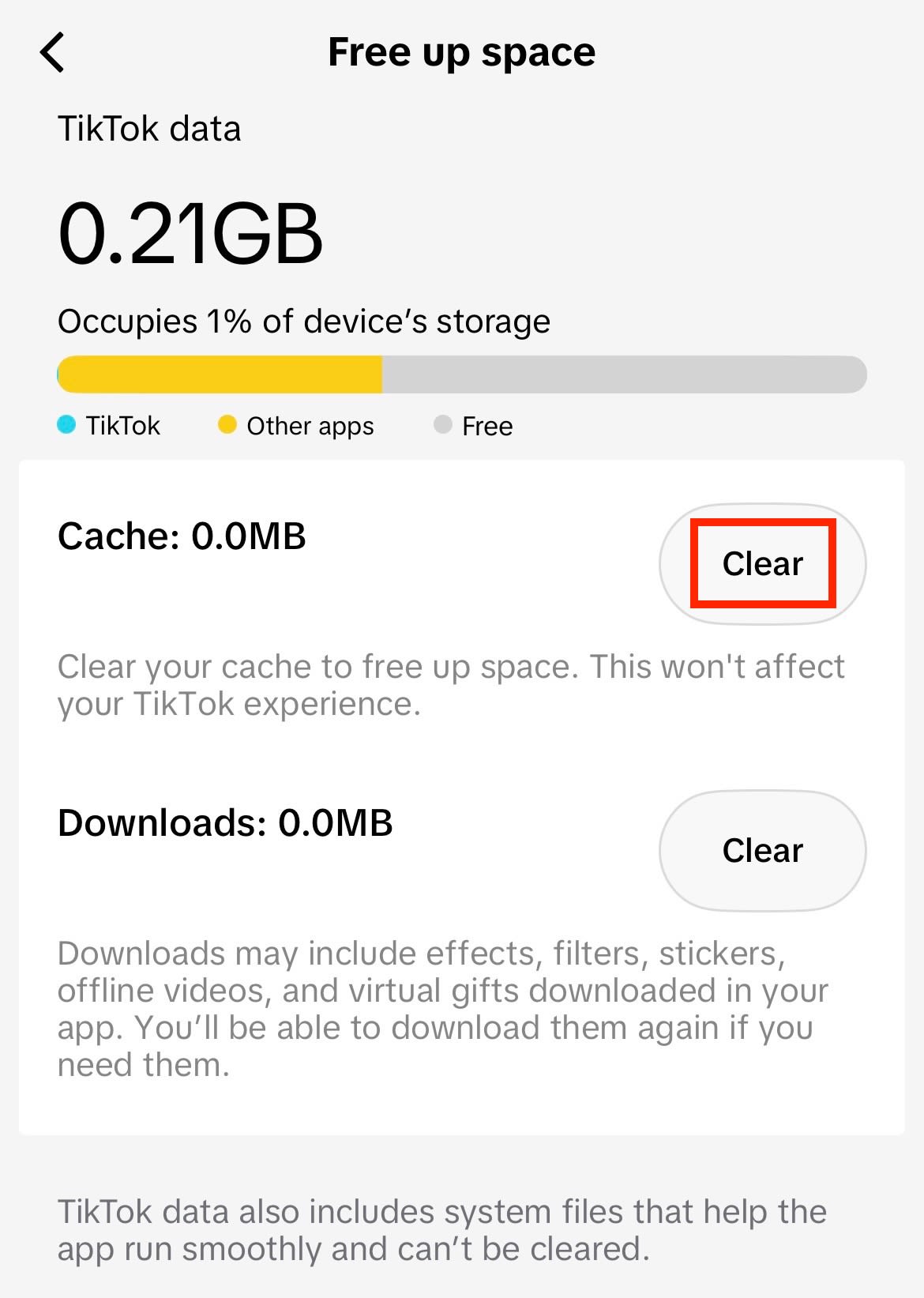
Slik tømmer du TikTok-hurtigbufferen på iPhone
- Åpne TikTok.
- Gå til profilen din og trykk på menyen med tre linjer øverst til høyre.
- Trykk på Innstillinger og personvern, og velg Frigjør plass.
- Trykk på Tøm i raden for hurtigbuffer.
Slik tømmer du hurtigbufferen for Instagram på iPhone
Enkelte apper som Instagram har ikke et valg for hurtigbuffer, men det finnes alternative løsninger:
- Åpne appen Innstillinger.
- Gå til Generelt → iPhone-lagring.
- Finn og trykk på Instagram. Du kan velge mellom
- Fjern app: Dette fjerner appen mens lokale data, som innstillinger og dokumenter, beholdes.
- Slett app: Dette fjerner appen og dens lokale data.

Hvis du har slettet appen, kan du reinstallere Instagram fra App Store og logge inn igjen. Etter at du har fjernet den, kan du se etter det tonede Instagram-ikonet på hjemskjermen og trykke på det for å reinstallere appdata.
Fjern eller slett appen for å tømme hurtigbufferen
For apper uten innebygd valg for hurtigbuffer, har du to muligheter:
- Fjern app: Fjerner appen mens lokale data, som innstillinger og dokumenter, beholdes. Når du reinstallerer appen, blir lokale data gjenopprettet. Dette frigjør ikke mye plass, men er mindre forstyrrende.
- Slett app: Fjerner appen og dens lokale data, slik at du kan bruke en fersk installasjon. Kontoen din påvirkes ikke, og du trenger bare å logge inn igjen etter at du har reinstallert appen.
Slik tømmer du systemets hurtigbuffer på iPhone
Systemets hurtigbuffer, også kjent som systemdata på iPhone, inkluderer hurtigbuffere, logger og midlertidige filer som din iPhone lagrer for å kjøre knirkefritt. Til forskjell fra nettleser- eller app-hurtigbuffer, finnes det ingen direkte måte å tømme dette fra innsiden av iOS.
En omstart hjelper imidlertid med å tømme midlertidig minne, noe som kan fikse mindre feil og gjenvinne en liten mengde lagringsplass. Slik starter du din iPhone på nytt:
- Trykk og hold inne sideknappen (av/på-knappen) og en av volumknappene samtidig til glidebryteren for å slå av vises.
- Dra i glidebryteren for å slå av din iPhone.
- Vent i omtrent 30 sekunder.
- Trykk og hold inne sideknappen til Apple-logoen vises.
Hvis systemdata spiser opp et stort segment av lagringen, må du tømme nettleserens hurtigbuffer og appens hurtigbuffer. En alternativ metode er å tømme systemdata ved å stille datoen på din iPhone frem i tid(nytt vindu), selv om dette ikke er en offisiell løsning.
Få mer plass på iPhone med sikker skylagring
Hurtigbuffer bygger seg opp over tid, men det gjør også bilder og videoer. Når mediefiler begynner å samle seg opp, fylles iPhone-lagringen din raskt. Tømming av hurtigbuffer hjelper til med å frigjøre litt plass, men den bygges til slutt opp igjen. Og det å slette personlige minner bare for å holde telefonen din funksjonell burde ikke være et alternativ.
Sikkerhetskopiering av bildene dine til sikker skylagring betyr at du slipper å inngå det kompromisset. Proton Drive tilbyr en personvernfokusert tilnærming til lagring av bilder, videoer, dokumenter og andre filer, slik at du ikke trenger å bekymre deg for å gå tom for plass på din iPhone. Vi har gjort det enkelt og trygt med automatisk sikkerhetskopiering av bilder og videoer, og fildeling utenfor Apples økosystem.
Proton Drives ende-til-ende-kryptering holder filene dine helt private og tilgjengelige kun for de du velger. Med apper for iPhone, iPad og Mac er filene dine alltid innen rekkevidde — selv om telefonen din blir mistet eller stjålet.
Ofte stilte spørsmål om iPhone-hurtigbuffer
Hurtigbuffer lagrer deler av innhold fra nettsteder og apper, slik at de lastes inn raskere når du kommer tilbake. Informasjonskapsler er spesifikke for nettleseren og lagrer detaljer som påloggingsstatus og nettstedspreferanser.
Når du tømmer hurtigbufferen, betyr det at nettleseren eller appen din må laste ned innholdet på nytt til enheten din, og du kan kanskje merke at det tar lengre tid å laste inn. Sletting av informasjonskapsler fjerner nettstedspreferansene dine og logger deg ut overalt på nettet. De fleste nettlesere lar deg tømme den ene uten den andre.
Hurtigbuffer er som et jukseark din iPhone beholder for seg selv. Når du besøker et nettsted eller bruker en app, lagres biter av innhold og data lokalt slik at telefonen kan hoppe over en fullstendig nedlasting neste gang. Det hjelper ting med å laste inn og åpne raskere, slik at du ikke blir stående for lenge på en lasteskjerm.
Problemet er at dette juksearket vokser uendelig. Hvert nettsted og hver app legger til noe, og iOS sletter det ikke automatisk. Det er her hurtigbufferen blir en uhåndterlig lagringstyv som begrenser din iPhones ytelse og funksjonalitet.
Du bør ikke tømme iPhone-hurtigbuffer regelmessig, men bare når lagringen begynner å bli full eller som et feilsøkingstrinn når apper ikke fungerer som de skal. Hvis du gjør det for ofte, kan det føre til at din iPhone laster inn ting sakte, ettersom den må laste ned innhold på nytt som den vanligvis ville hentet fra lagringen.
Nei. Dine lagrede passord ligger i iCloud-nøkkelring eller i din passordapp; tømming av hurtigbuffer vil ikke påvirke dem. Men tømming av informasjonskapsler vil logge deg ut av nettsteder, så sørg for at påloggingene dine er lagret i passordappen din før du tømmer dem.
Du kan følge trinnene ovenfor for å tømme hurtigbuffer på iPhone, som også inkluderer informasjonskapsler. For å slette informasjonskapsler uten å tømme historikk, gå til Innstillinger → Safari → Avansert → Nettstedsdata, trykk deretter på Fjern alle nettstedsdata, eller sveip til venstre på enkelte nettsteder for å slette spesifikke informasjonskapsler.
App-rensere for iPhone kan hjelpe med enkelte ting, som å finne duplikate bilder, men de kan faktisk ikke tømme hurtigbuffer fra andre apper. Apple lar ikke apper få tilgang til hverandres data, så en rense-app har ingen mulighet til å nå hurtigbufrede filer i andre apper. Hvis en app påstår at den kan tømme hurtigbufferen for deg, bør du ta det med en klype salt.





