

Если ваш iPhone кажется медленным или вы отклоняете предупреждения «Хранилище почти заполнено», несмотря на удаление приложений, причиной проблемы может быть кеш. Браузеры и приложения сохраняют временные данные для ускорения загрузки, но со временем они накапливаются и начинают мешать работе, вызывая замедление работы iPhone и сбои в приложениях.
iOS не делает это очевидным, но мы покажем вам, где искать и как очистить кеш для основных потребителей ресурсов, таких как ваш браузер и приложения Instagram, TikTok(новое окно) и YouTube(новое окно).
Как очистить кеш Safari на iPhone
- Перейдите в Настройки → Приложения.
- Найдите и коснитесь Safari.
- Нажмите Очистить историю и данные сайтов.
- Выберите Вся история для полной очистки.
- Нажмите Очистить историю для подтверждения.

Это приведет к очистке истории просмотров, файлов cookie и кешированных файлов. Ваши сохраненные пароли и закладки останутся. Обратите внимание, что вы выйдете из учетных записей на веб-сайтах.
Как очистить кеш Chrome на iPhone
- Откройте приложение Chrome.
- Нажмите на меню с тремя точками ⋮ в правом нижнем углу.
- Нажмите Удалить данные о просмотренных страницах.

- Установите Временной диапазон на Все время для полной очистки.
- Выберите Историю просмотров и затем Изображения и другие файлы, сохраненные в кеше. Вы также можете включить Файлы cookie и данные сайтов, чтобы удалить больше данных.
- Нажмите Удалить данные.

Очистка файлов cookie приведет к выходу из учетных записей на веб-сайтах.
Если вы используете другой браузер, например Firefox или Brave, найдите в настройках приложения разделы «Конфиденциальность», «Данные» или «Очистить историю просмотров».
Как очистить кеш приложений на iPhone
Приложения также хранят собственные кешированные данные на вашем iPhone. В отличие от Safari, в iOS нет единого места для очистки кеша всех приложений. Некоторые приложения позволяют сделать это в своих настройках, в то время как другие требуют полного удаления и переустановки.
Как очистить кеш WhatsApp на iPhone
В WhatsApp нет одной кнопки для очистки всего кеша, поэтому вам придется освобождать место в каждом чате отдельно:
- Откройте WhatsApp.
- Перейдите в Настройки → Данные и хранилище.
- Нажмите на Управление хранилищем.
- Выберите чат, чтобы просмотреть кешированные файлы и удалить их.
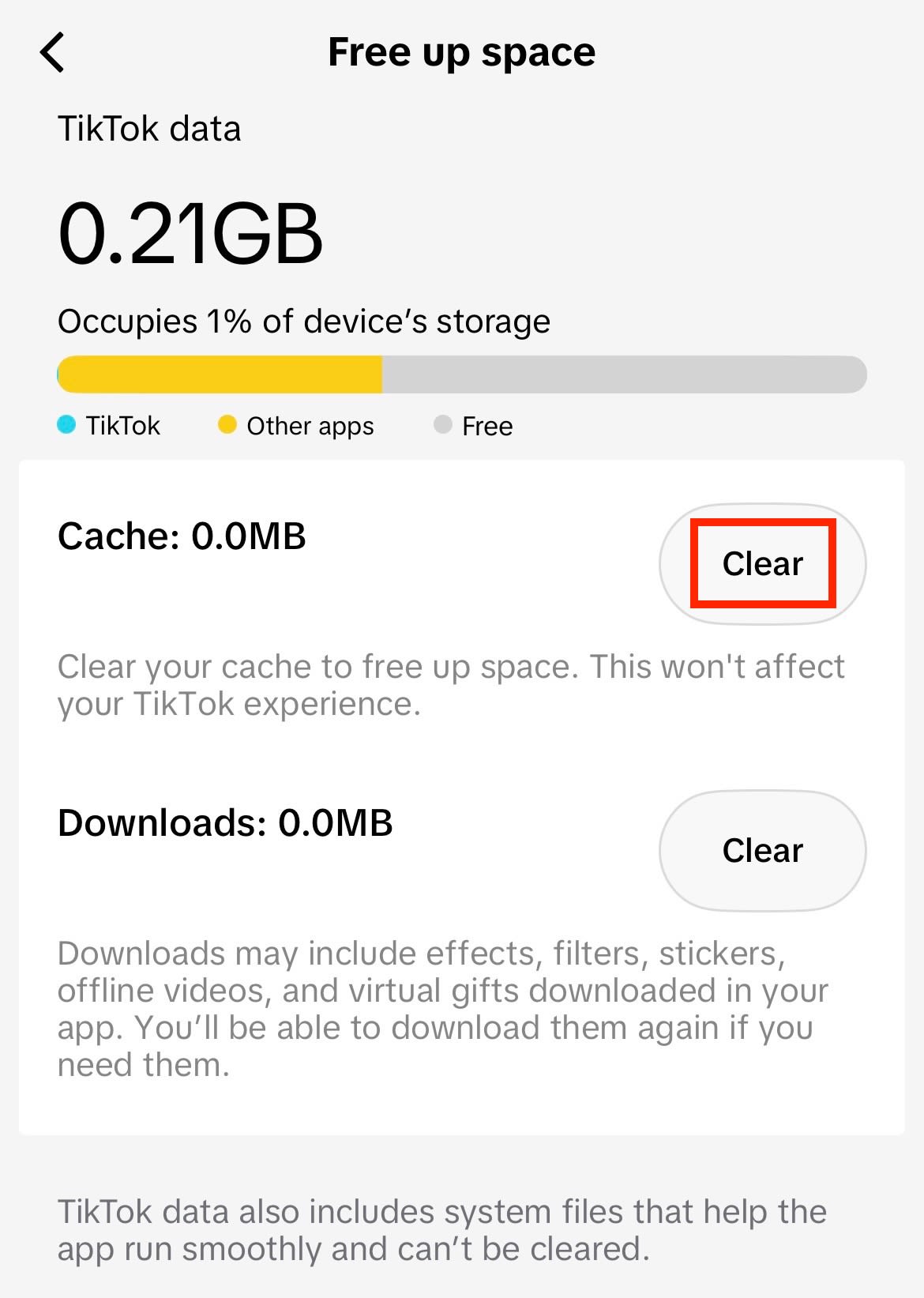
Как очистить кеш TikTok на iPhone
- Откройте TikTok.
- Перейдите в свой профиль и нажмите на значок меню с тремя линиями в правом верхнем углу.
- Нажмите на Настройки и конфиденциальность и выберите Освободить место.
- Нажмите Очистить в строке кеша.
Как очистить кеш Instagram на iPhone
В некоторых приложениях, таких как Instagram, нет опции очистки кеша, но есть альтернативные решения:
- Откройте приложение Настройки.
- Перейдите в раздел Основные → Хранилище iPhone.
- Найдите и выберите Instagram. Вы можете выбрать один из вариантов:
- Сгрузить приложение: этот вариант удаляет само приложение, но сохраняет локальные данные, такие как настройки и документы.
- Удалить приложение: этот вариант удаляет приложение и все его локальные данные.

Если вы удалили приложение, вы можете заново установить Instagram из App Store и войти в систему. После сгрузки найдите бледный значок Instagram на главном экране и нажмите на него, чтобы переустановить данные приложения.
Сгрузите или удалите приложение, чтобы очистить кеш
Для приложений без встроенной функции очистки кеша есть два варианта:
- Сгрузить приложение: удаляет приложение, сохраняя локальные данные, такие как настройки и документы. При повторной установке локальные данные восстанавливаются. Это освобождает меньше места, но доставляет меньше неудобств.
- Удалить приложение: полностью удаляет приложение и локальные данные, чтобы вы могли выполнить чистую установку. Это не влияет на ваш аккаунт, вам просто нужно будет снова войти в систему после переустановки.
Как очистить системный кеш на iPhone
Системный кеш, также известный как системные данные на iPhone, включает кеши, журналы и временные файлы, которые ваш iPhone сохраняет для бесперебойной работы. В отличие от кеша браузера или приложений, в iOS нет прямого способа очистить его.
Тем не менее, перезагрузка помогает очистить временную память, что позволяет устранить мелкие сбои и освободить небольшое количество места в хранилище. Вот как перезагрузить ваш iPhone:
- Нажмите и удерживайте боковую кнопку (кнопку питания) и любую кнопку громкости одновременно до появления ползунка выключения.
- Передвиньте ползунок, чтобы выключить iPhone.
- Подождите около 30 секунд.
- Нажмите и удерживайте боковую кнопку, пока не появится логотип Apple.
Если системные данные занимают значительный фрагмент хранилища, вам потребуется очистить кеш браузера и кеш приложений(новое окно). Другой способ — очистить системные данные, установив будущую дату на iPhone(новое окно), хотя это и не является официальным решением.
Получите больше места на iPhone с помощью защищенного облачного хранилища
Со временем кеш накапливается, как и фотографии и видео. Когда медиафайлы начинают скапливаться, память вашего iPhone быстро заполняется. Очистка кеша помогает освободить место, но со временем он снова накапливается. И удаление личных воспоминаний только для того, чтобы ваш телефон продолжал работать, не должно быть единственным вариантом.
Создание резервных копий фотографий в безопасном облачном хранилище избавляет вас от необходимости идти на такие компромиссы. Proton Drive предлагает конфиденциальный подход к хранению фотографий, видео, документов и других файлов, поэтому вам не придется беспокоиться о нехватке места на вашем iPhone. Мы сделали этот процесс простым и безопасным благодаря автоматическому резервному копированию фотографий и видео, а также обмену файлами за пределами экосистемы Apple.
Сквозное шифрование Proton Drive обеспечивает полную конфиденциальность ваших файлов, делая их доступными только тем, кого вы выберете. Благодаря приложениям для iPhone, iPad и Mac ваши файлы всегда под рукой — даже если ваш телефон будет потерян или украден.
Часто задаваемые вопросы о кеше iPhone
Кеш сохраняет фрагменты контента с веб-сайтов и из приложений, чтобы они загружались быстрее при повторном посещении. Файлы cookie относятся к браузеру и хранят такую информацию, как статус входа в систему и настройки сайта.
Когда вы очищаете кеш, браузеру или приложению приходится заново скачивать контент на устройство, и вы можете заметить, что загрузка занимает больше времени. Очистка файлов cookie удаляет ваши настройки веб-сайтов и выполняет выход из учетных записей в Сети. Большинство браузеров позволяют очистить одно без другого.
Кеш — это своего рода шпаргалка, которую ваш iPhone ведет для себя. Когда вы посещаете веб-сайт или используете приложение, части контента и данных сохраняются локально, чтобы в следующий раз телефон мог пропустить полную загрузку. Это помогает быстрее открывать страницы и приложения, чтобы вы не задерживались на экране загрузки слишком долго.
Проблема в том, что эта шпаргалка бесконечно растет. Каждый сайт и приложение дополняют ее, а iOS не очищает ее автоматически. В результате кеш превращается в громоздкое хранилище данных, которое ограничивает производительность и функциональность вашего iPhone.
Не стоит очищать кеш iPhone регулярно. Это следует делать только тогда, когда хранилище переполнено или в качестве шага по устранению неполадок, если приложения работают некорректно. Слишком частая очистка может привести к медленной загрузке данных на iPhone, так как ему придется заново скачивать контент, который обычно извлекается из памяти.
Нет. Ваши сохраненные пароли хранятся в Связке ключей iCloud или в вашем менеджере паролей; очистка кеша их не затронет. Однако очистка файлов cookie приведет к выходу из учетных записей на веб-сайтах, поэтому перед очисткой убедитесь, что ваши данные для входа сохранены в менеджере паролей.
Вы можете выполнить описанные выше шаги по очистке кеша на iPhone, которые также включают файлы cookie. Чтобы удалить файлы cookie без очистки истории, перейдите в Настройки → Safari → Дополнения → Данные сайтов, затем нажмите Удалить все данные или проведите влево по отдельным сайтам, чтобы удалить конкретные файлы cookie.
Приложения для очистки iPhone могут помочь в некоторых вопросах, например в поиске дубликатов фотографий, но они не могут на самом деле очистить кеш других приложений. Apple не позволяет приложениям получать доступ к данным друг друга, поэтому у стороннего приложения нет возможности добраться до кешированных файлов других программ. Если приложение утверждает, что может очистить кеш за вас, отнеситесь к этому с долей скептицизма.





