

Jeśli Twój iPhone działa ociężale lub odrzucasz ostrzeżenia o treści „Pamięć prawie pełna” pomimo usuwania aplikacji, przyczyną problemu może być Twoja pamięć podręczna. Przeglądarki i aplikacje zapisują dane tymczasowe, aby przyspieszyć ładowanie treści, ale z czasem gromadzą się one i działają na Twoją niekorzyść, powodując spowolnienia iPhone’a i awarie aplikacji.
iOS nie informuje o tym wprost, ale pokażemy Ci, gdzie szukać i jak wyczyścić pamięć podręczną największych winowajców, takich jak Twoja przeglądarka oraz aplikacje typu Instagram, TikTok(nowe okno) i YouTube(nowe okno).
- Pamięć podręczna Safari
- Pamięć podręczna Chrome
- Pamięć podręczna aplikacji
- Pamięć podręczna systemu
- Zyskaj więcej miejsca
- Najczęściej zadawane pytania
Jak wyczyścić pamięć podręczną Safari na iPhonie
- Przejdź do Ustawienia → Aplikacje.
- Znajdź i kliknij Safari.
- Kliknij Wyczyść historię i dane witryn.
- Wybierz Cała historia, aby wykonać pełne czyszczenie.
- Kliknij Wyczyść historię, aby potwierdzić.

Spowoduje to wyczyszczenie historii przeglądania, plików cookies i pamięci podręcznej. Twoje zapisane hasła i zakładki zostaną zachowane. Pamiętaj, że nastąpi wylogowanie z witryn.
Jak wyczyścić pamięć podręczną Chrome na iPhone’ie
- Otwórz aplikację Chrome.
- Kliknij menu z trzema kropkami ⋮ w prawym dolnym rogu.
- Kliknij Usuń dane przeglądania.

- Ustaw Zakres czasu na Wszystko, aby przeprowadzić pełne czyszczenie.
- Wybierz Dane przeglądania i następnie Obrazy i pliki w pamięci podręcznej. Możesz również uwzględnić Pliki cookies i dane witryn aby wyczyścić więcej danych.
- Kliknij Usuń dane.

Wyczyszczenie plików cookies spowoduje wylogowanie z witryn.
Jeśli używasz innej przeglądarki, takiej jak Firefox lub Brave, poszukaj opcji oznaczonych jako „Prywatność”, „Dane” lub „Wyczyść dane przeglądania” w ustawieniach aplikacji.
Jak wyczyścić pamięć podręczną aplikacji na iPhone’ie
Aplikacje również przechowują własne dane w pamięci podręcznej na Twoim iPhone’ie. W przeciwieństwie do Safari, w systemie iOS nie ma jednego miejsca do czyszczenia pamięci podręcznej aplikacji. Niektóre aplikacje pozwalają to zrobić w swoich ustawieniach, podczas gdy inne wymagają całkowitego usunięcia i ponownej instalacji.
Jak wyczyścić pamięć podręczną WhatsApp na iPhonie
WhatsApp nie posiada jednego przycisku do wyczyszczenia całej pamięci podręcznej, więc musisz zwolnić miejsce dla każdego czatu z osobna:
- Otwórz WhatsApp.
- Przejdź do sekcji Ustawienia → Pamięć i dane.
- Kliknij Zarządzaj pamięcią.
- Wybierz czat, aby wyświetlić pliki w pamięci podręcznej i je usunąć.
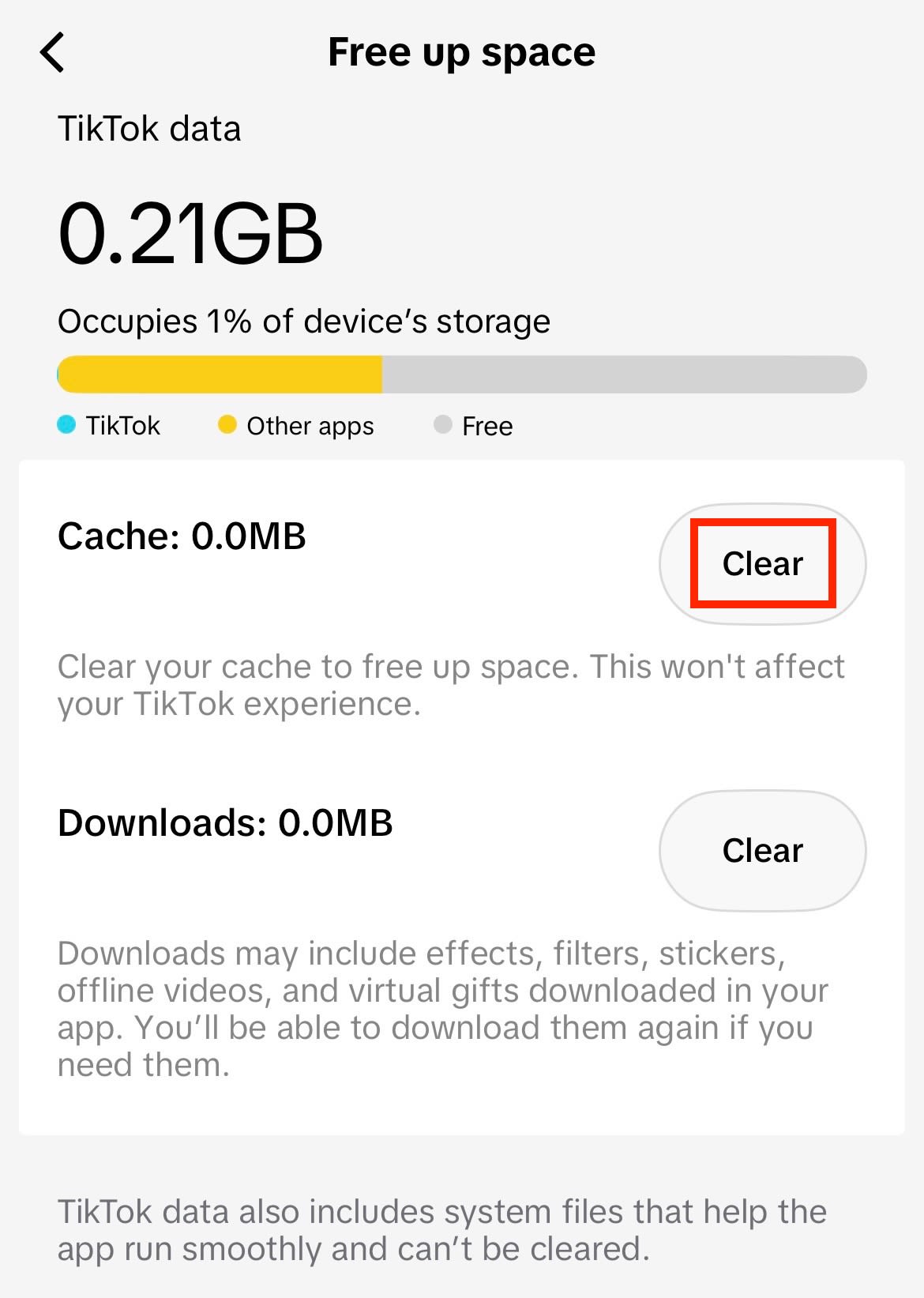
Jak wyczyścić pamięć podręczną TikTok na iPhonie
- Otwórz TikTok.
- Przejdź do swojego profilu i kliknij ikonę menu z trzema liniami w prawym górnym rogu.
- Kliknij w Ustawienia i prywatność i wybierz Zwolnij miejsce.
- Kliknij Wyczyść w rzędzie pamięci podręcznej.
Jak wyczyścić pamięć podręczną Instagrama na iPhone’ie
Niektóre aplikacje, takie jak Instagram, nie mają opcji pamięci podręcznej, ale istnieją alternatywne rozwiązania:
- Otwórz aplikację Ustawienia.
- Przejdź do sekcji Ogólne → Miejsce na iPhone’ie.
- Znajdź i kliknij Instagram. Możesz wybrać jedną z opcji:
- Odinstaluj aplikację: usuwa aplikację, zachowując dane lokalne, takie jak ustawienia i dokumenty.
- Usuń aplikację: usuwa aplikację oraz jej dane lokalne.

Jeśli aplikacja została usunięta, możesz ponownie zainstalować Instagram z App Store i zalogować się ponownie. Po odinstalowaniu poszukaj wyblakłej ikony Instagrama na ekranie głównym i kliknij ją, aby ponownie zainstalować dane aplikacji.
Odinstaluj lub usuń aplikację, aby wyczyścić pamięć podręczną
W przypadku aplikacji bez wbudowanej opcji pamięci podręcznej masz dwie możliwości:
- Odinstaluj aplikację: usuwa aplikację, zachowując dane lokalne, takie jak ustawienia i dokumenty. Po ponownym zainstalowaniu aplikacji dane lokalne zostaną przywrócone. Nie zwalnia to dużo miejsca, ale jest mniej uciążliwe.
- Usuń aplikację: usuwa aplikację wraz z jej danymi lokalnymi, co pozwala na czystą instalację. Nie ma to wpływu na Twoje konto, po ponownym zainstalowaniu aplikacji wystarczy się ponownie zalogować.
Jak wyczyścić pamięć podręczną systemu na iPhone’ie
Pamięć podręczna systemu, znana również jako dane systemowe na iPhone’ie, obejmuje pamięci podręczne, logi i pliki tymczasowe, które iPhone przechowuje w celu sprawnego działania. W przeciwieństwie do pamięci podręcznej przeglądarki lub aplikacji, nie ma bezpośredniego sposobu na jej wyczyszczenie z poziomu iOS.
Ponowne uruchomienie pomaga jednak w wyczyszczeniu pamięci tymczasowej, co może naprawić drobne błędy i odzyskać niewielką ilość przestrzeni dyskowej. Oto jak ponownie uruchomić iPhone’a:
- Naciśnij i przytrzymaj przycisk boczny (przycisk zasilania) oraz dowolny przycisk głośności jednocześnie , aż pojawi się suwak wyłączania.
- Przesuń suwak, aby wyłączyć iPhone’a.
- Odczekaj około 30 sekund.
- Naciśnij i przytrzymaj przycisk boczny, aż pojawi się logo Apple.
Jeśli dane systemowe zajmują dużą porcję przestrzeni dyskowej, musisz wyczyścić pamięć podręczną przeglądarki i pamięć podręczną aplikacji(nowe okno). Alternatywną metodą jest wyczyszczenie danych systemowych poprzez ustawienie daty w iPhone’ie na przyszłą(nowe okno), choć nie jest to oficjalne rozwiązanie.
Zyskaj więcej miejsca na iPhone’ie dzięki bezpiecznej chmurze
Pamięć podręczna narasta z czasem, podobnie jak zdjęcia i filmy. Kiedy pliki multimedialne zaczynają się gromadzić, przestrzeń dyskowa Twojego iPhone’a szybko się zapełnia. Wyczyszczenie pamięci podręcznej pomaga zwolnić nieco miejsca, ale z czasem się ona odbudowuje. A usuwanie osobistych wspomnień tylko po to, by telefon pozostał sprawny, nie powinno być rozwiązaniem.
Tworzenie kopii zapasowych zdjęć w bezpiecznej chmurze oznacza, że nie musisz iść na takie kompromisy. Proton Drive oferuje podejście stawiające na prywatność przy przechowywaniu zdjęć, filmów, dokumentów i innych plików, dzięki czemu nie musisz się martwić o brak miejsca na swoim iPhone’ie. Ułatwiliśmy to i zabezpieczyliśmy dzięki automatycznym kopiom zapasowym zdjęć i filmów oraz udostępnianiu plików poza ekosystemem Apple.
Szyfrowanie end-to-end w Proton Drive sprawia, że Twoje pliki są naprawdę prywatne i dostępne tylko dla osób, które wybierzesz. Dzięki aplikacjom na iPhone’a, iPada i Maca Twoje pliki są zawsze w zasięgu ręki – nawet jeśli Twój telefon zostanie zgubiony lub skradziony.
Często zadawane pytania dotyczące pamięci podręcznej iPhone’a
Pamięć podręczna zapisuje fragmenty treści ze stron internetowych i aplikacji, dzięki czemu ładują się one szybciej przy kolejnej wizycie. Pliki cookies są specyficzne dla przeglądarki i przechowują szczegóły, takie jak status zalogowania i ustawienia strony.
Gdy wyczyścisz pamięć podręczną, przeglądarka lub aplikacja musi ponownie pobrać treści na urządzenie, co może nawet wydłużyć czas ładowania. Wyczyszczenie plików cookies usuwa ustawienia stron internetowych i wylogowuje Cię z sieci. Większość przeglądarek pozwala wyczyścić jedno bez drugiego.
Pamięć podręczna jest jak ściąga, którą Twój iPhone przygotowuje dla siebie. Gdy odwiedzasz stronę internetową lub używasz aplikacji, fragmenty treści i danych są zapisywane lokalnie, aby telefon mógł pominąć pełne pobieranie następnym razem. Pomaga to szybciej ładować i otwierać treści, dzięki czemu nie utkniesz na zbyt długo na ekranie ładowania.
Problem polega na tym, że ta ściąga rośnie bez końca. Każda strona i aplikacja ją powiększa, a system iOS nie czyści jej automatycznie. To sprawia, że pamięć podręczna staje się uciążliwym pożeraczem przestrzeni dyskowej, który ogranicza wydajność i funkcjonalność Twojego iPhone’a.
Nie powinno się regularnie czyścić pamięci podręcznej iPhone’a, a jedynie wtedy, gdy przestrzeń dyskowa się zapełnia lub w ramach rozwiązywania problemów, gdy aplikacje nie działają prawidłowo. Robienie tego zbyt często może spowolnić ładowanie treści, ponieważ iPhone musi ponownie pobierać dane, które normalnie pobrałby z pamięci lokalnej.
Nie. Twoje zapisane hasła znajdują się w Pęku kluczy iCloud lub w Twoim menadżerze haseł; wyczyszczenie pamięci podręcznej ich nie ruszy. Jednak wyczyszczenie plików cookies wyloguje Cię ze stron internetowych, więc upewnij się, że dane logowania są zapisane w menadżerze haseł, zanim je wyczyścisz.
Możesz wykonać powyższe kroki, aby wyczyścić pamięć podręczną na iPhone’ie, co obejmuje również pliki cookies. Aby usunąć pliki cookies bez czyszczenia historii, przejdź do sekcji Ustawienia → Safari → Zaawansowane → Dane witryn, a następnie kliknij Usuń wszystkie dane witryn lub przesuń palcem w lewo na poszczególnych stronach, aby usunąć konkretne pliki cookies.
Aplikacje do czyszczenia iPhone’a mogą pomóc w niektórych kwestiach, takich jak znajdowanie duplikatów zdjęć, ale nie mogą one faktycznie wyczyścić pamięci podręcznej innych aplikacji. Apple nie pozwala aplikacjom na dostęp do danych innych programów, więc aplikacja czyszcząca nie ma możliwości dotarcia do plików pamięci podręcznej w innych aplikacjach. Jeśli jakaś aplikacja twierdzi, że może wyczyścić pamięć podręczną za Ciebie, podchodź do tego z dużą rezerwą.





