

Om din iPhone känns långsam eller om du avfärdar varningar om att ”Lagringsutrymmet är nästan fullt” trots att du tar bort appar, kan din cache vara en del av problemet. Webbläsare och appar sparar tillfälliga data för att hjälpa saker att ladda snabbare, men med tiden ackumuleras de och motverkar sitt syfte genom att orsaka problem som att din iPhone blir långsammare eller att appar kraschar.
iOS gör det inte helt uppenbart, men vi kommer att visa dig var du ska leta och hur du rensar cache för de största bovarna, som din webbläsare och appar som Instagram, TikTok(nytt fönster) och YouTube(nytt fönster).
Så här rensar du Safari-cache på iPhone
- Gå till Inställningar → Appar.
- Leta reda på och tryck på Safari.
- Tryck på Rensa historik och webbplatsdata.
- Välj All historik för en fullständig rensning.
- Tryck på Rensa historik för att bekräfta.

Detta kommer att rensa din webbhistorik, cookies och cachade filer. Dina sparade lösenord och bokmärken kommer att finnas kvar. Observera att du kommer att loggas ut från webbplatser.
Hur du rensar Chrome-cache på iPhone
- Öppna Chrome-appen.
- Tryck på trepunktshonyn ⋮ i det nedre högra hörnet.
- Tryck på Radera webbinformation.

- Ställ in Tidsintervall till Genom tiderna för en fullständig rensning.
- Välj Webbhistorik och sedan Cachade bilder och filer. Du kan även inkludera Cookies, webbplatsdata för att rensa mer data.
- Tryck på Rensa data.

Om du rensar cookies loggas du ut från webbplatser.
Om du använder en annan webbläsare, som Firefox eller Brave, leta efter alternativ märkta “Integritet”, “Data” eller “Rensa webbinformation” i appens inställningar.
Hur du rensar app-cache på iPhone
Appar lagrar även sin egen cachade data på din iPhone. Till skillnad från Safari finns det inget enskilt ställe i iOS för att rensa app-cache. Vissa appar låter dig göra det inifrån deras inställningar, medan andra kräver att du raderar och installerar om dem helt.
Hur du rensar WhatsApp-cache på iPhone
WhatsApp har ingen enskild knapp för att rensa all cache, så du måste frigöra utrymme från varje chatt separat:
- Öppna WhatsApp.
- Gå till Inställningar → Lagring och data.
- Tryck på Hantera lagring.
- Välj en chatt för att visa cachade filer och radera dem.
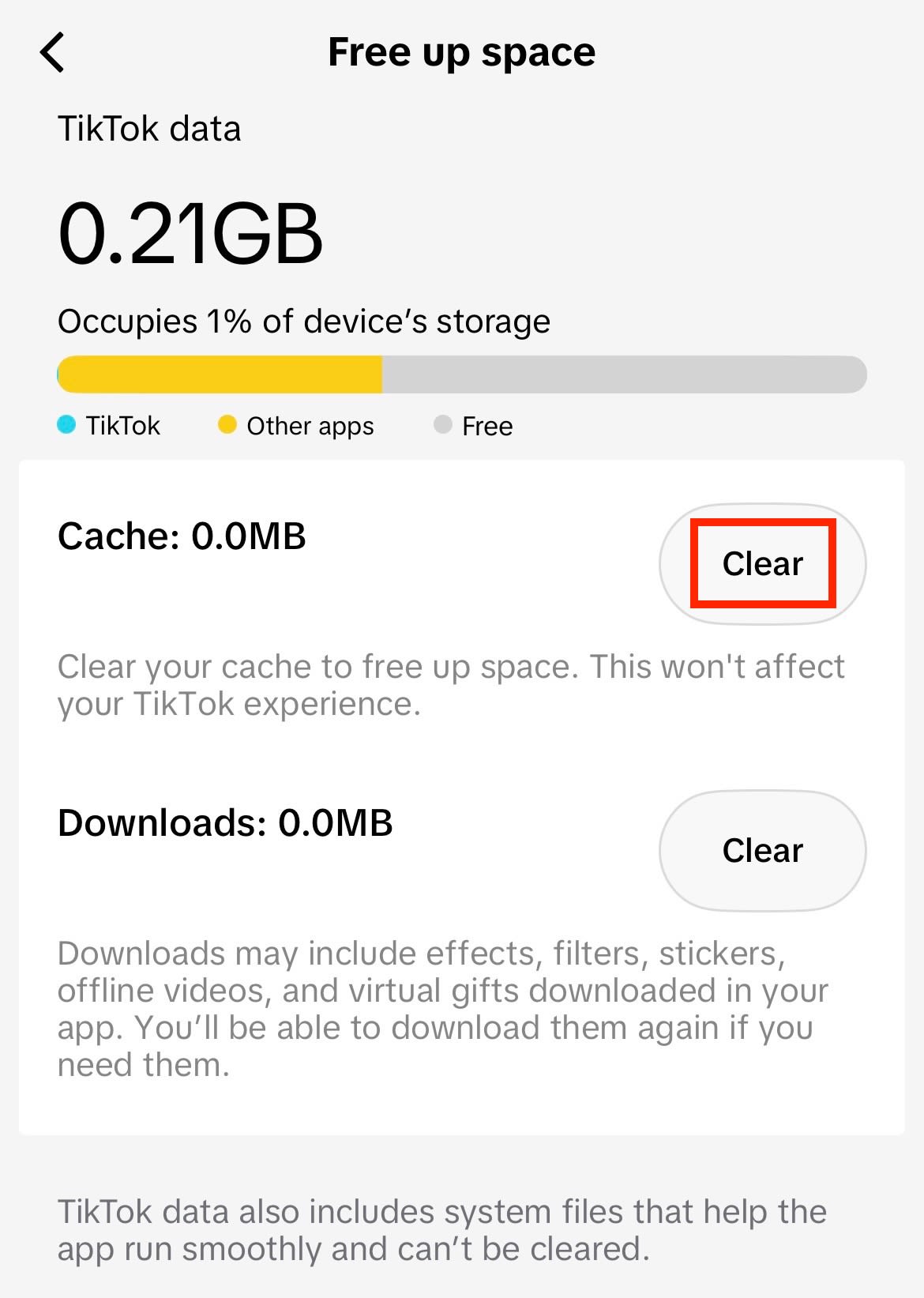
Hur du rensar TikTok-cache på iPhone
- Öppna TikTok.
- Gå till din profil och tryck på menyn med tre linjer längst upp till höger.
- Tryck på Inställningar och integritet och välj Frigör utrymme.
- Tryck på Rensa vid raden för cache.
Så här rensar du Instagram-cache på iPhone
Vissa appar som Instagram har inget alternativ för cache, men det finns alternativa lösningar:
- Öppna appen Inställningar.
- Gå till Allmänt → iPhone-lagringsutrymme.
- Hitta och tryck på Instagram. Du kan välja mellan
- Avlasta app: Detta tar bort appen men behåller lokala data, såsom inställningar och dokument.
- Radera app: Detta tar bort appen och dess lokala data.

Om du har raderat appen kan du ominstallera Instagram från App Store och logga in igen. Efter avlastning letar du efter den tonade Instagram-ikonen på din hemskärm och trycker på den för att installera om appdata.
Avlasta eller radera appen för att rensa cache
För appar utan ett inbyggt alternativ för cache har du två val:
- Avlasta app: Tar bort appen men behåller lokala data, såsom inställningar och dokument. När du installerar om appen återställs lokala data. Detta frigör inte så mycket utrymme men är mindre störande.
- Radera app: Tar bort appen och dess lokala data, så att du kan använda en ny installation. Ditt konto påverkas inte, och du behöver bara logga in igen efter att ha installerat om appen.
Så här rensar du systemcache på iPhone
Systemcache, även känt som systemdata på iPhone, inkluderar cachar, loggar och temporära filer som din iPhone lagrar för att fungera smidigt. Till skillnad från webbläsar- eller appcache finns det inget direkt sätt att rensa det inifrån iOS.
En omstart hjälper dock till med att rensa temporärt minne, vilket kan åtgärda mindre fel och återvinna en liten mängd lagringsutrymme. Så här startar du om din iPhone:
- Tryck och håll in sidoknappen (strömknappen) och någon av volymknapparna samtidigt tills reglaget för att stänga av visas.
- Dra i reglaget för att stänga av din iPhone.
- Vänta i cirka 30 sekunder.
- Tryck och håll in sidoknappen tills Apple-logotypen visas.
Om systemdata tar upp en stor del av ditt lagringsutrymme behöver du rensa din webbläsarcache och appcache(nytt fönster). En alternativ metod är att rensa systemdata genom att ställa in din iPhones datum till framtiden(nytt fönster), även om detta inte är en officiell lösning.
Få mer utrymme på iPhone med säker molnlagring
Cache byggs upp med tiden, men det gör även foton och videor. När mediefiler börjar samlas på hög fylls ditt iPhone-lagringsutrymme snabbt. Genom att rensa cache frigörs lite utrymme, men den byggs så småningom upp igen. Och att ta bort personliga minnen bara för att hålla telefonen funktionsduglig borde inte vara ett alternativ.
Genom att säkerhetskopiera dina foton till ett säkert molnbaserat lagringsutrymme slipper du göra den avvägningen. Proton Drive erbjuder ett integritetsfokuserat tillvägagångssätt för lagring av foton, videor, dokument och andra filer så att du inte behöver oroa dig för att få slut på utrymme på din iPhone. Vi har gjort det enkelt och säkert med automatisk säkerhetskopiering av foton och videor, samt fildelning utanför Apples ekosystem.
Proton Drives end-to-end-kryptering håller dina filer helt privata och endast tillgängliga för dem du väljer. Med appar för iPhone, iPad och Mac är dina filer alltid inom räckhåll – även om din telefon försvinner eller blir stulen.
Vanliga frågor om iPhone-cache
Cache sparar delar av innehåll från webbplatser och appar så att de laddas snabbare när du återvänder. Cookies är webbläsarspecifika och lagrar detaljer som din inloggningsstatus och webbplatspreferenser.
När du rensar cache innebär det att din webbläsare eller app måste ladda ner innehåll till din enhet igen, och du kan till och med märka att det tar längre tid att ladda. Rensning av cookies tar bort dina webbplatspreferenser och loggar ut dig från webben. De flesta webbläsare låter dig rensa det ena utan det andra.
Cache är som ett fuskhäfte som din iPhone sparar åt sig själv. När du besöker en webbplats eller använder en app sparas delar av innehåll och data lokalt så att din telefon kan hoppa över en fullständig nedladdning nästa gång. Det hjälper saker att laddas och öppnas snabbare, så att du inte fastnar på en laddningsskärm för länge.
Problemet är att detta fuskhäfte växer i det oändliga. Varje webbplats och app lägger till information, och iOS rensar det inte automatiskt. Det är här cachen blir en svårhanterlig lagringsslukare som begränsar din iPhones prestanda och funktionalitet.
Du bör inte rensa iPhone-cache regelbundet, utan bara när lagringsutrymmet börjar bli fullt eller som ett felsökningssteg när appar inte fungerar korrekt. Om du gör det för ofta kan din iPhone ladda saker långsamt, eftersom den måste ladda ner innehåll som den normalt skulle hämta från lagringsutrymmet.
Nej. Dina sparade lösenord finns i iCloud-nyckelring eller din lösenordshanterare; rensning av cache påverkar dem inte. Men om du rensar cookies loggas du ut från webbplatser, så se till att dina inloggningsuppgifter är sparade i din lösenordshanterare innan du rensar dem.
Du kan följa stegen ovan för att rensa cache på iPhone, vilket även inkluderar cookies. För att ta bort cookies utan att rensa historik går du till Inställningar → Safari → Avancerat → Webbplatsdata och trycker sedan på Ta bort alla webbplatsdata, eller sveper åt vänster på enskilda webbplatser för att ta bort specifika cookies.
App-rensare för iPhone kan hjälpa till med vissa saker, som att hitta dubbletter av foton, men de kan inte rensa cache från andra appar. Apple tillåter inte att appar får åtkomst till varandras data, så en rensnings-app har inget sätt att nå de cachade filerna i andra appar. Om en app påstår att den kan rensa din cache åt dig bör du ta det med en nypa salt.





