

Als uw iPhone traag aanvoelt of als u de waarschuwingen „Opslag bijna vol” wegklikt ondanks het verwijderen van apps, kan uw cache deel uitmaken van het probleem. Browsers en apps slaan tijdelijke gegevens op om dingen sneller te laten laden, maar na verloop van tijd stapelen deze zich op en werken ze in uw nadeel, wat problemen veroorzaakt zoals vertragingen van de iPhone en app-crashes.
iOS maakt het niet meteen duidelijk, maar we tonen u waar u moet kijken en hoe u de cache kunt wissen voor de grootste boosdoeners, zoals uw browser en apps zoals Instagram, TikTok(nieuw venster) en YouTube(nieuw venster).
De Safari-cache wissen op een iPhone
- Ga naar Instellingen → Apps.
- Zoek en tik op Safari.
- Tik op Wis geschiedenis en websitedata.
- Kies Hele geschiedenis om alles te wissen.
- Tik op Geschiedenis wissen om te bevestigen.

Hiermee wist u uw browsegeschiedenis, cookies en gecachte bestanden. Uw opgeslagen wachtwoorden en bladwijzers blijven bewaard. Let op: u wordt uitgelogd bij websites.
De Chrome-cache wissen op de iPhone
- Open de Chrome-app.
- Tik op het menu met drie puntjes ⋮ in de rechterbenedenhoek.
- Tik op Browsegegevens verwijderen.

- Stel het Tijdsbereik in op Alles voor een volledige opschoning.
- Selecteer Browsegegevens en vervolgens Gecachte afbeeldingen en bestanden. U kunt ook Cookies, sitegegevens selecteren om meer gegevens te wissen.
- Tik op Gegevens verwijderen.

Het wissen van cookies zal u uitloggen bij websites.
Als u een andere browser gebruikt, zoals Firefox of Brave, zoek dan naar opties met de tekst “Privacy”, “Gegevens” of “Browsegegevens wissen” in de instellingen van de app.
De app-cache wissen op de iPhone
Apps slaan ook hun eigen gecachte gegevens op uw iPhone op. In tegenstelling tot Safari is er in iOS geen centrale plaats om de app-cache te wissen. Bij sommige apps kunt u dit doen vanuit hun instellingen, terwijl u bij andere apps de app volledig moet verwijderen en opnieuw moet installeren.
De WhatsApp-cache wissen op de iPhone
WhatsApp heeft geen enkele knop om alle cache te wissen, dus u moet de ruimte per chat afzonderlijk vrijmaken:
- Open WhatsApp.
- Ga naar Instellingen → Opslag en gegevens.
- Tik op Opslag beheren.
- Selecteer een chat om gecachte bestanden te bekijken en ze te verwijderen.
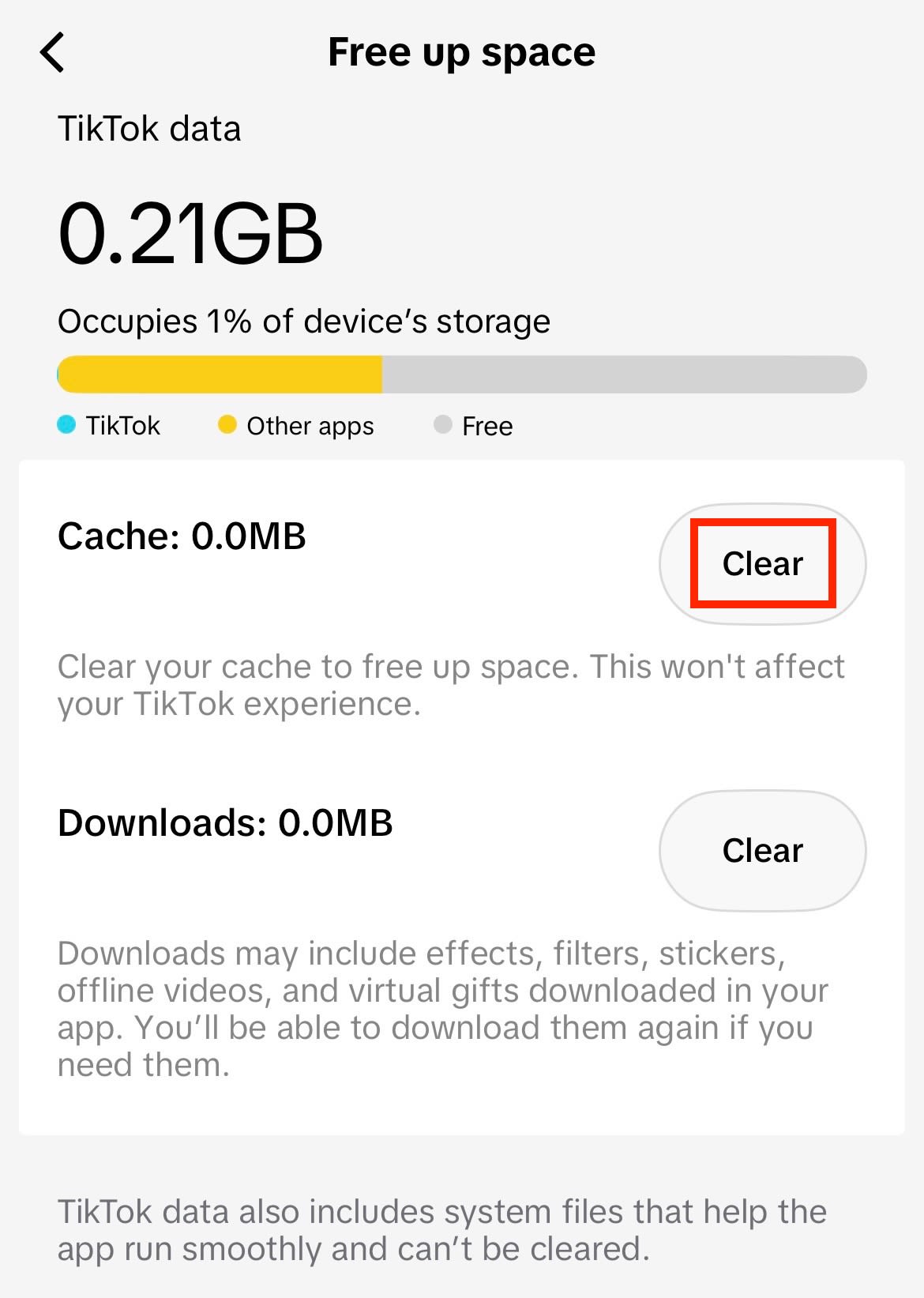
De TikTok-cache wissen op de iPhone
- Open TikTok.
- Ga naar uw profiel en tik op het menupictogram met de drie lijntjes rechtsboven.
- Tik op Instellingen en privacy en selecteer Ruimte vrijmaken.
- Tik op Wissen op de cache-rij.
Hoe u de Instagram-cache kunt wissen op een iPhone
Sommige apps zoals Instagram hebben geen cache-optie, maar er zijn alternatieve oplossingen:
- Open de Instellingen-app.
- Ga naar Algemeen → iPhone-opslag.
- Zoek en tik op Instagram. U kunt kiezen uit
- Ruim app op: Hiermee wordt de app verwijderd terwijl lokale gegevens, zoals instellingen en documenten, behouden blijven.
- Verwijder app: Hiermee worden de app en de lokale gegevens verwijderd.

Als u de app heeft verwijderd, kunt u Instagram opnieuw installeren vanuit de App Store en opnieuw inloggen. Zoek na het opruimen naar het vervaagde Instagram-icoon op uw beginscherm en tik erop om de app-gegevens opnieuw te installeren.
App opruimen of verwijderen om cache te wissen
Voor apps zonder ingebouwde cache-optie heeft u twee keuzes:
- App opruimen: Verwijdert de app maar behoudt lokale gegevens, zoals instellingen en documenten. Wanneer u de app opnieuw installeert, worden de lokale gegevens hersteld. Dit maakt niet veel ruimte vrij, maar is minder ingrijpend.
- App verwijderen: Verwijdert de app en de bijbehorende lokale gegevens, zodat u een schone installatie kunt gebruiken. Uw account wordt niet beïnvloed en u hoeft alleen opnieuw in te loggen na het herinstalleren van de app.
Hoe u de systeemcache op een iPhone kunt wissen
Systeemcache, ook wel bekend als systeemgegevens op de iPhone, omvat caches, logboeken en tijdelijke bestanden die uw iPhone opslaat om soepel te werken. In tegenstelling tot browser- of app-cache is er geen directe manier om dit vanuit iOS te wissen.
Een herstart helpt echter wel bij het wissen van het tijdelijke geheugen, wat kleine storingen kan verhelpen en een kleine hoeveelheid opslagruimte kan terugwinnen. Hier leest u hoe u uw iPhone kunt herstarten:
- Houd de zijknop (de aan/uit-knop) en een van de volumeknoppen tegelijkertijd ingedrukt totdat de schuifknop voor uitschakelen verschijnt.
- Versleep de schuifknop om uw iPhone uit te schakelen.
- Wacht ongeveer 30 seconden.
- Houd de zijknop ingedrukt totdat het Apple-logo verschijnt.
Als systeemgegevens een groot deel van de opslag in beslag nemen, moet u uw browsercache en app-cache(nieuw venster) wissen. Een alternatieve methode is het wissen van systeemgegevens door de datum van uw iPhone in de toekomst in te stellen(nieuw venster), hoewel dit geen officiële oplossing is.
Krijg meer ruimte op de iPhone met veilige cloudopslag
De cache wordt na verloop van tijd groter, maar dat geldt ook voor foto’s en video’s. Wanneer mediabestanden zich beginnen op te hopen, raakt de opslagruimte van uw iPhone snel vol. Het wissen van de cache helpt om wat ruimte vrij te maken, maar deze wordt uiteindelijk opnieuw opgebouwd. En het verwijderen van persoonlijke herinneringen, alleen om uw telefoon functioneel te houden, zou geen optie mogen zijn.
Door een back-up van uw foto’s te maken in een beveiligde cloudopslag hoeft u die afweging niet te maken. Proton Drive biedt een op privacy gerichte benadering voor het opslaan van foto’s, video’s, documenten en andere bestanden, zodat u zich geen zorgen hoeft te maken over een tekort aan opslagruimte op uw iPhone. We hebben het eenvoudig en veilig gemaakt met automatische back-ups van foto’s en video’s, en het delen van bestanden buiten het ecosysteem van Apple.
De end-to-end versleuteling van Proton Drive houdt uw bestanden echt privé en alleen toegankelijk voor degenen die u kiest. Met apps voor iPhone, iPad en Mac zijn uw bestanden altijd binnen handbereik — zelfs als uw telefoon verloren of gestolen is.
Veelgestelde vragen over de iPhone-cache
De cache slaat stukjes inhoud van websites en apps op, zodat ze sneller laden wanneer u terugkeert. Cookies zijn browser-specifiek en slaan gegevens op zoals uw inlogstatus en websitevoorkeuren.
Wanneer u de cache wist, betekent dit dat uw browser of app inhoud opnieuw naar uw apparaat moet downloaden, en u merkt mogelijk zelfs dat het laden langer duurt. Het wissen van cookies verwijdert uw websitevoorkeuren en meldt u overal op het web af. Bij de meeste browsers kunt u de ene wissen zonder de andere.
Cache is als een spiekbriefje dat uw iPhone voor zichzelf bijhoudt. Wanneer u een website bezoekt of een app gebruikt, worden stukjes inhoud en gegevens lokaal opgeslagen, zodat uw telefoon de volgende keer een volledige download kan overslaan. Het helpt zaken sneller te laden en te openen, zodat u niet te lang op een laadscherm hoeft te wachten.
Het probleem is dat dit spiekbriefje eindeloos groeit. Elke site and app voegt er iets aan toe, en iOS schoont dit niet automatisch op. Dit is het punt waarop de cache een onhandelbare opslagvreter wordt die de prestaties en functionaliteit van uw iPhone beperkt.
U hoeft de iPhone-cache niet regelmatig te wissen, maar alleen wanneer de opslag vol raakt of als stap bij probleemoplossing wanneer apps niet goed functioneren. Als u dit te vaak doet, kan uw iPhone zaken traag laden, omdat deze inhoud opnieuw moet downloaden die normaal gesproken uit de opslag zou worden gehaald.
Nee. Uw opgeslagen wachtwoorden staan in de iCloud-sleutelhanger of uw wachtwoordbeheerder; het wissen van de cache heeft daar geen invloed op. Het wissen van cookies meldt u echter wel af bij websites, dus zorg ervoor dat uw inloggegevens zijn opgeslagen in uw wachtwoordbeheerder voordat u deze wist.
U kunt de bovenstaande stappen volgen om de cache op een iPhone te wissen, waarbij ook cookies worden meegenomen. Om cookies te verwijderen zonder de geschiedenis te wissen, gaat u naar Instellingen → Safari → Geavanceerd → Website-data en tikt u vervolgens op Verwijder alle website-data, of veegt u naar links op individuele sites om specifieke cookies te verwijderen.
App-cleaners voor de iPhone kunnen bij sommige zaken helpen, zoals het vinden van dubbele foto’s, maar ze kunnen de cache van andere apps niet echt wissen. Apple staat niet toe dat apps toegang krijgen tot elkaars gegevens, dus een cleaner-app heeft geen manier om bij de gecachte bestanden in andere apps te komen. Als een app beweert dat deze uw cache voor u kan wissen, neem dat dan met een korreltje zout.





