

Se o seu iPhone parecer lento ou se estiver a dispensar avisos de “Armazenamento quase cheio” apesar de eliminar aplicações, a sua cache pode fazer parte do problema. Os navegadores e as aplicações guardam dados temporários para ajudar a carregar as coisas mais rapidamente, mas, com o tempo, acumulam-se e prejudicam o desempenho, causando problemas como lentidão no iPhone e falhas nas aplicações.
O iOS não o torna óbvio, mas vamos mostrar-lhe onde procurar e como limpar a cache dos maiores culpados, como o seu navegador e aplicações como o Instagram, TikTok(nova janela) e YouTube(nova janela).
- Cache do Safari
- Cache do Chrome
- Cache de aplicações
- Cache do sistema
- Obter mais espaço
- Perguntas mais frequentes
Como limpar a cache do Safari no iPhone
- Vá a Definições → Aplicações.
- Procure e toque em Safari.
- Toque em Limpar histórico e dados dos sítios web.
- Escolha Todo o histórico para uma limpeza total.
- Toque em limpar histórico para confirmar.

Isto irá limpar o seu histórico de navegação, cookies e ficheiros em cache. As suas palavras-passe guardadas e marcadores permanecerão. Note que a sua sessão será terminada nos sítios web.
Como limpar a cache do Chrome no iPhone
- Abra a aplicação Chrome.
- Toque no menu de três pontos ⋮ no canto inferior direito.
- Toque em Eliminar dados de navegação.

- Defina o Intervalo de tempo para Todo o período para uma limpeza total.
- Selecione Dados de navegação e depois Imagens e ficheiros em cache. Também pode incluir Cookies e dados de sites para limpar mais dados.
- Toque em Eliminar dados.

Limpar os cookies irá terminar a sua sessão nos sítios web.
Se estiver a usar um navegador diferente, como o Firefox ou o Brave, procure opções com as etiquetas “Privacidade”, “Dados” ou “Limpar dados de navegação” nas definições da aplicação.
Como limpar a cache de aplicações no iPhone
As aplicações também armazenam os seus próprios dados em cache no seu iPhone. Ao contrário do Safari, não existe um local único no iOS para limpar a cache das aplicações. Algumas aplicações permitem fazê-lo a partir das suas definições, enquanto outras exigem que as elimine e reinstale totalmente.
Como limpar a cache do WhatsApp no iPhone
O WhatsApp não tem um botão único para limpar toda a cache, pelo que tem de libertar espaço em cada conversa separadamente:
- Abra o WhatsApp.
- Aceda a Definições → Armazenamento e dados.
- Toque em Gerir armazenamento.
- Selecione uma conversa para ver os ficheiros em cache e eliminá-los.
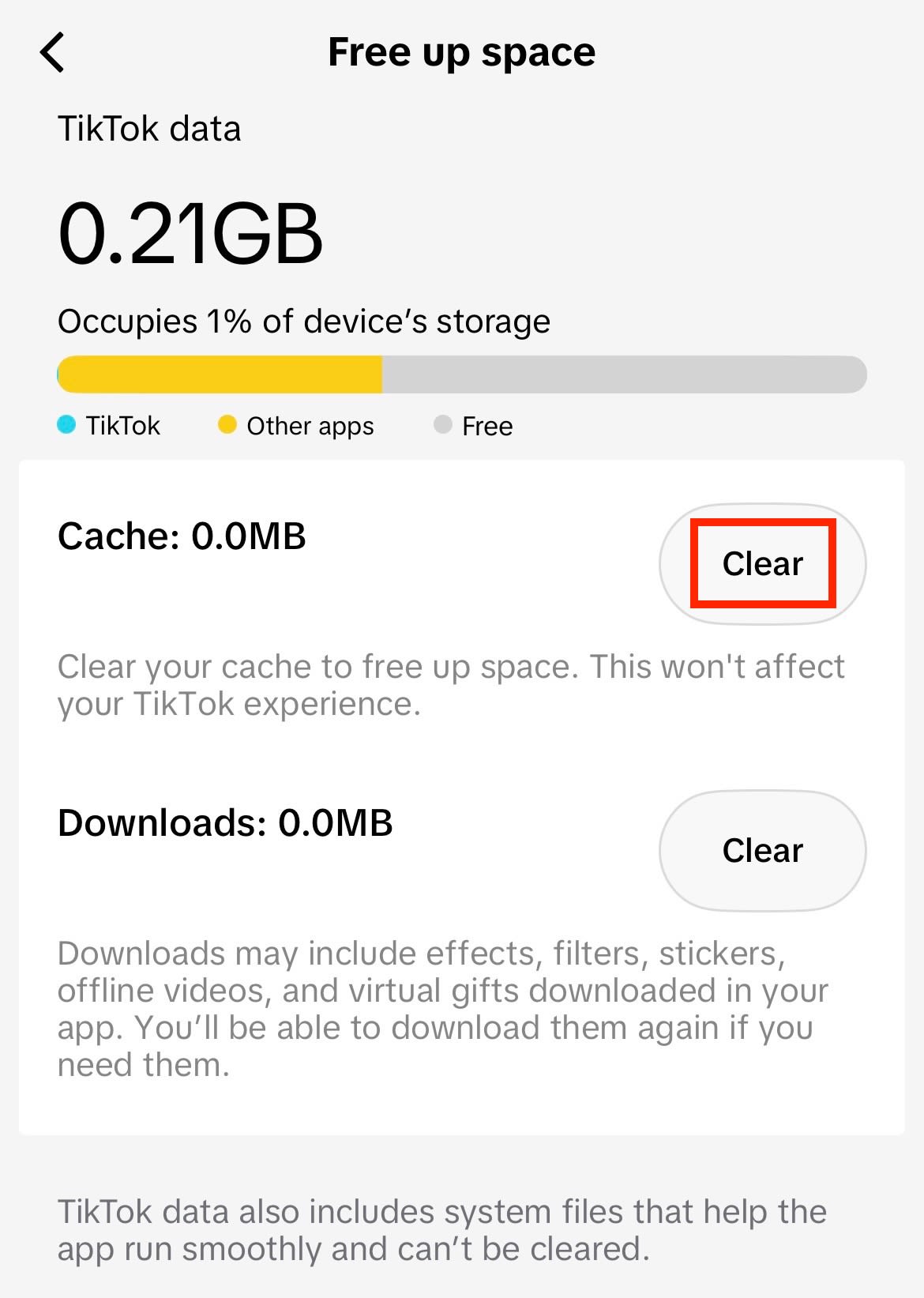
Como limpar a cache do TikTok no iPhone
- Abra o TikTok.
- Aceda ao seu perfil e toque no ícone do menu de três linhas no canto superior direito.
- Toque em Definições e privacidade e selecione Libertar espaço.
- Toque em Limpar na linha da cache.
Como limpar a cache do Instagram no iPhone
Algumas aplicações, como o Instagram, não têm uma opção de cache, mas existem soluções alternativas:
- Abra a aplicação Definições.
- Vá a Geral → Armazenamento do iPhone.
- Procure e toque em Instagram. Pode escolher entre
- Descarregar aplicação: isto remove a aplicação, mas mantém os dados locais, tais como definições e documentos.
- Eliminar aplicação: isto remove a aplicação e os seus dados locais.

Se tiver eliminado a aplicação, pode reinstalar o Instagram a partir da App Store e iniciar sessão novamente. Após descarregar, procure o ícone do Instagram esbatido no seu ecrã principal e toque nele para reinstalar os dados da aplicação.
Descarregar ou eliminar aplicação para limpar a cache
Para aplicações sem uma opção de cache integrada, tem duas escolhas:
- Descarregar aplicação: remove a aplicação mantendo os dados locais, tais como definições e documentos. Quando reinstala a aplicação, os dados locais são restaurados. Isto não liberta muito espaço, mas é menos disruptivo.
- Eliminar aplicação: remove a aplicação e os seus dados locais, para que possa utilizar uma nova instalação. A sua conta não é afetada e apenas terá de iniciar sessão novamente após reinstalar a aplicação.
Como limpar a cache do sistema no iPhone
A cache do sistema, também conhecida como dados do sistema no iPhone, inclui caches, registos e ficheiros temporários que o seu iPhone armazena para funcionar sem problemas. Ao contrário da cache do navegador ou da aplicação, não existe uma forma direta de a limpar a partir do iOS.
No entanto, reiniciar ajuda a limpar a memória temporária, o que pode corrigir pequenos erros e recuperar uma pequena quantidade de armazenamento. Veja como reiniciar o seu iPhone:
- Mantenha premidos o botão lateral (o botão de ligar/desligar) e qualquer um dos botões de volume em simultâneo até aparecer o nivelador para desligar.
- Arraste o nivelador para desligar o seu iPhone.
- Aguarde cerca de 30 segundos.
- Mantenha premido o botão lateral até aparecer o logótipo da Apple.
Se os dados do sistema estiverem a ocupar um grande segmento do armazenamento, terá de limpar a cache do seu navegador e a cache da aplicação(nova janela). Um método alternativo é limpar os dados do sistema definindo a data do seu iPhone para o futuro(nova janela), embora esta não seja uma correção oficial.
Obtenha mais espaço no iPhone com armazenamento seguro na nuvem
A cache acumula-se com o tempo, mas o mesmo acontece com as fotos e os vídeos. Quando os ficheiros multimédia começam a acumular-se, o armazenamento do seu iPhone enche rapidamente. Limpar a cache ajuda a libertar algum espaço, mas ela acaba por se reconstruir. E eliminar memórias pessoais apenas para manter o seu telemóvel funcional não deve ser uma opção.
Fazer a cópia de segurança das suas fotos para um armazenamento na nuvem seguro significa que não tem de fazer essa cedência. O Proton Drive oferece uma abordagem centrada na privacidade para guardar fotos, vídeos, documentos e outros ficheiros para que não tenha de se preocupar em ficar sem espaço no seu iPhone. Tornámos tudo mais fácil e seguro com cópias de segurança automáticas de fotos e vídeos, e a partilha de ficheiros fora do ecossistema da Apple.
A encriptação ponto a ponto do Proton Drive mantém os seus ficheiros verdadeiramente privados e acessíveis apenas a quem escolher. Com aplicações para iPhone, iPad e Mac, os seus ficheiros estão sempre ao seu alcance — mesmo que o seu telemóvel seja perdido ou roubado.
Perguntas frequentes sobre a cache do iPhone
A cache guarda partes do conteúdo de sítios web e aplicações para que carreguem mais rapidamente quando regressar. Os cookies são específicos do navegador e guardam detalhes como o seu estado de início de sessão e preferências do sítio.
Quando limpa a cache, significa que o seu navegador ou aplicação tem de transferir novamente o conteúdo para o seu dispositivo, e pode até notar que demora mais tempo a carregar. Limpar os cookies remove as suas preferências dos sítios web e termina a sua sessão em toda a web. A maioria dos navegadores permite limpar um sem o outro.
A cache é como uma folha de cábulas que o seu iPhone guarda para si próprio. Quando visita um sítio web ou utiliza uma aplicação, partes do conteúdo e dados são guardados localmente para que o seu telemóvel possa ignorar uma transferência completa da próxima vez. Isso ajuda a carregar e a abrir as coisas mais depressa, para não ficar preso num ecrã de carregamento durante demasiado tempo.
O problema é que esta folha de cábulas cresce interminavelmente. Cada sítio e aplicação adiciona algo a ela, e o iOS não a purga automaticamente. É aqui que a cache se torna um consumidor excessivo de armazenamento que limita o desempenho e a funcionalidade do seu iPhone.
Não deve limpar a cache do iPhone regularmente, mas apenas quando o armazenamento estiver a ficar cheio ou como um passo de resolução de problemas quando as aplicações não funcionam corretamente. Fazê-lo com demasiada frequência pode fazer com que o seu iPhone carregue as coisas lentamente, pois tem de transferir novamente o conteúdo que normalmente obteria do armazenamento.
Não. As suas palavras-passe guardadas vivem no Porta-chaves iCloud ou no seu gestor de palavras-passe; limpar a cache não lhes tocará. No entanto, limpar os cookies terminará a sua sessão nos sítios web, por isso certifique-se de que os seus inícios de sessão estão guardados no seu gestor de palavras-passe antes de os limpar.
Pode seguir os passos acima para limpar a cache no iPhone, o que também inclui os cookies. Para eliminar cookies sem limpar o histórico, vá a Definições → Safari → Avançadas → Dados dos sítios web e, em seguida, toque em Remover todos os dados dos sítios web, ou deslize para a esquerda em sítios individuais para eliminar cookies específicos.
As aplicações de limpeza para iPhone podem ajudar com algumas coisas, como encontrar fotos duplicadas, mas não conseguem realmente limpar a cache de outras aplicações. A Apple não permite que as aplicações acedam aos dados umas das outras, pelo que uma aplicação de limpeza não tem forma de chegar aos ficheiros em cache noutras aplicações. Se uma aplicação afirmar que pode limpar a sua cache por si, veja isso com precaução.





