

หาก iPhone เริ่มทำงานช้าลง หรือต้องคอยปิดไปคำเตือน “พื้นที่จัดเก็บข้อมูลเกือบเต็ม” ทั้งที่ลบแอปไปแล้ว แคชอาจเป็นส่วนหนึ่งของปัญหา เบราว์เซอร์และแอปจะบันทึกข้อมูลชั่วคราวเพื่อช่วยให้สิ่งต่างๆ โหลดเร็วขึ้น แต่เมื่อเวลาผ่านไป ข้อมูลเหล่านั้นจะสะสมและกลับส่งผลเสียต่อการทำงาน ซึ่งทำให้เกิดปัญหาต่างๆ เช่น iPhone ทำงานช้าลง และแอปค้างหรือเด้งออก
iOS อาจไม่ได้แสดงอย่างชัดเจน แต่บทความนี้จะแสดงให้เห็นว่าควรดูที่ใดและจะล้างแคชสำหรับบริการที่กินพื้นที่มากที่สุดได้อย่างไร เช่น เบราว์เซอร์ และแอปอย่าง Instagram, TikTok(หน้าต่างใหม่) และ YouTube(หน้าต่างใหม่)
วิธีล้างแคชของ Safari บน iPhone
- ไปที่ การตั้งค่า → แอป
- ค้นหาและแตะที่ Safari
- แตะ ล้างประวัติและข้อมูลเว็บไซต์
- เลือก ประวัติทั้งหมด เพื่อล้างข้อมูลทั้งหมด
- แตะ ล้างประวัติ เพื่อยืนยัน

การดำเนินการนี้จะล้างประวัติการเข้าชม คุกกี้ และไฟล์ที่แคชไว้ รหัสผ่านที่บันทึกไว้และที่คั่นหน้าเว็บจะยังคงอยู่ ทั้งนี้ จะออกจากระบบจากเว็บไซต์ต่างๆ
วิธีล้างแคชของ Chrome บน iPhone
- เปิดแอป Chrome
- แตะ เมนูสามจุด ⋮ ที่มุมขวาล่าง
- แตะ ลบข้อมูลการท่องเว็บ

- ตั้งค่า ช่วงเวลา เป็น ตั้งแต่เริ่มต้น เพื่อล้างข้อมูลทั้งหมด
- เลือก ข้อมูลการท่องเว็บ และ จากนั้นเลือก รูปภาพและไฟล์ที่แคชไว้ นอกจากนี้ยังสามารถรวม คุกกี้และข้อมูลไซต์ เพื่อล้างข้อมูลเพิ่มเติม
- แตะ ลบข้อมูล

การล้างคุกกี้จะทำให้ออกจากระบบจากเว็บไซต์ต่างๆ
หากกำลังใช้เบราว์เซอร์อื่น เช่น Firefox หรือ Brave ให้มองหาตัวเลือกที่มีป้ายกำกับว่า “ความเป็นส่วนตัว”, “ข้อมูล” หรือ “ล้างข้อมูลการท่องเว็บ” ในการตั้งค่าของแอป
วิธีล้างแคชของแอปบน iPhone
แอปต่างๆ จะจัดเก็บข้อมูลแคชของตนเองบน iPhone ด้วย ซึ่งแตกต่างจาก Safari ตรงที่ไม่มีเมนูเดียวใน iOS เพื่อล้างแคชของแอป บางแอปอาจอนุญาตให้ดำเนินการได้จากการตั้งค่าภายในแอป ขณะที่บางแอปอาจต้องลบและติดตั้งใหม่ทั้งหมด
วิธีล้างแคช WhatsApp บน iPhone
WhatsApp ไม่มีปุ่มเดียวสำหรับล้างแคชทั้งหมด ดังนั้นจึงจำเป็นต้องเพิ่มพื้นที่ว่างจากแต่ละแชทแยกกัน:
- เปิด WhatsApp
- ไปที่ การตั้งค่า → พื้นที่จัดเก็บข้อมูลและข้อมูล
- แตะที่ จัดการพื้นที่จัดเก็บข้อมูล
- เลือกแชทเพื่อดูไฟล์แคชและลบออก
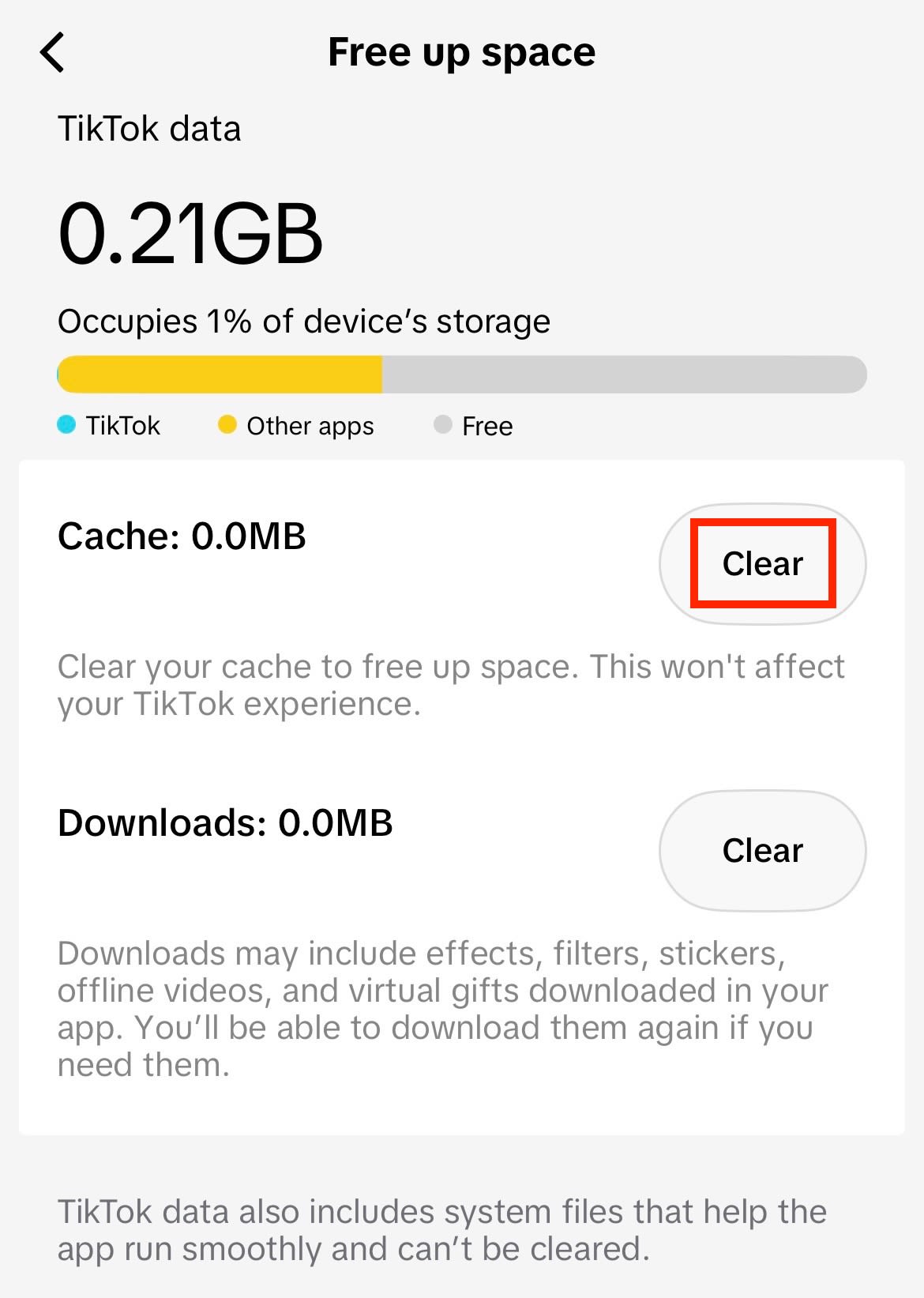
วิธีล้างแคช TikTok บน iPhone
- เปิด TikTok
- ไปที่โปรไฟล์และแตะที่ ไอคอนเมนูสามขีด ที่มุมขวาบน
- แตะที่ การตั้งค่าและความเป็นส่วนตัว และเลือก เพิ่มพื้นที่ว่าง
- แตะ ล้าง ในแถวแคช
วิธีล้างแคชของ Instagram บน iPhone
แอปบางตัว เช่น Instagram ไม่มีตัวเลือกสำหรับการล้างแคช แต่ก็มีแนวทางแก้ไขอื่นทดแทน:
- เปิดแอป การตั้งค่า
- ไปที่ ทั่วไป → พื้นที่จัดเก็บข้อมูลของ iPhone
- ค้นหาและแตะที่ Instagram โดยสามารถเลือกจากตัวเลือกต่อไปนี้
- เอาแอปที่ไม่ได้ใช้ออก: วิธีนี้จะลบแอปออกไปโดยที่ยังคงเก็บรักษาข้อมูลในเครื่องไว้ เช่น การตั้งค่าและเอกสารต่างๆ
- ลบแอป: วิธีนี้จะลบแอปออกรวมถึงข้อมูลในเครื่องของแอปนั้นทั้งหมด

หากลบแอปไปแล้ว สามารถติดตั้ง Instagram ใหม่ได้จาก App Store แล้วเข้าสู่ระบบอีกครั้ง และหลังจากเอาแอปที่ไม่ได้ใช้ออกแล้ว ให้มองหาไอคอน Instagram ที่เป็นสีจางบนหน้าจอโฮมและแตะที่ไอคอนนั้นเพื่อติดตั้งข้อมูลแอปใหม่อีกครั้ง
เอาแอปที่ไม่ได้ใช้ออกหรือลบแอปเพื่อล้างแคช
สำหรับแอปที่ไม่มีตัวเลือกการล้างแคชในตัว จะมีตัวเลือกสองทางด้วยกัน:
- เอาแอปที่ไม่ได้ใช้ออก: ลบแอปออกไปโดยที่ยังคงเก็บรักษาข้อมูลในเครื่องไว้ เช่น การตั้งค่าและเอกสารต่างๆ และเมื่อติดตั้งแอปใหม่อีกครั้ง ข้อมูลในเครื่องจะได้รับการกู้คืน วิธีนี้อาจไม่ได้เพิ่มพื้นที่ว่างมากนักแต่จะไม่ค่อยรบกวนการทำงานทั่วไป
- ลบแอป: ลบแอปออกพร้อมกับข้อมูลในเครื่องเพื่อให้สามารถทำการติดตั้งใหม่ได้อย่างสมบูรณ์ โดยจะไม่ส่งผลกระทบต่อบัญชี และเพียงแค่ต้องเข้าสู่ระบบใหม่อีกครั้งหลังจากติดตั้งแอปใหม่เรียบร้อยแล้ว
วิธีล้างแคชของระบบบน iPhone
แคชของระบบ หรือที่เรียกว่า ข้อมูลระบบ บน iPhone ประกอบด้วยแคช บันทึก และไฟล์ชั่วคราวที่ iPhone จัดเก็บไว้เพื่อให้ทำงานได้อย่างราบรื่น ซึ่งแตกต่างจากแคชของเบราว์เซอร์หรือแอปตรงที่ไม่มีวิธีการล้างแคชนี้โดยตรงจากภายในระบบ iOS
อย่างไรก็ตาม การเริ่มใหม่จะช่วยล้างหน่วยความจำชั่วคราว ซึ่งสามารถแก้ไขข้อบกพร่องเล็กๆ น้อยๆ และเรียกคืนพื้นที่จัดเก็บข้อมูลได้บางส่วน และนี่คือวิธีเริ่มใหม่ iPhone:
- กดปุ่มปุ่มข้าง (ปุ่มเปิด/ปิดเครื่อง) และปุ่มปรับระดับเสียง ปุ่มใดปุ่มหนึ่งค้างไว้พร้อมกัน จนกว่าแถบเลื่อนปิดเครื่องจะปรากฏขึ้น
- ลากแถบเลื่อนเพื่อปิดเครื่อง iPhone
- รอประมาณ 30 วินาที
- กดปุ่มปุ่มข้าง ค้างไว้จนกว่าโลโก้ Apple จะปรากฏขึ้น
หากข้อมูลระบบกินพื้นที่จัดเก็บส่วนข้อมูลขนาดใหญ่ จำเป็นต้องล้างแคชเบราว์เซอร์และแคชแอป อีกวิธีหนึ่งคือการล้างข้อมูลระบบโดยตั้งวันที่ของ iPhone ให้เป็นเวลาในอนาคต(หน้าต่างใหม่) แม้ว่าวิธีนี้จะไม่ใช่การแก้ไขอย่างเป็นทางการก็ตาม
เพิ่มพื้นที่ว่างบน iPhone ด้วยพื้นที่จัดเก็บข้อมูลคลาวด์ที่ปลอดภัย
แคชจะเพิ่มขึ้นตามเวลา และเช่นเดียวกันกับรูปภาพและวิดีโอ เมื่อไฟล์สื่อต่างๆ เริ่มสะสม พื้นที่จัดเก็บของ iPhone จะเต็มอย่างรวดเร็ว การล้างแคชจะช่วยเพิ่มพื้นที่ว่างได้ชั่วคราว ทว่าท้ายที่สุดข้อมูลแคชก็จะสร้างขึ้นมาใหม่อีก และการลบความทรงจำส่วนตัวทิ้งไปเพียงเพื่อให้โทรศัพท์ยังใช้งานได้อยู่ไม่ควรเป็นทางเลือกที่ต้องยอมรับ
การสำรองข้อมูลรูปภาพไปยังพื้นที่จัดเก็บคลาวด์ที่ปลอดภัยจะช่วยให้ไม่ต้องทำการแลกเปลี่ยนเช่นนั้น Proton Drive เสนอแนวทางที่เน้นความเป็นส่วนตัวเป็นหลักในการจัดเก็บรูปภาพ วิดีโอ เอกสาร และไฟล์อื่นๆ เพื่อให้หมดกังวลเกี่ยวกับปัญหาพื้นที่เก็บข้อมูลบน iPhone จะเต็ม ระบบได้รับการออกแบบมาให้ใช้งานได้ง่ายและปลอดภัยด้วยการสำรองข้อมูลอัตโนมัติสำหรับรูปภาพและวิดีโอ รวมถึงการแชร์ไฟล์ออกไปยังภายนอกระบบนิเวศของ Apple
การเข้ารหัสลับจากต้นทางถึงปลายทางของ Proton Drive จะช่วยให้ไฟล์ต่างๆ มีความเป็นส่วนตัวอย่างแท้จริง และเข้าถึงได้เฉพาะบุคคลที่เลือกเท่านั้น ด้วยแอปสำหรับ iPhone, iPad และ Mac ไฟล์ต่างๆ จะพร้อมใช้งานอยู่เสมอ แม้ว่าโทรศัพท์จะสูญหายหรือถูกขโมยไปก็ตาม
คำถามที่พบบ่อยเกี่ยวกับแคชของ iPhone
แคชจะช่วยบันทึกส่วนต่างๆ ของเนื้อหาจากเว็บไซต์และแอป เพื่อให้โหลดได้เร็วขึ้นเมื่อกลับมาใช้งานอีกครั้ง คุกกี้จะเป็นข้อมูลเฉพาะของเบราว์เซอร์และใช้จัดเก็บรายละเอียดต่างๆ เช่น สถานะการเข้าสู่ระบบและการตั้งค่าส่วนตัวสำหรับไซต์
เมื่อล้างแคช จะหมายความว่าเบราว์เซอร์หรือแอปจะต้องดาวน์โหลดเนื้อหาใหม่ลงในอุปกรณ์ และอาจสังเกตเห็นว่าใช้เวลาโหลดนานขึ้นเล็กน้อย การล้างคุกกี้จะเป็นการลบการตั้งค่าส่วนตัวสำหรับเว็บไซต์และทำให้ออกจากระบบจากเว็บทั้งหมด เบราว์เซอร์ส่วนใหญ่จะอนุญาตให้ล้างข้อมูลตัวใดตัวหนึ่งได้โดยไม่ต้องล้างอีกตัวหนึ่ง
แคชเปรียบเสมือนแผ่นงานสรุปย่อที่ iPhone บันทึกเก็บไว้ใช้งานเอง เมื่อเปิดเข้าชมเว็บไซต์หรือใช้แอป เนื้อหาและข้อมูลบางส่วนจะถูกบันทึกไว้ในเครื่องเพื่อให้โทรศัพท์สามารถข้ามขั้นตอนการดาวน์โหลดทั้งหมดในครั้งถัดไป ช่วยให้สิ่งต่างๆ โหลดและเปิดทำงานได้เร็วขึ้น โดยไม่ต้องติดอยู่กับหน้าจอดาวน์โหลดนานเกินไป
แต่ปัญหาคือแผ่นงานนี้จะขยายใหญ่ขึ้นเรื่อยๆ โดยไม่มีที่สิ้นสุด ทุกเว็บไซต์และแอปต่างก็เพิ่มข้อมูลลงไป และระบบ iOS ก็ไม่ได้ล้างข้อมูลออกโดยอัตโนมัติ ส่งผลให้แคชกลายเป็นตัวใช้พื้นที่จัดเก็บข้อมูลขนาดใหญ่ที่เป็นอุปสรรคต่อประสิทธิภาพและฟังก์ชันการทำงานของ iPhone
ไม่จำเป็นต้องล้างแคชของ iPhone เป็นประจำ แต่ควรล้างเฉพาะเมื่อพื้นที่จัดเก็บข้อมูลเริ่มเต็ม หรือใช้เป็นขั้นตอนการแก้ไขปัญหาเมื่อแอปทำงานผิดปกติเท่านั้น เนื่องจากการล้างแคชบ่อยเกินไปอาจทำให้ iPhone โหลดข้อมูลช้าลงเนื่องจากต้องดาวน์โหลดเนื้อหาใหม่ ทั้งที่โดยปกติแล้วระบบจะดึงข้อมูลมาจากพื้นที่จัดเก็บข้อมูลได้เลย
ไม่ รหัสผ่านที่บันทึกไว้จะถูกเก็บรักษาไว้ใน iCloud Keychain หรือโปรแกรมจัดการรหัสผ่าน การล้างแคชจะไม่ส่งผลกระทบใดๆ กับข้อมูลดังกล่าว อย่างไรก็ตาม การล้างคุกกี้จะทำให้ออกจากระบบจากเว็บไซต์ต่างๆ ดังนั้นโปรดตรวจสอบให้แน่ใจว่าได้บันทึกข้อมูลการเข้าสู่ระบบไว้ในโปรแกรมจัดการรหัสผ่านเรียบร้อยแล้วก่อนที่จะทำการล้างข้อมูล
สามารถทำตามขั้นตอนข้างต้นเพื่อล้างแคชบน iPhone ซึ่งจะรวมถึงการล้างคุกกี้ด้วย หากต้องการลบคุกกี้โดยไม่ล้างประวัติ ให้ไปที่ การตั้งค่า → Safari → ขั้นสูง → ข้อมูลเว็บไซต์ จากนั้นแตะ ลบข้อมูลเว็บไซต์ทั้งหมด หรือปัดไปทางซ้ายบนแต่ละไซต์เพื่อลบคุกกี้ที่ต้องการ
แอปทำความสะอาดของ iPhone อาจช่วยได้ในบางเรื่อง เช่น การค้นหารูปภาพที่ซ้ำกัน แต่ไม่สามารถล้างแคชจากแอปอื่นๆ ได้จริง เนื่องจาก Apple ไม่อนุญาตให้แอปต่างๆ เข้าถึงข้อมูลของกันและกัน ดังนั้นแอปทำความสะอาดจึงไม่มีวิธีเข้าถึงไฟล์แคชในแอปอื่นๆ ได้เลย หากแอปใดอ้างว่าสามารถล้างแคชให้ได้ ก็ควรฟังหูไว้หู





