

iPhoneの動作が遅く感じられたり、アプリを削除しているにもかかわらず「ストレージの空き領域が残りわずかです」という警告が表示されたりする場合、キャッシュが原因の一部である可能性があります。ブラウザやアプリは読み込みを速くするために一時的なデータを保存しますが、時間の経過とともに蓄積され、iPhoneの低速化やアプリのクラッシュなどの問題を引き起こす要因となります。
iOSでは分かりにくいですが、ブラウザや、Instagram、TikTok(新しいウィンドウ)、YouTube(新しいウィンドウ)といった容量を多く消費するアプリのキャッシュをクリアする方法を紹介します。
iPhoneでSafariのキャッシュをクリアする方法
- 設定 → アプリの順に移動します。
- Safariを見つけてタップします。
- 履歴とウェブサイトデータを消去をタップします。
- 完全にクリアするには、すべての履歴を選択してください。
- [履歴の消去]をタップして確認します。

これにより、閲覧履歴、cookie、キャッシュファイルがクリアされます。保存済みのパスワードとブックマークは維持されます。ウェブサイトからサインアウトされる点にご注意ください。
iPhoneでChromeのキャッシュをクリアする方法
- Chromeアプリを開きます。
- 右下隅にある3つの点のメニュー ⋮ をタップします。
- [閲覧履歴データの削除]をタップします。

- 完全にクリアするには、[期間]を[全期間]に設定します。
- 閲覧履歴 および 次に キャッシュされた画像とファイルを選択します。さらに多くのデータをクリアするために、Cookie、サイトデータ を含めることもできます。
- [データの削除]をタップします。

cookieをクリアすると、ウェブサイトからサインアウトされます。
FirefoxやBraveなど別のブラウザを使用している場合は、アプリの設定で「プライバシー」、「データ」、または「閲覧履歴データのクリア」というラベルのオプションを探してください。
iPhoneでアプリのキャッシュをクリアする方法
アプリも独自のキャッシュデータをiPhoneに保存します。Safariとは異なり、iOSにはアプリのキャッシュをクリアするための単一の場所はありません。アプリの設定内からクリアできるものもあれば、完全に削除して再インストールする必要があるものもあります。
iPhoneでWhatsAppのキャッシュをクリアする方法
WhatsAppにはすべてのキャッシュを一括でクリアするボタンがないため、各チャットから個別に空き容量を確保する必要があります。
- WhatsAppを開きます。
- [設定] → [ストレージとデータ]に移動します。
- [ストレージを管理]をタップします。
- チャットを選択してキャッシュされたファイルを表示し、それらを削除します。
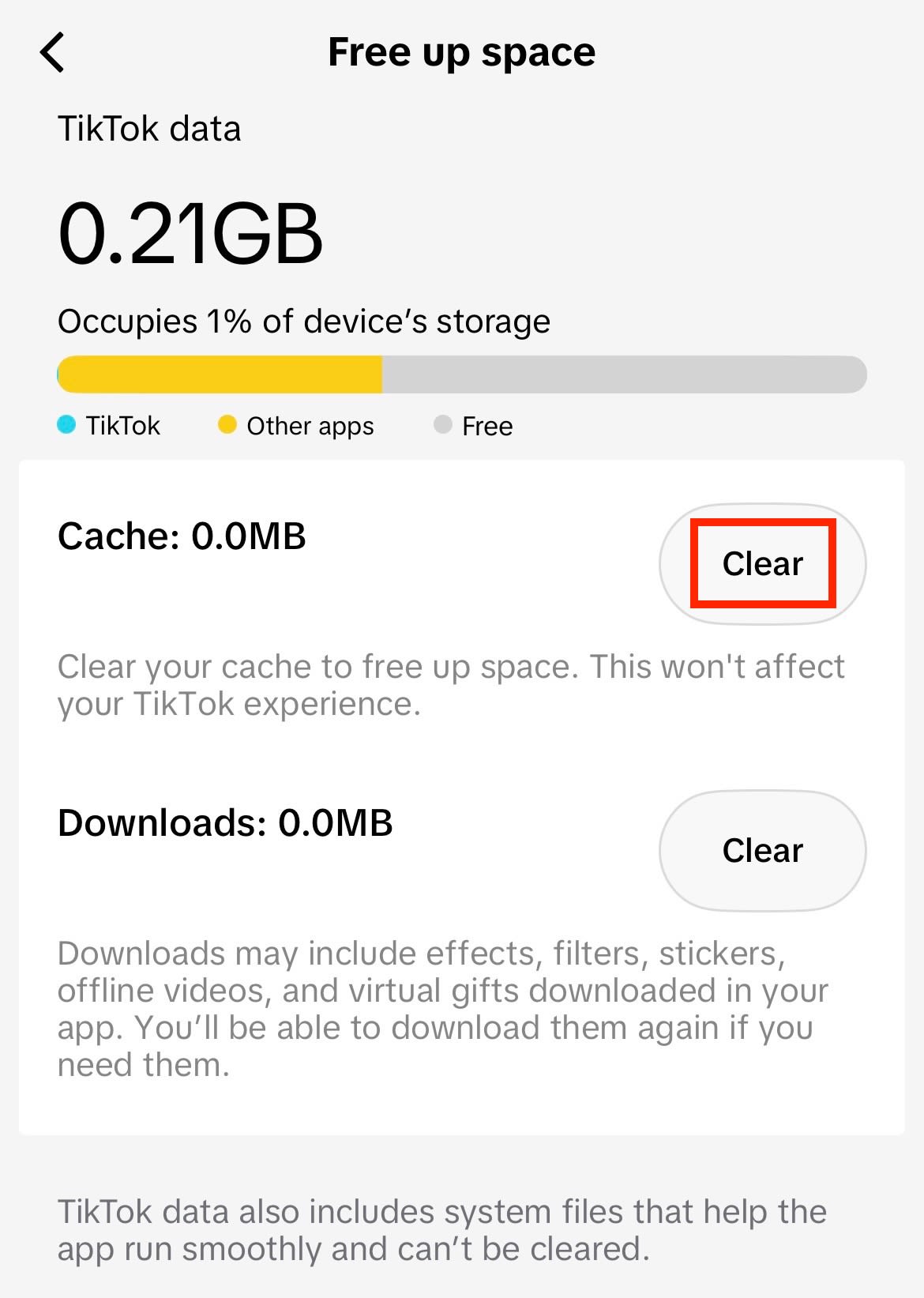
iPhoneでTikTokのキャッシュをクリアする方法
- TikTokを開きます。
- プロフィールに移動し、右上の3本線のメニューアイコンをタップします。
- [設定とプライバシー]をタップし、[空き容量を増やす]を選択します。
- キャッシュの行にある[クリア]をタップします。
iPhoneでInstagramのキャッシュをクリアする方法
Instagramのようにキャッシュを削除するオプションがないアプリもありますが、代替案があります。
- [設定]アプリを開きます。
- [一般] → [iPhoneストレージ]に移動します。
- [Instagram]を見つけてタップします。次のオプションから選択できます。
- [Appを取り除く]: 設定や書類などのローカルデータを保持したまま、アプリ本体のみを削除します。
- [Appを削除]: アプリ本体と、そのローカルデータの両方を削除します。

アプリを削除した場合は、App StoreからInstagramを再インストールして再度ログインできます。アプリを取り除いた場合は、ホーム画面上の色が薄くなったInstagramアイコンを探し、それをタップしてアプリデータを再インストールしてください。
アプリを取り除く、または削除してキャッシュをクリアする
キャッシュをクリアする機能が内蔵されていないアプリの場合、2つの選択肢があります。
- Appを取り除く: 設定や書類などのローカルデータを保持したまま、アプリ本体のみを削除します。アプリを再インストールすると、ローカルデータが復元されます。この方法では空き容量はあまり増えませんが、再開の手間が少なくなります。
- Appを削除: アプリ本体とそのローカルデータを削除し、新規インストールができる状態にします。アカウントへの影響はありませんが、アプリを再インストールした後に再度ログインする必要があります。
iPhoneでシステムキャッシュをクリアする方法
iPhoneの「システムデータ」としても知られるシステムキャッシュには、iPhoneをスムーズに動作させるために保管されるキャッシュ、ログ、一時ファイルが含まれます。ブラウザやアプリのキャッシュとは異なり、iOSの設定内から直接クリアする方法はありません。
ただし、再起動は一時メモリの消去に役立ち、軽微な不具合の修正や、ごくわずかなストレージ容量の回復につながります。iPhoneを再起動する方法は以下の通りです。
- サイドボタン(電源ボタン)といずれかの音量調節ボタンを、電源オフスライダが表示されるまで同時に 長押しします。
- スライダをドラッグして、iPhoneの電源を切ります。
- 約30秒間待ちます。
- Appleのロゴが表示されるまで、サイドボタンを長押しします。
システムデータがストレージの大部分を占有している場合は、ブラウザのキャッシュやアプリのキャッシュ(新しいウィンドウ)をクリアする必要があります。別の方法として、iPhoneの日付を未来に設定する(新しいウィンドウ)ことでシステムデータをクリアする手法もありますが、これは公式な解決策ではありません。
安全なクラウドストレージを活用してiPhoneの空き容量を増やす
キャッシュは時間の経過とともに蓄積されますが、写真やビデオも同様です。メディアファイルが溜まり始めると、iPhoneのストレージはすぐにいっぱいになります。キャッシュをクリアすることで多少の空き容量を確保できますが、最終的には再構築されます。そして、スマートフォンを機能させるためだけに、個人的な思い出を削除することは、選択肢にあるべきではありません。
安全なクラウドストレージに写真をバックアップすれば、そのようなトレードオフを心配する必要はありません。Proton Driveは、写真、ビデオ、ドキュメント、その他のファイルを保存するためのプライバシー第一のアプローチを提供しており、お客様がiPhoneの容量不足を心配する必要がないようにします。写真やビデオの自動バックアップ、Appleのエコシステム外でのファイル共有により、簡単かつ安全にご利用いただけます。
Proton Driveのエンドツーエンド暗号化により、お客様のファイルは真にプライベートに保たれ、お客様が選択した相手のみがアクセスできます。iPhone、iPad、Mac用のアプリを使えば、スマートフォンを紛失したり盗まれたりした場合でも、ファイルにいつでもアクセス可能です。
iPhoneのキャッシュに関するよくある質問
キャッシュはウェブサイトやアプリのコンテンツの一部を保存し、再度アクセスした際に高速に読み込めるようにするものです。cookieはブラウザ固有のもので、ログイン状態やサイトの設定などの詳細を保存します。
キャッシュをクリアすると、ブラウザやアプリがコンテンツをデバイスに再ダウンロードする必要があるため、読み込みに時間がかかる場合があります。cookieをクリアすると、ウェブサイトの設定が削除され、ウェブ全体でログアウトされます。ほとんどのブラウザでは、一方をクリアせずにもう一方のみをクリアすることが可能です。
キャッシュは、iPhoneが自身のために保持する「カンニングペーパー」のようなものです。ウェブサイトにアクセスしたりアプリを使用したりすると、コンテンツやデータの一部がローカルに保存され、次回からフルダウンロードをスキップできるようになります。これにより読み込みや起動が速くなり、読み込み画面で長く待たされることがなくなります。
問題は、このカンニングペーパーが際限なく増え続けることです。すべてのサイトやアプリがこれに追加され、iOSは自動的に消去しません。その結果、キャッシュは手に負えないほどストレージを占有し、iPhoneのパフォーマンスや機能を制限する原因となります。
iPhoneのキャッシュは定期的にクリアすべきではありません。ストレージがいっぱいになった場合や、アプリが正しく機能しないなどのトラブルシューティングの手順としてのみ行ってください。頻繁に行いすぎると、通常であればストレージから取得するコンテンツを再ダウンロードする必要があるため、iPhoneの読み込みが遅くなる可能性があります。
いいえ。保存されたパスワードはiCloud Keychainまたはパスワードマネージャーに保存されており、キャッシュをクリアしても影響を受けません。ただし、cookieをクリアするとウェブサイトからログアウトされるため、クリアする前にログイン情報がパスワードマネージャーに保存されていることを確認してください。
上記の手順に従ってiPhoneのキャッシュをクリアすれば、cookieも含まれます。履歴を消去せずにcookieのみを削除するには、設定 → Safari → 詳細 → ウェブサイトデータに移動し、全ウェブサイトデータを削除をタップするか、個別のサイトを左にスワイプして特定のcookieを削除します。
iPhoneのアプリクリーナーは、重複した写真の検索など一部の用途には役立ちますが、他のアプリのキャッシュを実際にクリアすることはできません。Appleはアプリが互いのデータにアクセスすることを許可していないため、クリーナーアプリが他のアプリのキャッシュファイルにアクセスする方法はありません。もしアプリが「キャッシュを代わりにクリアできる」と主張している場合は、鵜呑みにしないようにしてください。





