

Hvis Deres iPhone føles langsom, eller De afviser advarsler om, at «Lagerplads er næsten fuld» på trods af sletning af apps, kan Deres cache være en del af problemet. Browsere og apps gemmer midlertidige data for at hjælpe tingene med at indlæse hurtigere, men med tiden ophobes det og modarbejder Dem, hvilket forårsager problemer såsom iPhone-sløvhed og app-nedbrud.
iOS gør det ikke tydeligt, men vi viser Dem, hvor De skal kigge, og hvordan De rydder cache for de største syndere, såsom Deres browser og apps som Instagram, TikTok(nyt vindue) og YouTube(nyt vindue).
Sådan rydder De Safari-cache på iPhone
- Gå til Indstillinger → Apps.
- Find og tryk på Safari.
- Tryk på Ryd historik og webstedsdata.
- Vælg Al historik for en fuldstændig rydning.
- Tryk på Ryd historik for at bekræfte.

Dette vil rydde Deres browserhistorik, cookies og cachede filer. Deres gemte adgangskoder og bogmærker bevares. Bemærk, at De vil blive logget ud af websteder.
Sådan rydder De Chrome-cache på iPhone
- Åbn Chrome-appen.
- Tryk på menuen med de tre prikker ⋮ i nederste højre hjørne.
- Tryk på Slet browserdata.

- Indstil Tidsinterval til Altid for en fuldstændig rydning.
- Vælg Browserdata og derefter Cachede billeder og filer. Du kan også inkludere Cookies, webstedsdata for at rydde flere data.
- Tryk på Slet data.

Rydning af cookies vil logge Dem ud af websteder.
Hvis De bruger en anden browser, såsom Firefox eller Brave, skal De kigge efter indstillinger mærket “Privatliv”, “Data” eller “Ryd browserdata” i appens indstillinger.
Sådan rydder De app-cache på iPhone
Apps gemmer også deres egne cachede data på Deres iPhone. I modsætning til Safari er der ikke ét samlet sted i iOS til at rydde app-cache. Nogle apps lader Dem gøre det fra deres egne indstillinger, mens andre kræver, at De sletter og geninstallerer dem helt.
Sådan rydder du WhatsApp-cache på iPhone
WhatsApp har ikke en enkelt knap til at rydde al cache, så De skal frigøre plads fra hver chat separat:
- Åbn WhatsApp.
- Gå til Indstillinger → Lager og data.
- Tryk på Administrer lagerplads.
- Vælg en chat for at se cachede filer og slette dem.
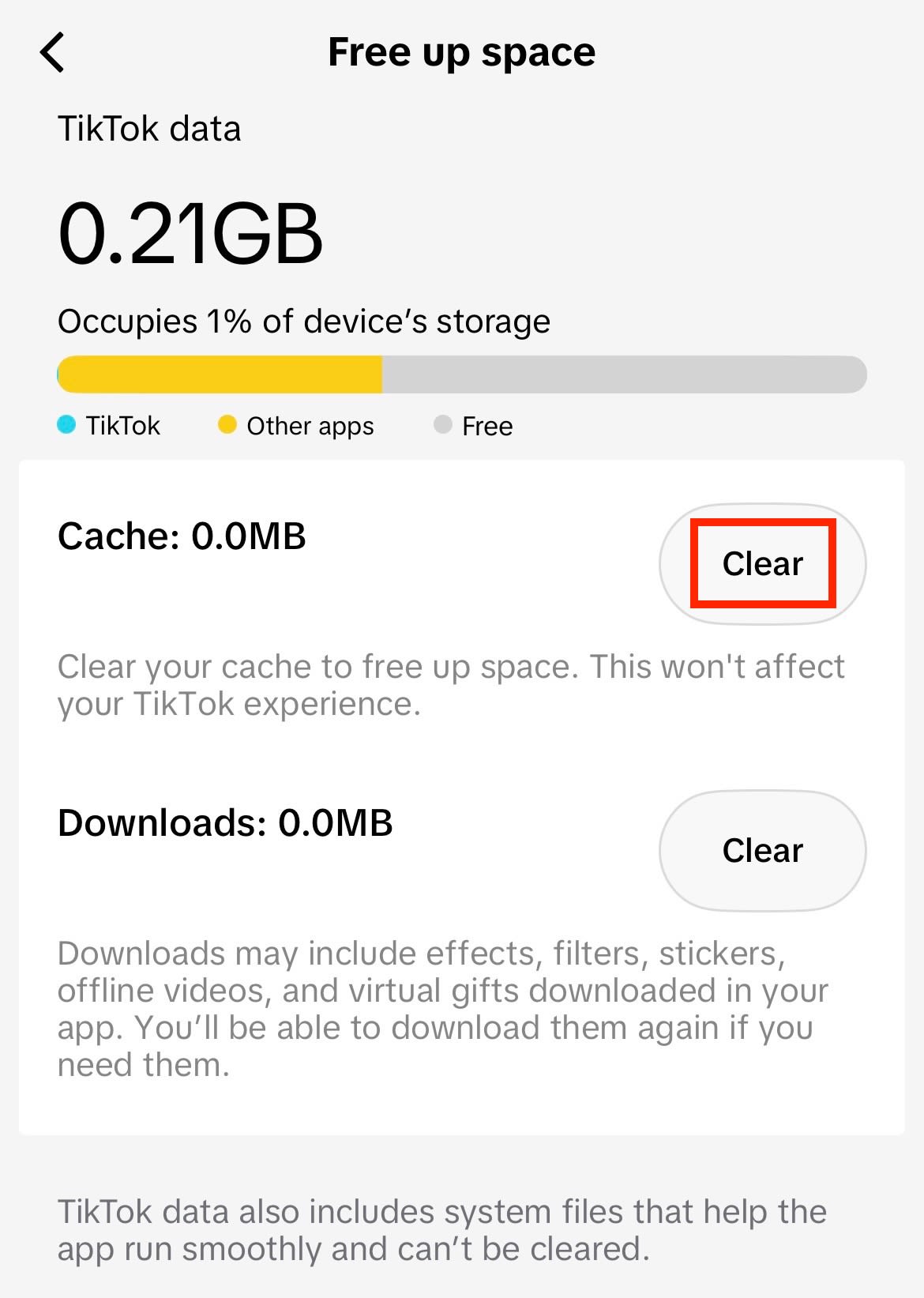
Sådan rydder du TikTok-cache på iPhone
- Åbn TikTok.
- Gå til Deres profil og tryk på menuikonet med de tre linjer øverst til højre.
- Tryk på Indstillinger og privatliv, og vælg Frigør plads.
- Tryk på Ryd på rækken for cache.
Sådan rydder De Instagram-cache på iPhone
Nogle apps som Instagram har ikke en cache-indstilling, men der findes alternative løsninger:
- Åbn appen Indstillinger.
- Gå til Generelt → iPhone-lagerplads.
- Find og tryk på Instagram. De kan vælge mellem
- Fjern app (Offload): Dette fjerner appen, mens lokale data som indstillinger og dokumenter bevares.
- Slet app: Dette fjerner appen og dens lokale data.

Hvis De har slettet appen, kan De geninstallere Instagram fra App Store og logge ind igen. Efter at have fjernet appen (offloading), skal De kigge efter det nedtonede Instagram-ikon på Deres hjemmeskærm og trykke på det for at geninstallere app-data.
Fjern eller slet app for at rydde cache
For apps uden en indbygget cache-mulighed har De to valg:
- Fjern app (Offload): Fjerner appen, mens lokale data, såsom indstillinger og dokumenter, bevares. Når De geninstallerer appen, genoprettes de lokale data. Dette frigør ikke meget plads, men er mindre forstyrrende.
- Slet app: Fjerner appen og dens lokale data, så De kan starte med en frisk installation. Deres konto påvirkes ikke, og De skal blot logge ind igen efter geninstallation af appen.
Sådan rydder De systemcache på iPhone
Systemcache, også kendt som systemdata på iPhone, omfatter caches, logfiler og midlertidige filer, som Deres iPhone gemmer for at køre problemfrit. I modsætning til browser- eller app-cache er der ingen direkte måde at rydde den på i iOS.
En genstart hjælper dog med at rydde midlertidig hukommelse, hvilket kan rette mindre fejl og frigøre en lille mængde lagerplads. Her er, hvordan De genstarter Deres iPhone:
- Tryk på og hold sideknappen (afbryderknappen) og en af lydstyrkeknapperne nede samtidigt, indtil skyderen til at slukke vises.
- Træk i skyderen for at slukke Deres iPhone.
- Vent i ca. 30 sekunder.
- Tryk på og hold sideknappen nede, indtil Apple-logoet vises.
Hvis systemdata optager en stor datablok af lagerpladsen, skal De rydde Deres browser-cache og app-cache(nyt vindue). En alternativ metode er at rydde systemdata ved at indstille Deres iPhones dato til fremtiden(nyt vindue), selvom dette ikke er en officiel rettelse.
Få mere plads på iPhone med sikker skybaseret lagerplads
Cache opbygges over tid, men det gør fotos og videoer også. Når mediefiler begynder at hobe sig op, bliver din iPhones lagerplads hurtigt fyldt op. Rydning af cache hjælper med at frigøre noget plads, men den vil med tiden blive opbygget igen. Og at slette personlige minder blot for at holde din telefon funktionel bør ikke være en mulighed.
Sikkerhedskopiering af dine fotos til en sikker skylagerplads betyder, at De ikke behøver at indgå det kompromis. Proton Drive tilbyder en privatlivsorienteret tilgang til opbevaring af fotos, videoer, dokumenter og andre filer, så De ikke behøver at bekymre Dem om at løbe tør for plads på Deres iPhone. Vi har gjort det nemt og sikkert med automatisk sikkerhedskopiering af fotos og videoer samt fildeling uden for Apples økosystem.
Proton Drives end-to-end kryptering holder Deres filer helt private og kun tilgængelige for dem, De vælger. Med apps til iPhone, iPad og Mac er Deres filer altid inden for rækkevidde – selv hvis Deres telefon bliver væk eller stjålet.
Ofte stillede spørgsmål om iPhone-cache
Cache gemmer dele af indhold fra websteder og apps, så de indlæses hurtigere, når De vender tilbage. Cookies er browserspecifikke og gemmer detaljer såsom Deres loginstatus og webstedspræferencer.
Når De rydder cache, betyder det, at Deres browser eller app skal downloade indholdet til Deres enhed igen, og De vil måske endda opleve, at det tager længere tid at indlæse. Rydning af cookies fjerner Deres webstedspræferencer og logger Dem ud overalt på internettet. De fleste browsere lader Dem rydde det ene uden det andet.
Cache er som et ark med noter, som Deres iPhone gemmer til sig selv. Når De besøger et websted eller bruger en app, bliver dele af indhold og data gemt lokalt, så Deres telefon kan springe en fuld download over næste gang. Det hjælper tingene med at indlæse og åbne hurtigere, så De ikke sidder fast på en indlæsningsskærm for længe.
Problemet er, at dette ark vokser uendeligt. Alle websteder og apps bidrager til det, og iOS rydder det ikke automatisk. Det er her, cachen bliver en uoverskuelig lagerplads-sluger, der begrænser Deres iPhones ydeevne og funktionalitet.
De bør ikke rydde iPhone-cache regelmæssigt, men kun når lagerpladsen er ved at være fuld, eller som et led i fejlfinding, hvis apps ikke fungerer korrekt. Hvis De gør det for ofte, kan det få Deres iPhone til at indlæse ting langsomt, da den skal downloade indholdet igen, som den normalt ville hente fra lagerpladsen.
Nej. Deres gemte adgangskoder ligger i iCloud Keychain eller Deres adgangskodeadministrator; rydning af cache rører dem ikke. Rydning af cookies vil dog logge Dem ud af websteder, så sørg for, at Deres loginoplysninger er gemt i Deres adgangskodeadministrator, før De rydder dem.
De kan følge ovenstående trin for at rydde cache på iPhone, hvilket også inkluderer cookies. For at slette cookies uden at rydde historik skal De gå til Indstillinger → Safari → Avanceret → Webstedsdata og derefter trykke på Fjern alle webstedsdata, eller stryge til venstre på individuelle websteder for at slette specifikke cookies.
Rense-apps til iPhone kan hjælpe med visse ting, såsom at finde dubletter af fotos, men de kan faktisk ikke rydde cache fra andre apps. Apple tillader ikke, at apps får adgang til hinandens data, så en rense-app har ingen mulighed for at nå de cachede filer i andre apps. Hvis en app påstår, at den kan rydde Deres cache for Dem, bør De tage det med et gran salt.





