

Jika iPhone terasa lambat atau Anda sering menutup peringatan “Penyimpanan Hampir Penuh” meskipun telah menghapus aplikasi, tembolok mungkin merupakan bagian dari masalahnya. Peramban dan aplikasi menyimpan data sementara untuk membantu memuat konten lebih cepat, tetapi seiring waktu, data tersebut menumpuk dan merugikan Anda, menyebabkan masalah seperti penurunan kinerja iPhone dan aplikasi terhenti tiba-tiba.
iOS tidak menjelaskannya secara gamblang, tetapi kami akan menampilkan tempat mencarinya dan cara membersihkan tembolok untuk aplikasi yang paling banyak memakan ruang, seperti peramban dan aplikasi seperti Instagram, TikTok(jendela baru), dan YouTube(jendela baru).
- Tembolok Safari
- Tembolok Chrome
- Tembolok aplikasi
- Tembolok sistem
- Dapatkan lebih banyak ruang
- Pertanyaan Umum
Cara membersihkan tembolok Safari di iPhone
- Buka Pengaturan → Aplikasi.
- Temukan dan ketuk Safari.
- Ketuk Bersihkan Riwayat dan Data Situs Web.
- Pilih Semua Riwayat untuk pembersihan menyeluruh.
- Ketuk Hapus Riwayat untuk konfirmasi.

Tindakan ini akan membersihkan riwayat penjelajahan, kuki, dan file tembolok Anda. Kata sandi yang tersimpan dan markah Anda akan tetap ada. Harap perhatikan bahwa Anda akan keluar dari situs web.
Cara membersihkan tembolok Chrome di iPhone
- Buka aplikasi Chrome.
- Ketuk menu tiga titik ⋮ di sudut kanan bawah.
- Ketuk Hapus data penjelajahan.

- Atur Rentang waktu ke Semua Waktu untuk pembersihan menyeluruh.
- Pilih Data penjelajahan dan kemudian Gambar dan file dalam tembolok. Juga dapat menyertakan Kuki, data situs untuk membersihkan lebih banyak data.
- Ketuk Hapus data.

Membersihkan kuki akan mengeluarkan Anda dari situs web.
Jika menggunakan peramban lain, seperti Firefox atau Brave, cari opsi berlabel “Privasi,” “Data,” atau “Hapus Data Penjelajahan” di pengaturan aplikasi.
Cara membersihkan tembolok aplikasi di iPhone
Aplikasi juga menyimpan data tembolok mereka sendiri di iPhone. Tidak seperti Safari, tidak ada satu tempat pun di iOS untuk membersihkan tembolok aplikasi. Beberapa aplikasi memungkinkan Anda melakukannya dari pengaturan aplikasi, sementara aplikasi lainnya mengharuskan Anda menghapus dan menginstal ulang sepenuhnya.
Cara membersihkan tembolok WhatsApp di iPhone
WhatsApp tidak memiliki tombol tunggal untuk membersihkan semua tembolok, jadi Anda harus mengosongkan ruang dari setiap obrolan secara terpisah:
- Buka WhatsApp.
- Buka Pengaturan → Penyimpanan dan Data.
- Ketuk Kelola penyimpanan.
- Pilih obrolan untuk melihat file dalam tembolok dan menghapusnya.
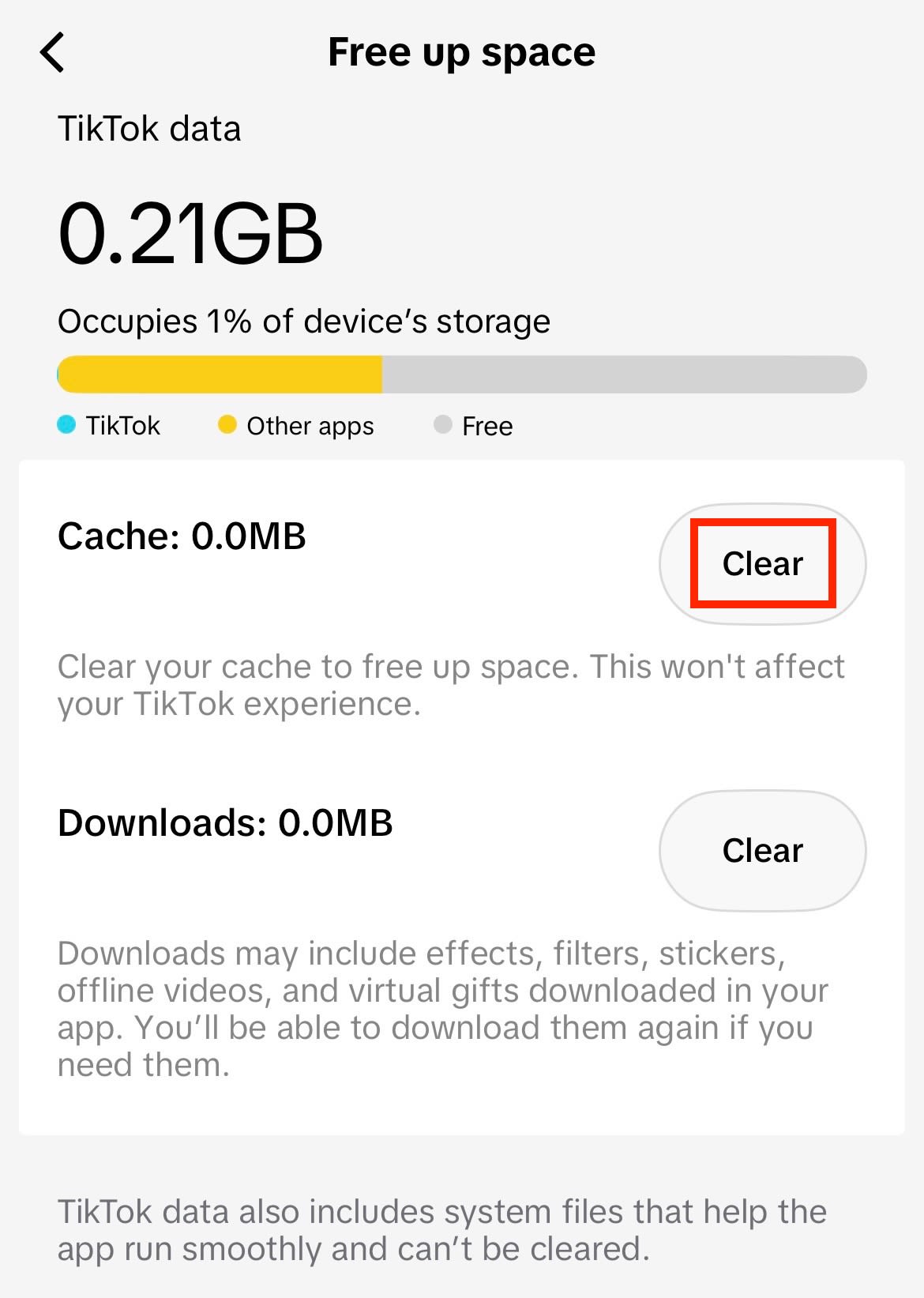
Cara membersihkan tembolok TikTok di iPhone
- Buka TikTok.
- Buka profil Anda dan ketuk ikon menu tiga garis di kanan atas.
- Ketuk Pengaturan dan privasi, lalu pilih Kosongkan ruang.
- Ketuk Bersihkan pada baris tembolok.
Cara membersihkan tembolok Instagram di iPhone
Beberapa aplikasi seperti Instagram tidak memiliki opsi tembolok, tetapi ada solusi alternatif:
- Buka aplikasi Pengaturan.
- Buka Umum → Penyimpanan iPhone.
- Temukan dan ketuk Instagram. Anda dapat memilih dari
- Keluarkan Aplikasi: Ini menghapus aplikasi sambil tetap menyimpan data lokal, seperti pengaturan dan dokumen.
- Hapus Aplikasi: Ini menghapus aplikasi beserta data lokalnya.

Jika telah menghapus aplikasi, Anda dapat menginstal ulang Instagram dari App Store dan masuk kembali. Setelah mengeluarkan aplikasi, cari ikon Instagram yang buram di layar utama dan ketuk untuk menginstal ulang data aplikasi.
Keluarkan atau hapus aplikasi untuk membersihkan tembolok
Untuk aplikasi yang tidak memiliki opsi tembolok bawaan, Anda memiliki dua pilihan:
- Keluarkan aplikasi: Menghapus aplikasi sambil tetap menyimpan data lokal, seperti pengaturan dan dokumen. Saat menginstal ulang aplikasi, data lokal akan dipulihkan. Tindakan ini tidak terlalu mengosongkan banyak ruang tetapi tidak terlalu mengganggu.
- Hapus aplikasi: Menghapus aplikasi beserta data lokalnya, sehingga Anda dapat menggunakan instalasi yang baru. Akun Anda tidak akan terpengaruh, dan Anda hanya perlu masuk kembali setelah menginstal ulang aplikasi.
Cara membersihkan tembolok sistem di iPhone
Tembolok sistem, yang juga dikenal sebagai data sistem di iPhone, mencakup tembolok, log, dan file sementara yang disimpan oleh iPhone agar dapat berjalan dengan lancar. Tidak seperti tembolok peramban atau aplikasi, tidak ada cara langsung untuk membersihkannya dari dalam iOS.
Namun, mulai ulang membantu membersihkan memori sementara, yang dapat memperbaiki gangguan kecil dan memulihkan sedikit ruang penyimpanan. Berikut adalah cara memulai ulang iPhone Anda:
- Tekan dan tahan tombol samping (tombol daya) dan salah satu tombol volume secara bersamaan hingga penggeser daya mati muncul.
- Geser penggeser untuk mematikan iPhone Anda.
- Tunggu sekitar 30 detik.
- Tekan dan tahan tombol samping hingga logo Apple muncul.
Jika data sistem menghabiskan sebagian besar penyimpanan, bersihkan tembolok peramban dan tembolok aplikasi. Metode alternatifnya adalah membersihkan data sistem dengan mengatur tanggal iPhone ke masa depan(jendela baru), meskipun ini bukan perbaikan resmi.
Dapatkan lebih banyak ruang di iPhone dengan penyimpanan cloud yang aman
Tembolok menumpuk seiring waktu, begitu pula dengan foto dan video. Saat file media mulai menumpuk, penyimpanan iPhone Anda akan cepat penuh. Membersihkan tembolok membantu mengosongkan beberapa ruang, tetapi pada akhirnya akan menumpuk kembali. Dan menghapus kenangan pribadi hanya untuk menjaga ponsel Anda tetap berfungsi seharusnya tidak menjadi pilihan.
Mencadangkan foto ke penyimpanan cloud yang aman berarti Anda tidak harus melakukan pengorbanan tersebut. Proton Drive menawarkan pendekatan yang mengutamakan privasi untuk menyimpan foto, video, dokumen, dan file lainnya sehingga Anda tidak perlu khawatir kehabisan ruang di iPhone. Kami telah membuatnya mudah dan aman dengan cadangan otomatis foto dan video, serta berbagi file di luar ekosistem Apple.
Enkripsi end-to-end Proton Drive menjaga file Anda tetap pribadi dan hanya dapat diakses oleh orang yang Anda pilih. Dengan aplikasi untuk iPhone, iPad, dan Mac, file Anda selalu berada dalam jangkauan — bahkan jika ponsel Anda hilang atau dicuri.
Pertanyaan yang sering diajukan tentang tembolok iPhone
Tembolok menyimpan potongan konten dari situs web dan aplikasi, sehingga konten tersebut dimuat lebih cepat saat Anda kembali. Kuki bersifat spesifik untuk peramban dan menyimpan rincian seperti status masuk dan preferensi situs Anda.
Saat Anda membersihkan tembolok, itu berarti peramban atau aplikasi harus mengunduh ulang konten ke perangkat Anda, dan Anda bahkan mungkin menyadari bahwa pemuatannya membutuhkan waktu lebih lama. Membersihkan kuki akan menghapus preferensi situs web Anda dan mengeluarkan Anda di seluruh web. Sebagian besar peramban memungkinkan Anda membersihkan salah satunya saja.
Tembolok seperti lembar contekan yang disimpan oleh iPhone untuk dirinya sendiri. Ketika Anda mengunjungi situs web atau menggunakan aplikasi, sebagian konten dan data disimpan secara lokal sehingga ponsel Anda dapat melewati unduhan lengkap di lain waktu. Ini membantu pemuatan dan pembukaan konten berjalan lebih cepat, sehingga Anda tidak tertahan di layar pemuatan terlalu lama.
Masalahnya adalah lembar contekan ini terus berkembang tanpa batas. Setiap situs dan aplikasi menambahkannya, dan iOS tidak menghapusnya secara otomatis. Di sinilah tembolok menjadi pengonsumsi penyimpanan yang tidak praktis yang membatasi kinerja dan fungsi iPhone Anda.
Anda tidak perlu membersihkan tembolok iPhone secara teratur, tetapi hanya ketika penyimpanan hampir penuh atau sebagai langkah penyelesaian masalah ketika aplikasi tidak berfungsi dengan baik. Melakukannya terlalu sering dapat membuat iPhone Anda memuat konten dengan lambat, karena harus mengunduh ulang konten yang biasanya diambil dari penyimpanan.
Tidak. Kata sandi Anda yang tersimpan berada di iCloud Keychain atau pengelola kata sandi Anda; membersihkan tembolok tidak akan memengaruhinya. Namun, membersihkan kuki akan mengeluarkan Anda dari situs web, jadi pastikan masuk Anda disimpan ke pengelola kata sandi sebelum Anda membersihkannya.
Anda dapat mengikuti langkah-langkah di atas untuk membersihkan tembolok di iPhone, yang juga mencakup kuki. Untuk menghapus kuki tanpa membersihkan riwayat, buka Pengaturan → Safari → Lanjutan → Data Situs Web, lalu ketuk Hapus Semua Data Situs Web, atau geser ke kiri pada situs individual untuk menghapus kuki tertentu.
Aplikasi pembersih iPhone dapat membantu dalam beberapa hal, seperti menemukan foto duplikat, tetapi aplikasi tersebut tidak benar-benar dapat membersihkan tembolok dari aplikasi lain. Apple tidak mengizinkan aplikasi mengakses data satu sama lain, sehingga aplikasi pembersih tidak memiliki cara untuk menjangkau file dalam tembolok di aplikasi lain. Jika sebuah aplikasi mengeklaim dapat membersihkan tembolok Anda, jangan langsung memercayainya begitu saja.





