

Nếu iPhone có cảm giác chậm chạp hoặc liên tục bỏ qua cảnh báo “Dung lượng lưu trữ gần đầy” mặc dù đã xóa các ứng dụng, bộ nhớ đệm có thể là một phần của vấn đề. Trình duyệt và ứng dụng lưu dữ liệu tạm thời để giúp tải nhanh hơn, nhưng theo thời gian, dữ liệu đó tích tụ lại và gây ra tác dụng ngược, gây ra các sự cố như iPhone bị chậm và ứng dụng bị sập.
iOS không hiển thị rõ ràng điều này, nhưng hướng dẫn này sẽ hiển thị nơi cần tìm và cách xóa bộ nhớ đệm cho những ứng dụng chiếm nhiều dung lượng nhất, chẳng hạn như trình duyệt và các ứng dụng như Instagram, TikTok(cửa sổ mới), và YouTube(cửa sổ mới).
- Bộ nhớ đệm Safari
- Bộ nhớ đệm Chrome
- Bộ nhớ đệm ứng dụng
- Bộ nhớ đệm hệ thống
- Nhận thêm dung lượng
- Frequently asked questions
Cách xóa bộ nhớ đệm Safari trên iPhone
- Đi tới Cài đặt → Ứng dụng.
- Tìm và chạm vào Safari.
- Chạm vào Xóa lịch sử và dữ liệu trang web.
- Chọn Tất cả lịch sử để xóa hoàn toàn.
- Chạm Xóa lịch sử để xác nhận.

Thao tác này sẽ xóa lịch sử duyệt web, cookie và các tệp được lưu trong bộ nhớ đệm. Các mật khẩu đã lưu và dấu trang vẫn sẽ được giữ lại. Lưu ý rằng sẽ bị đăng xuất khỏi các trang web.
Cách xóa bộ nhớ đệm Chrome trên iPhone
- Mở ứng dụng Chrome.
- Chạm vào menu ba chấm ⋮ ở góc dưới cùng bên phải.
- Chạm Xóa dữ liệu duyệt web.

- Đặt Phạm vi thời gian thành Từ trước đến nay để xóa hoàn toàn.
- Chọn Dữ liệu duyệt web và sau đó chọn Hình ảnh và tệp được lưu trong bộ nhớ đệm. Cũng có thể bao gồm Cookie, dữ liệu trang web để xóa thêm dữ liệu.
- Chạm Xóa dữ liệu.

Việc xóa cookie sẽ thực hiện đăng xuất khỏi các trang web.
Nếu sử dụng một trình duyệt khác như Firefox hoặc Brave, hãy tìm các tùy chọn được dán nhãn “Quyền riêng tư”, “Dữ liệu” hoặc “Xóa dữ liệu duyệt web” trong phần cài đặt của ứng dụng.
Cách xóa bộ nhớ đệm ứng dụng trên iPhone
Các ứng dụng cũng lưu trữ dữ liệu bộ nhớ đệm riêng trên iPhone. Không giống như Safari, không có một nơi duy nhất trong iOS để xóa bộ nhớ đệm ứng dụng. Một số ứng dụng cho phép thực hiện việc này ngay trong phần cài đặt của chúng, trong khi những ứng dụng khác yêu cầu phải xóa và cài đặt lại hoàn toàn.
Cách xóa bộ nhớ đệm WhatsApp trên iPhone
WhatsApp không có một nút duy nhất để xóa tất cả bộ nhớ đệm, vì vậy phải giải phóng dung lượng từ từng cuộc trò chuyện riêng biệt:
- Mở WhatsApp.
- Đi tới Cài đặt → Dung lượng và dữ liệu.
- Chạm vào Quản lý dung lượng.
- Chọn một cuộc trò chuyện để xem các tệp trong bộ nhớ đệm và xóa chúng.
Cách xóa bộ nhớ đệm TikTok trên iPhone
- Mở TikTok.
- Đi tới hồ sơ cá nhân và chạm vào biểu tượng menu ba dấu gạch ngang ở phía trên cùng bên phải.
- Chạm vào Cài đặt và quyền riêng tư, và chọn Giải phóng dung lượng.
- Chạm Xóa ở hàng bộ nhớ đệm.
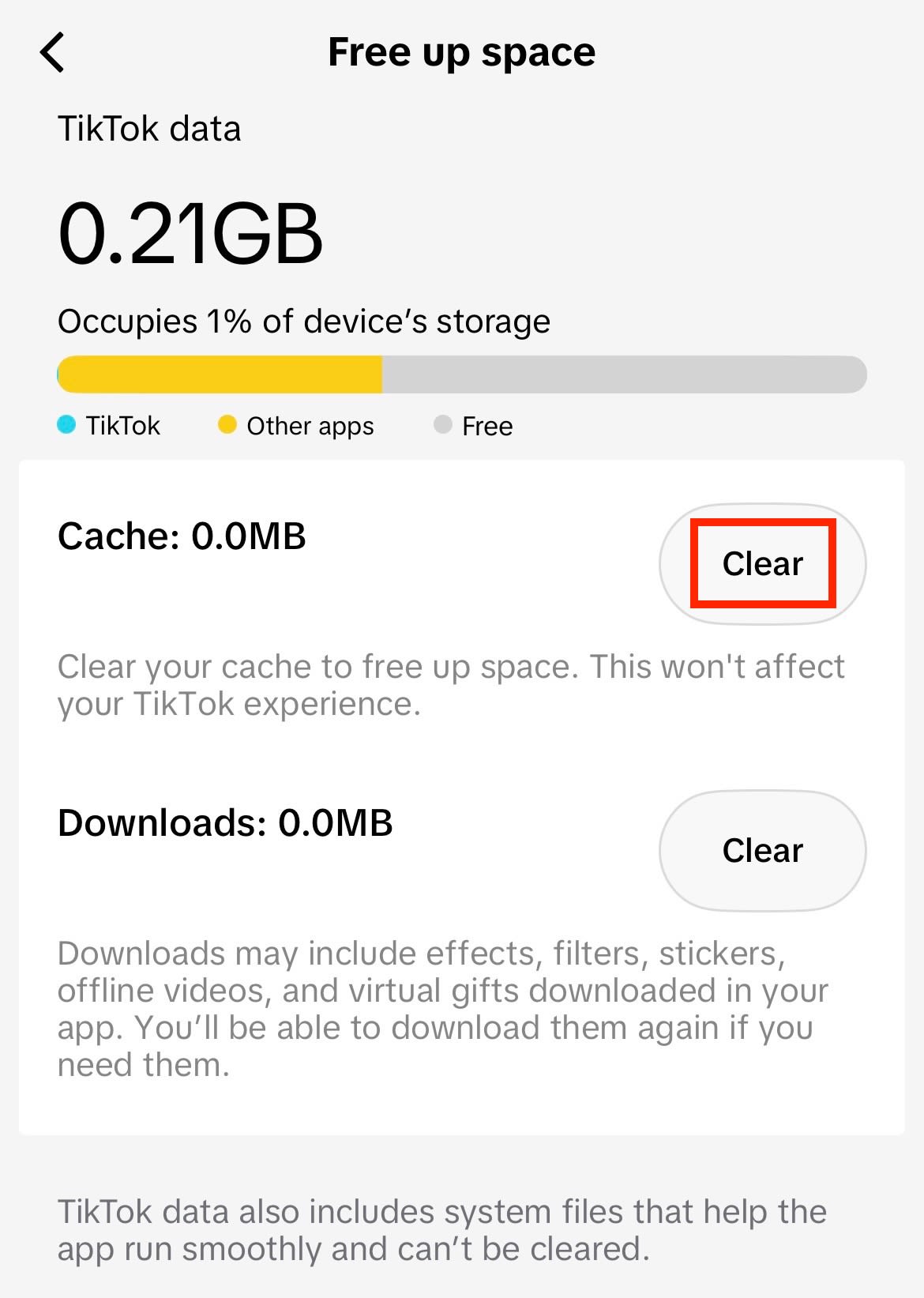
Cách xóa bộ nhớ đệm Instagram trên iPhone
Một số ứng dụng như Instagram không có tùy chọn bộ nhớ đệm, nhưng có các giải pháp thay thế:
- Mở ứng dụng Cài đặt.
- Đi tới Cài đặt chung → Dung lượng iPhone.
- Tìm và chạm vào Instagram. Có thể chọn từ
- Gỡ bỏ ứng dụng: Thao tác này sẽ xóa ứng dụng nhưng vẫn giữ lại dữ liệu cục bộ, chẳng hạn như cài đặt và tài liệu.
- Xóa ứng dụng: Thao tác này sẽ xóa ứng dụng và dữ liệu cục bộ của ứng dụng.

Nếu đã xóa ứng dụng, có thể cài đặt lại Instagram từ App Store và đăng nhập lại. Sau khi gỡ bỏ, hãy tìm biểu tượng Instagram bị mờ trên màn hình chính và chạm vào đó để cài đặt lại dữ liệu ứng dụng.
Gỡ bỏ hoặc xóa ứng dụng để xóa bộ nhớ đệm
Đối với các ứng dụng không có tùy chọn bộ nhớ đệm tích hợp, có hai lựa chọn:
- Gỡ bỏ ứng dụng: Xóa ứng dụng nhưng vẫn giữ lại dữ liệu cục bộ, chẳng hạn như cài đặt và tài liệu. Khi cài đặt lại ứng dụng, dữ liệu cục bộ sẽ được khôi phục. Việc này không giải phóng nhiều dung lượng nhưng ít gây ảnh hưởng hơn.
- Xóa ứng dụng: Xóa ứng dụng và dữ liệu cục bộ của ứng dụng để có thể thực hiện một cài đặt mới. Tài khoản sẽ không bị ảnh hưởng và chỉ cần đăng nhập lại sau khi cài đặt lại ứng dụng.
Cách xóa bộ nhớ đệm hệ thống trên iPhone
Bộ nhớ đệm hệ thống, còn được gọi là dữ liệu hệ thống trên iPhone, bao gồm các bộ nhớ đệm, nhật ký và tệp tạm thời mà iPhone lưu trữ để hoạt động mượt mà. Không giống như bộ nhớ đệm trình duyệt hoặc ứng dụng, không có cách trực tiếp nào để xóa nó từ trong iOS.
Tuy nhiên, việc khởi động lại sẽ giúp xóa bộ nhớ tạm thời, nhờ đó có thể khắc phục các lỗi nhỏ và khôi phục một lượng nhỏ dung lượng lưu trữ. Dưới đây là cách khởi động lại iPhone:
- Nhấn và giữ đồng thời nút sườn (nút nguồn) và một trong hai nút âm lượng cho đến khi thanh trượt tắt nguồn xuất hiện.
- Kéo thanh trượt để tắt iPhone.
- Chờ khoảng 30 giây.
- Nhấn và giữ nút sườn cho đến khi logo Apple xuất hiện.
Nếu dữ liệu hệ thống đang chiếm một khối lượng lớn dung lượng lưu trữ, cần xóa bộ nhớ đệm trình duyệt và bộ nhớ đệm ứng dụng. Một phương pháp thay thế là xóa dữ liệu hệ thống bằng cách đặt ngày trên iPhone sang tương lai(cửa sổ mới), mặc dù đây không phải là cách khắc phục chính thức.
Nhận thêm dung lượng trên iPhone với lưu trữ đám mây an toàn
Bộ nhớ đệm tích tụ theo thời gian, nhưng hình ảnh và video cũng vậy. Khi các tệp phương tiện bắt đầu tích lũy, dung lượng lưu trữ iPhone sẽ nhanh chóng bị đầy. Việc xóa bộ nhớ đệm giúp giải phóng một số không gian, nhưng cuối cùng nó sẽ tích tụ trở lại. Và việc xóa đi những kỷ niệm cá nhân chỉ để giữ cho điện thoại hoạt động bình thường không phải là một lựa chọn tốt.
Sao lưu ảnh lên lưu trữ đám mây an toàn có nghĩa là không cần phải thực hiện sự đánh đổi đó. Proton Drive cung cấp giải pháp ưu tiên quyền riêng tư để lưu trữ ảnh, video, tài liệu và các tệp khác, vì vậy không cần phải lo lắng về việc hết dung lượng trên iPhone. Việc này được thực hiện dễ dàng và an toàn với tính năng sao lưu tự động ảnh và video, cũng như chia sẻ tệp bên ngoài hệ sinh thái của Apple.
Mã hóa đầu cuối của Proton Drive giữ cho các tệp thực sự riêng tư và chỉ những người được chọn mới có thể truy cập. Với các ứng dụng dành cho iPhone, iPad và Mac, các tệp luôn trong tầm tay — ngay cả khi điện thoại bị mất hoặc bị đánh cắp.
Các câu hỏi thường gặp về bộ nhớ đệm iPhone
Bộ nhớ đệm lưu các phần nội dung từ trang web và ứng dụng để chúng tải nhanh hơn khi quay lại. Cookie dành riêng cho trình duyệt và lưu trữ các chi tiết như trạng thái đăng nhập và các tùy chọn trang web.
Khi xóa bộ nhớ đệm, điều đó có nghĩa là trình duyệt hoặc ứng dụng phải tải lại nội dung về thiết bị, và thậm chí có thể nhận thấy thời gian tải lâu hơn. Việc xóa cookie sẽ xóa các tùy chọn trang web và đăng xuất khỏi các trang web trên khắp môi trường web. Hầu hết các trình duyệt cho phép xóa một trong hai loại dữ liệu này mà không ảnh hưởng đến loại còn lại.
Bộ nhớ đệm giống như một tài liệu tóm tắt mà iPhone tự lưu giữ. Khi truy cập một trang web hoặc sử dụng một ứng dụng, các mẩu nội dung và dữ liệu sẽ được lưu cục bộ để điện thoại có thể bỏ qua việc tải xuống đầy đủ vào lần sau. Việc này giúp mọi thứ tải và mở nhanh hơn, tránh việc phải chờ đợi quá lâu trên màn hình tải.
Vấn đề là tài liệu tóm tắt này tăng lên không ngừng. Mỗi trang web và ứng dụng đều thêm dữ liệu vào đó, và iOS không tự động xóa sạch. Đây là lúc bộ nhớ đệm trở thành tác nhân chiếm dụng dung lượng lưu trữ khổng lồ, làm hạn chế hiệu suất và chức năng của iPhone.
Không nên xóa bộ nhớ đệm iPhone thường xuyên, mà chỉ khi dung lượng lưu trữ sắp đầy hoặc như một bước xử lý sự cố khi ứng dụng hoạt động không bình thường. Thực hiện việc này quá thường xuyên có thể khiến iPhone tải mọi thứ chậm hơn, do phải tải lại nội dung mà bình thường sẽ được lấy từ bộ nhớ lưu trữ.
Không. Các mật khẩu đã lưu nằm trong iCloud Keychain hoặc trình quản lý mật khẩu; việc xóa bộ nhớ đệm sẽ không ảnh hưởng đến chúng. Tuy nhiên, việc xóa cookie sẽ đăng xuất khỏi các trang web, vì vậy hãy đảm bảo thông tin đăng nhập đã được lưu vào trình quản lý mật khẩu trước khi thực hiện xóa.
Có thể làm theo các bước ở trên để xóa bộ nhớ đệm trên iPhone, thao tác này cũng bao gồm cả cookie. Để xóa cookie mà không xóa lịch sử, hãy đi tới Cài đặt → Safari → Nâng cao → Dữ liệu trang web, sau đó chạm Xóa tất cả dữ liệu trang web, hoặc vuốt sang trái trên các trang web riêng lẻ để xóa các cookie cụ thể.
Các ứng dụng dọn dẹp trên iPhone có thể giúp ích cho một số việc, như tìm ảnh trùng lặp, nhưng chúng không thực sự xóa được bộ nhớ đệm từ các ứng dụng khác. Apple không cho phép các ứng dụng truy cập dữ liệu của nhau, vì vậy ứng dụng dọn dẹp không có cách nào tiếp cận các tệp lưu trong bộ nhớ đệm của các ứng dụng khác. Nếu một ứng dụng tuyên bố có thể xóa bộ nhớ đệm, hãy cân nhắc kỹ thông tin đó.





