

Se il tuo iPhone sembra lento o se continui a ignorare gli avvisi “Spazio quasi esaurito” nonostante l’eliminazione delle app, la cache potrebbe far parte del problema. I browser e le app salvano dati temporanei per velocizzare il caricamento, ma nel tempo questi si accumulano e causano rallentamenti dell’iPhone e crash delle app.
iOS non lo rende ovvio, ma ti mostreremo dove guardare e come pulire la cache per i principali responsabili, come il tuo browser e app quali Instagram, TikTok(nuova finestra) e YouTube(nuova finestra).
- Cache di Safari
- Cache di Chrome
- Cache delle app
- Cache di sistema
- Ottieni più spazio
- Domande frequenti
Come pulire la cache di Safari su iPhone
- Vai in Impostazioni → App.
- Trova e premi su Safari.
- Premi Cancella cronologia e dati dei siti web.
- Scegli Tutta la cronologia per una pulizia completa.
- Premi Cancella cronologia per confermare.

Questa operazione cancellerà la cronologia di navigazione, i cookie e i file memorizzati nella cache. Le tue password salvate e i preferiti rimarranno. Tieni presente che verrai disconnesso dai siti web.
Come svuotare la cache di Chrome su iPhone
- Apri l’app Chrome.
- Premi il menu con i tre puntini ⋮ nell’angolo in basso a destra.
- Premi Elimina dati di navigazione.

- Imposta l’Intervallo di tempo su Dall’inizio per una pulizia completa.
- Seleziona Dati di navigazione e poi Immagini e file memorizzati nella cache. Puoi includere anche Cookie e dati dei siti per eliminare più dati.
- Premi Elimina dati.

Cancellando i cookie verrai disconnesso dai siti web.
Se stai usando un browser diverso, come Firefox o Brave, cerca le opzioni con l’etichetta “Privacy”, “Dati” o “Cancella dati di navigazione” nelle impostazioni dell’app.
Come svuotare la cache delle app su iPhone
Anche le app memorizzano i propri dati nella cache del tuo iPhone. A differenza di Safari, non esiste un unico posto in iOS per svuotare la cache delle app. Alcune app ti consentono di farlo dalle proprie impostazioni, mentre altre richiedono di eliminarle e reinstallarle completamente.
Come svuotare la cache di WhatsApp su iPhone
WhatsApp non ha un unico tasto per svuotare tutta la cache, quindi dovrai liberare spazio da ogni chat separatamente:
- Apri WhatsApp.
- Vai su Impostazioni → Spazio e dati.
- Premi su Gestisci spazio.
- Seleziona una chat per visualizzare i file nella cache ed eliminali.
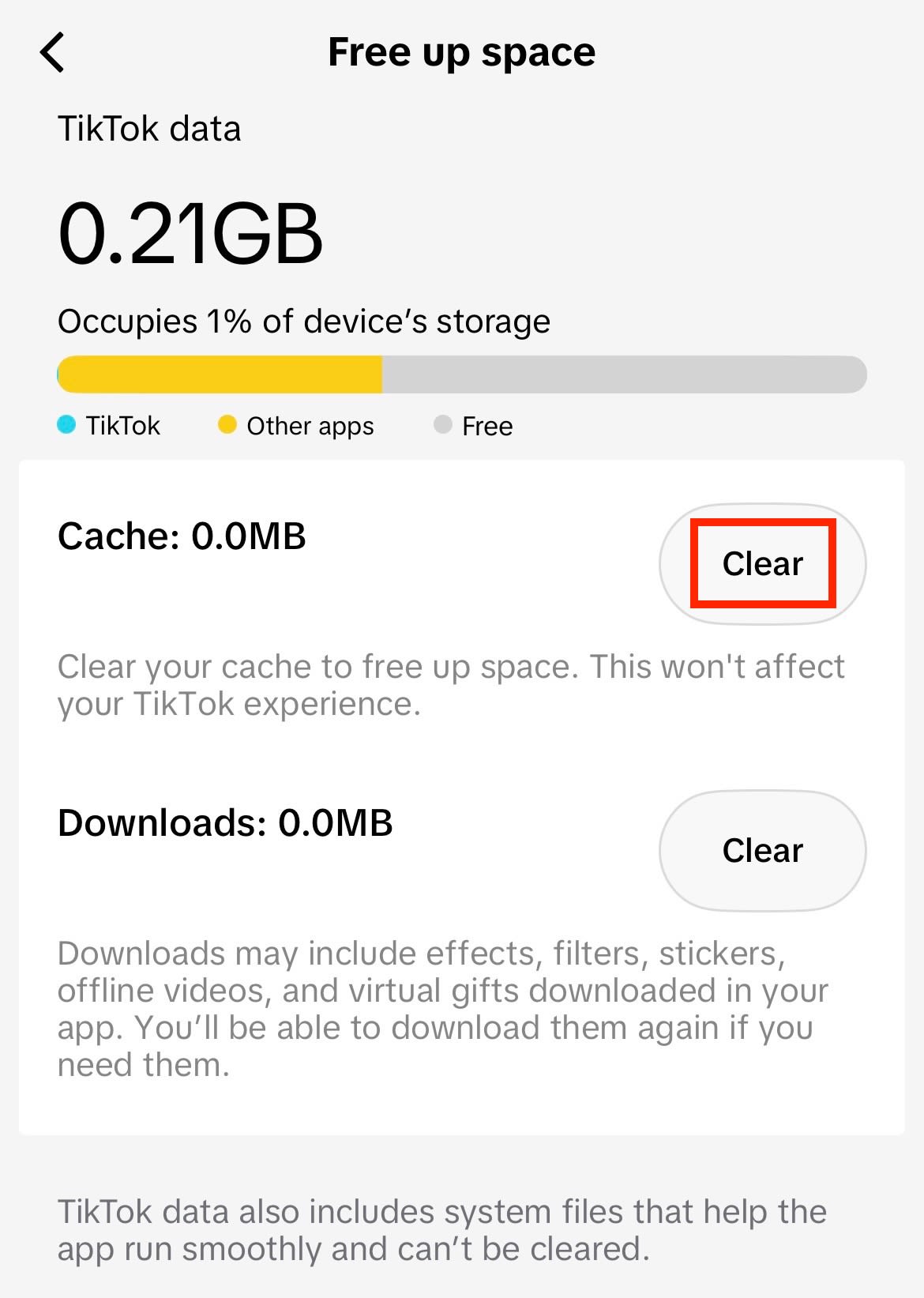
Come svuotare la cache di TikTok su iPhone
- Apri TikTok.
- Vai sul tuo profilo e premi l’icona del menu con tre linee in alto a destra.
- Premi su Impostazioni e privacy e seleziona Libera spazio.
- Premi Pulisci nella riga della cache.
Come pulire la cache di Instagram su iPhone
Alcune app come Instagram non hanno l’opzione per la cache, ma esistono soluzioni alternative:
- Apri l’app Impostazioni.
- Vai in Generali → Spazio iPhone.
- Trova e premi su Instagram. Puoi scegliere tra
- Deinstalla app: rimuove l’app mantenendo i dati locali, come impostazioni e documenti.
- Elimina app: rimuove l’app e i suoi dati locali.

Se hai eliminato l’app, puoi reinstallare Instagram dall’App Store e accedere di nuovo. Dopo la deinstallazione, cerca l’icona sfocata di Instagram sulla schermata home e premici sopra per reinstallare i dati dell’app.
Deinstalla o elimina l’app per pulire la cache
Per le app senza un’opzione integrata per la cache, hai due scelte:
- Deinstalla app: rimuove l’app mantenendo i dati locali, come impostazioni e documenti. Quando reinstalli l’app, i dati locali vengono ripristinati. Questo non libera molto spazio ma è meno invasivo.
- Elimina app: rimuove l’app e i suoi dati locali, così potrai usare un’installazione pulita. Il tuo account non ne risentirà e dovrai solo accedere di nuovo dopo aver reinstallato l’app.
Come pulire la cache di sistema su iPhone
La cache di sistema, nota anche come dati di sistema su iPhone, include cache, log e file temporanei che l’iPhone archivia per funzionare correttamente. A differenza della cache del browser o delle app, non esiste un modo diretto per pulirla da iOS.
Tuttavia, un riavvio aiuta a pulire la memoria temporanea, il che può risolvere piccoli glitch e recuperare una minima quantità di spazio di archiviazione. Ecco come riavviare il tuo iPhone:
- Tieni premuti il tasto laterale (il tasto di accensione) e uno dei tasti del volume contemporaneamente finché non appare il cursore di spegnimento.
- Trascina lo slider per spegnere il tuo iPhone.
- Attendi circa 30 secondi.
- Tieni premuto il tasto laterale finché non compare il logo Apple.
Se i dati di sistema occupano una gran parte dello spazio di archiviazione, dovrai pulire la cache del browser e la cache delle app(nuova finestra). Un metodo alternativo è pulire i dati di sistema impostando la data del tuo iPhone nel futuro(nuova finestra), anche se non si tratta di una soluzione ufficiale.
Ottieni più spazio su iPhone con l’archiviazione cloud sicura
La cache si accumula nel tempo, ma lo stesso vale per le foto e i video. Quando i file multimediali iniziano ad accumularsi, l’archiviazione del tuo iPhone si riempie rapidamente. Pulire la cache aiuta a liberare un po’ di spazio, ma alla fine si riforma. E eliminare i ricordi personali solo per mantenere il telefono funzionante non dovrebbe essere un’opzione.
Eseguire il backup delle tue foto su un’archiviazione cloud sicura significa che non devi scendere a questo compromesso. Proton Drive offre un approccio orientato alla privacy per l’archiviazione di foto, video, documenti e altri file, così non dovrai preoccuparti di esaurire lo spazio sul tuo iPhone. Abbiamo reso tutto semplice e sicuro con i backup automatici di foto e video e la condivisione dei file al di fuori dell’ecosistema Apple.
La crittografia end-to-end di Proton Drive mantiene i tuoi file veramente privati e accessibili solo a chi scegli tu. Con le app per iPhone, iPad e Mac, i tuoi file sono sempre a portata di mano, anche se il tuo telefono viene smarrito o rubato.
Domande frequenti sulla cache dell’iPhone
La cache salva frammenti di contenuti da siti web e app, in modo che si carichino più velocemente quando torni a visitarli. I cookie sono specifici del browser e memorizzano dettagli come lo stato del login e le preferenze del sito.
Quando pulisci la cache, il tuo browser o la tua app devono riscaricare i contenuti sul dispositivo, e potresti persino notare tempi di caricamento più lunghi. Rimuovere i cookie elimina le tue preferenze dei siti web e ti disconnette dal web. La maggior parte dei browser ti permette di pulire l’una senza toccare gli altri.
La cache è come un foglio di appunti che il tuo iPhone tiene per sé. Quando visiti un sito web o usi un’app, frammenti di contenuti e dati vengono salvati localmente in modo che il telefono possa ignorare un download completo la volta successiva. Aiuta le cose a caricarsi e aprirsi più velocemente, così non rimani bloccato troppo a lungo su una schermata di caricamento.
Il problema è che questo foglio cresce all’infinito. Ogni sito e ogni app vi aggiungono qualcosa e iOS non lo pulisce automaticamente. È qui che la cache diventa un ingombrante divoratore di archiviazione che limita le prestazioni e le funzionalità del tuo iPhone.
Non dovresti pulire la cache dell’iPhone regolarmente, ma solo quando l’archiviazione si sta riempiendo o come passaggio di risoluzione dei problemi quando le app non funzionano correttamente. Farlo troppo spesso può rallentare il caricamento del tuo iPhone, poiché deve riscaricare contenuti che normalmente recupererebbe dall’archiviazione.
No. Le tue password salvate risiedono nel Portachiavi iCloud o nel tuo gestore di password; pulire la cache non le toccherà. Tuttavia, rimuovere i cookie ti disconnetterà dai siti web, quindi assicurati che i tuoi login siano salvati nel gestore di password prima di rimuoverli.
Puoi seguire i passaggi sopra indicati per pulire la cache su iPhone, che includono anche i cookie. Per eliminare i cookie senza cancellare la cronologia, vai in Impostazioni → Safari → Avanzate → Dati dei siti web, quindi premi Rimuovi tutti i dati dei siti web, oppure scorri a sinistra sui singoli siti per eliminare cookie specifici.
Le app di pulizia per iPhone possono aiutare con alcune cose, come trovare foto duplicate, ma non possono effettivamente pulire la cache di altre app. Apple non consente alle app di accedere ai dati reciproci, quindi un’app di pulizia non ha modo di raggiungere i file memorizzati nella cache di altre app. Se un’app afferma di poter pulire la cache al posto tuo, prendi la notizia con le pinze.





