

Wenn sich dein iPhone träge anfühlt oder du Warnungen wie „Speicher fast voll“ trotz Löschens von Apps verwirfst, könnte dein Cache Teil des Problems sein. Browser und Apps speichern temporäre Daten, damit Inhalte schneller geladen werden, aber mit der Zeit sammeln sie sich an und bewirken das Gegenteil, was zu Problemen wie iPhone-Verlangsamungen und App-Abstürzen führt.
iOS macht es nicht offensichtlich, aber wir zeigen dir, wo du suchen musst und wie du den Cache für die größten Übeltäter wie deinen Browser und Apps wie Instagram, TikTok(neues Fenster) und YouTube(neues Fenster) entfernen kannst.
So kannst du den Safari-Cache auf dem iPhone entfernen
- Gehe zu Einstellungen → Apps.
- Suche nach Safari und tippe darauf.
- Tippe auf Verlauf und Websitedaten löschen.
- Wähle Gesamter Verlauf für ein vollständiges Entfernen.
- Tippe zum Bestätigen auf Verlauf leeren.

Dadurch werden dein Browserverlauf, Cookies und Cache-Dateien entfernt. Deine gespeicherten Passwörter und Lesezeichen bleiben erhalten. Beachte, dass du von Websites abgemeldet wirst.
So kannst du den Chrome-Cache auf dem iPhone entfernen
- Öffne die Chrome-App.
- Tippe auf das Drei-Punkte-Menü ⋮ in der unteren rechten Ecke.
- Tippe auf Browserdaten löschen.

- Stelle den Zeitraum auf Gesamte Zeit ein, um alles zu entfernen.
- Wähle Browserverlauf und dann Bilder und Dateien im Cache aus. Du kannst auch Cookies und Websitedaten einbeziehen, um mehr Daten zu entfernen.
- Tippe auf Daten löschen.

Das Entfernen von Cookies wird dich von Websites abmelden.
Wenn du einen anderen Browser wie Firefox oder Brave verwendest, suche in den Einstellungen der App nach Kategorien wie „Privatsphäre“, „Daten“ oder „Browserdaten entfernen“.
So kannst du den App-Cache auf dem iPhone entfernen
Apps speichern ebenfalls ihre eigenen Cache-Daten auf deinem iPhone. Anders als bei Safari gibt es in iOS keinen zentralen Ort, um den App-Cache zu entfernen. Bei einigen Apps kannst du dies in deren Einstellungen tun, während du andere komplett löschen und neu installieren musst.
So kannst du den WhatsApp-Cache auf dem iPhone entfernen
WhatsApp hat keine zentrale Schaltfläche, um den gesamten Cache zu entfernen, daher musst du den Speicherplatz für jeden Chat einzeln freigeben:
- Öffne WhatsApp.
- Gehe zu Einstellungen → Speicher und Daten.
- Tippe auf Speicher verwalten.
- Wähle einen Chat aus, um Cache-Dateien anzuzeigen und sie zu löschen.
So kannst du den TikTok-Cache auf dem iPhone entfernen
- Öffne TikTok.
- Gehe zu deinem Profil und tippe auf das Drei-Linien-Menüsymbol oben rechts.
- Tippe auf Einstellungen & Datenschutz und wähle Speicherplatz freigeben aus.
- Tippe in der Cache-Zeile auf Entfernen.
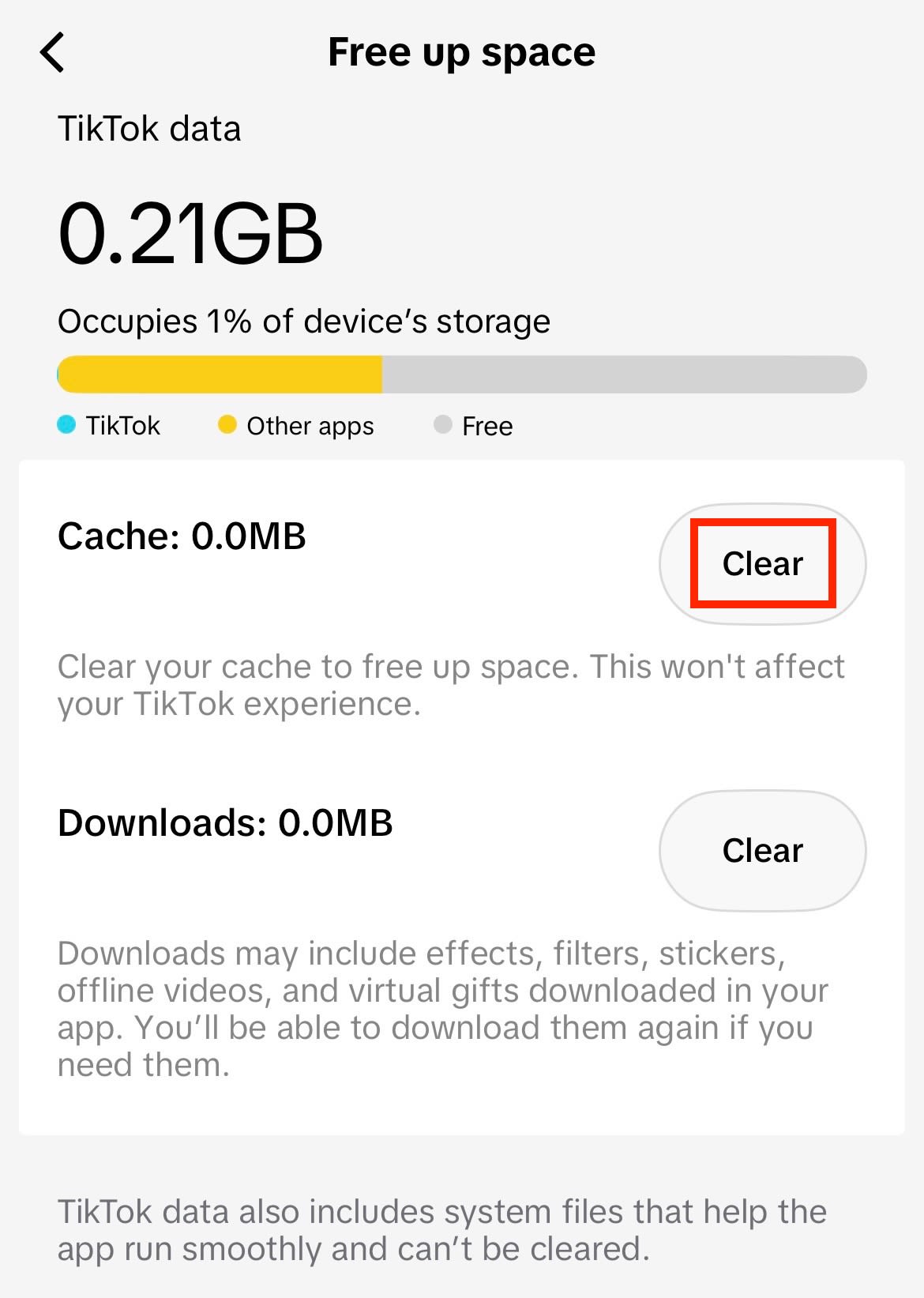
So kannst du den Instagram-Cache auf dem iPhone entfernen
Einige Apps wie Instagram haben keine Cache-Option, aber es gibt alternative Lösungen:
- Öffne die Einstellungen-App.
- Gehe zu Allgemein → iPhone-Speicher.
- Suche Instagram und tippe darauf. Du kannst wählen zwischen
- App auslagern: Dies entfernt die App, behält aber lokale Daten wie Einstellungen und Dokumente bei.
- App löschen: Dies entfernt die App und ihre lokalen Daten.

Wenn du die App gelöscht hast, kannst du Instagram aus dem App Store neu installieren und dich wieder anmelden. Nach dem Auslagern suche das verblasste Instagram-Symbol auf deinem Home-Bildschirm und tippe darauf, um die App-Daten neu zu installieren.
App auslagern oder löschen, um den Cache zu entfernen
Für Apps ohne integrierte Cache-Option hast du zwei Möglichkeiten:
- App auslagern: Entfernt die App, behält aber lokale Daten wie Einstellungen und Dokumente bei. Wenn du die App neu installierst, werden die lokalen Daten wiederhergestellt. Dies gibt nicht viel Speicherplatz frei, ist aber weniger störend.
- App löschen: Entfernt die App und ihre lokalen Daten, sodass du eine Neuinstallation nutzen kannst. Dein Konto ist nicht betroffen, und du musst dich nach der Neuinstallation der App einfach wieder anmelden.
So kannst du den System-Cache auf dem iPhone entfernen
Der System-Cache, auf dem iPhone auch als Systemdaten bezeichnet, umfasst Caches, Protokolle und temporäre Dateien, die dein iPhone speichert, um reibungslos zu funktionieren. Im Gegensatz zum Browser- oder App-Cache gibt es keine direkte Möglichkeit, ihn innerhalb von iOS zu entfernen.
Ein Neustart hilft jedoch beim Leeren des temporären Speichers, was kleinere Fehler beheben und ein winziges Stück Speicherplatz zurückgewinnen kann. So startest du dein iPhone neu:
- Halte die Seitentaste (die Ein-/Aus-Taste) und eine der Lautstärketasten gleichzeitig gedrückt, bis der Schieberegler zum Ausschalten erscheint.
- Bewege den Schieberegler, um dein iPhone auszuschalten.
- Warte etwa 30 Sekunden.
- Halte die Seitentaste gedrückt, bis das Apple-Logo erscheint.
Wenn Systemdaten einen großen Datenblock deines Speichers belegen, musst du deinen Browser-Cache und App-Cache(neues Fenster) entfernen. Eine alternative Methode besteht darin, Systemdaten zu entfernen, indem du das Datum deines iPhones in die Zukunft stellst(neues Fenster), obwohl dies keine offizielle Lösung ist.
Erhalte mehr Platz auf dem iPhone mit sicherem Cloud-Speicher
Der Cache baut sich mit der Zeit auf, aber das Gleiche gilt für Fotos und Videos. Wenn sich Mediendateien ansammeln, füllt sich der Speicher deines iPhones schnell. Das Entfernen des Cache hilft dabei, etwas Platz freizugeben, aber er baut sich schließlich wieder auf. Und das Löschen persönlicher Erinnerungen, nur um dein Handy funktionsfähig zu halten, sollte keine Option sein.
Wenn du deine Fotos in einem sicheren Cloud-Speicher sicherst, musst du diesen Kompromiss nicht eingehen. Proton Drive bietet einen auf Privatsphäre ausgerichteten Ansatz zum Speichern von Fotos, Videos, Dokumenten und anderen Dateien, damit du dir keine Sorgen um den Platzmangel auf deinem iPhone machen musst. Wir haben es dir mit automatischen Sicherungen von Fotos und Videos sowie der Dateifreigabe außerhalb des Apple-Ökosystems einfach und sicher gemacht.
Die Ende-zu-Ende-Verschlüsselung von Proton Drive sorgt dafür, dass deine Dateien wirklich privat bleiben und nur für diejenigen zugänglich sind, die du auswählst. Mit Apps für iPhone, iPad und Mac sind deine Dateien immer in Reichweite – selbst wenn dein Handy verloren geht oder gestohlen wird.
Häufig gestellte Fragen zum iPhone-Cache
Der Cache speichert Teile von Inhalten von Websites und Apps, damit diese beim nächsten Besuch schneller geladen werden. Cookies sind browserspezifisch und speichern Details wie deinen Anmeldestatus und deine Website-Einstellungen.
Wenn du den Cache entfernst, bedeutet das, dass dein Browser oder deine App Inhalte erneut auf dein Gerät herunterladen muss, und du bemerkst vielleicht sogar, dass das Laden länger dauert. Das Entfernen von Cookies löscht deine Website-Einstellungen und meldet dich im gesamten Web ab. Bei den meisten Browsern kannst du das eine entfernen, ohne das andere zu löschen.
Der Cache ist wie ein Spickzettel, den dein iPhone für sich selbst führt. Wenn du eine Website besuchst oder eine App verwendest, werden Teile von Inhalten und Daten lokal gespeichert, damit dein Handy beim nächsten Mal den vollständigen Download überspringen kann. Das hilft dabei, Dinge schneller zu laden und zu öffnen, damit du nicht zu lange vor einem Ladebildschirm warten musst.
Das Problem ist, dass dieser Spickzettel endlos wächst. Jede Seite und jede App trägt dazu bei, und iOS bereinigt ihn nicht automatisch. Hier wird der Cache zu einem unhandlichen Speicherfresser, der die Leistung und Funktionalität deines iPhones einschränkt.
Du solltest den iPhone-Cache nicht regelmäßig entfernen, sondern nur, wenn der Speicher voll wird oder als Schritt zur Fehlerbehebung, wenn Apps nicht ordnungsgemäß funktionieren. Wenn du es zu oft tust, kann dein iPhone Dinge langsamer laden, da es Inhalte erneut herunterladen muss, die es normalerweise aus dem Speicher beziehen würde.
Nein. Deine gespeicherten Passwörter befinden sich im iCloud-Schlüsselbund oder in deinem Passwort-Manager; das Entfernen des Cache tastet diese nicht an. Das Entfernen von Cookies meldet dich jedoch von Websites ab. Stelle also sicher, dass deine Anmeldedaten in deinem Passwort-Manager gespeichert sind, bevor du sie entfernst.
Du kannst die oben genannten Schritte ausführen, um den Cache auf dem iPhone zu entfernen, was auch Cookies einschließt. Um Cookies zu löschen, ohne den Verlauf zu leeren, gehe zu Einstellungen → Safari → Erweitert → Website-Daten und tippe dann auf Alle Website-Daten entfernen, oder wische bei einzelnen Seiten nach links, um spezifische Cookies zu löschen.
iPhone-App-Cleaner können bei einigen Dingen helfen, wie zum Beispiel beim Finden doppelter Fotos, aber sie können den Cache anderer Apps nicht wirklich entfernen. Apple erlaubt Apps nicht, auf die Daten der jeweils anderen zuzugreifen, daher hat eine Cleaner-App keine Möglichkeit, die Cache-Dateien in anderen Apps zu erreichen. Wenn eine App behauptet, sie könne deinen Cache für dich entfernen, solltest du das mit Vorsicht genießen.





