

Pokud se Váš iPhone zdá být pomalý nebo i přes mazání aplikací ignorujete varování „Úložiště je téměř plné“, může být součástí problému mezipaměť. Prohlížeče a aplikace ukládají dočasná data, aby se věci načítaly rychleji, ale postupem času se hromadí a působí potíže, jako je zpomalení iPhonu a pády aplikací.
Systém iOS to nedává najevo přímo, ale ukážeme Vám, kde hledat a jak smazat mezipaměť u největších viníků, jako je Váš prohlížeč a aplikace Instagram, TikTok(nové okno) a YouTube(nové okno).
- Mezipaměť Safari
- Mezipaměť Chrome
- Mezipaměť aplikací
- Systémová mezipaměť
- Získání více místa
- Často kladené otázky
Jak v iPhonu smazat mezipaměť Safari
- Přejděte do Nastavení → Aplikace.
- Najděte Safari a klepněte na něj.
- Klepněte na Smazat historii a data stránek.
- Pro úplné smazání zvolte Celá historie.
- Potvrďte akci klepnutím na Vymazat historii.

Tímto krokem vymažete historii procházení, soubory cookie a soubory v mezipaměti. Vaše uložená hesla a záložky zůstanou zachovány. Vezměte prosím na vědomí, že budete odhlášeni z webových stránek.
Jak vymazat mezipaměť Chrome na iPhonu
- Otevřete aplikaci Chrome.
- Klepněte na nabídku se třemi tečkami ⋮ v pravém dolním rohu.
- Klepněte na Smazat údaje o prohlížení.

- Chcete-li provést úplné vymazání, nastavte Časový rozsah na Všechno.
- Vyberte Historie prohlížení a poté Obrázky a soubory v mezipaměti. Chcete-li vymazat více dat, můžete zahrnout také Soubory cookie a data webů .
- Klepněte na Smazat data.

Vymazání souborů cookie vás odhlásí z webových stránek.
Pokud používáte jiný prohlížeč, například Firefox nebo Brave, vyhledejte v nastavení aplikace možnosti označené jako „Soukromí“, „Data“ nebo „Vymazat údaje o prohlížení“.
Jak vymazat mezipaměť aplikací na iPhonu
Aplikace si do iPhonu ukládají také vlastní data v mezipaměti. Na rozdíl od prohlížeče Safari v systému iOS neexistuje jediné místo, kde by bylo možné mezipaměť aplikací vymazat. Některé aplikace umožňují smazání přímo v jejich nastavení, zatímco u jiných je nutné aplikaci smazat a celou ji znovu nainstalovat.
Jak vymazat mezipaměť aplikace WhatsApp na iPhonu
Aplikace WhatsApp nemá jediné tlačítko pro vymazání veškeré mezipaměti, takže musíte uvolnit místo z každého chatu zvlášť:
- Otevřete WhatsApp.
- Přejděte do Nastavení → Úložiště a data.
- Klepněte na Spravovat úložiště.
- Vyberte chat, u kterého chcete zobrazit a smazat soubory v mezipaměti.
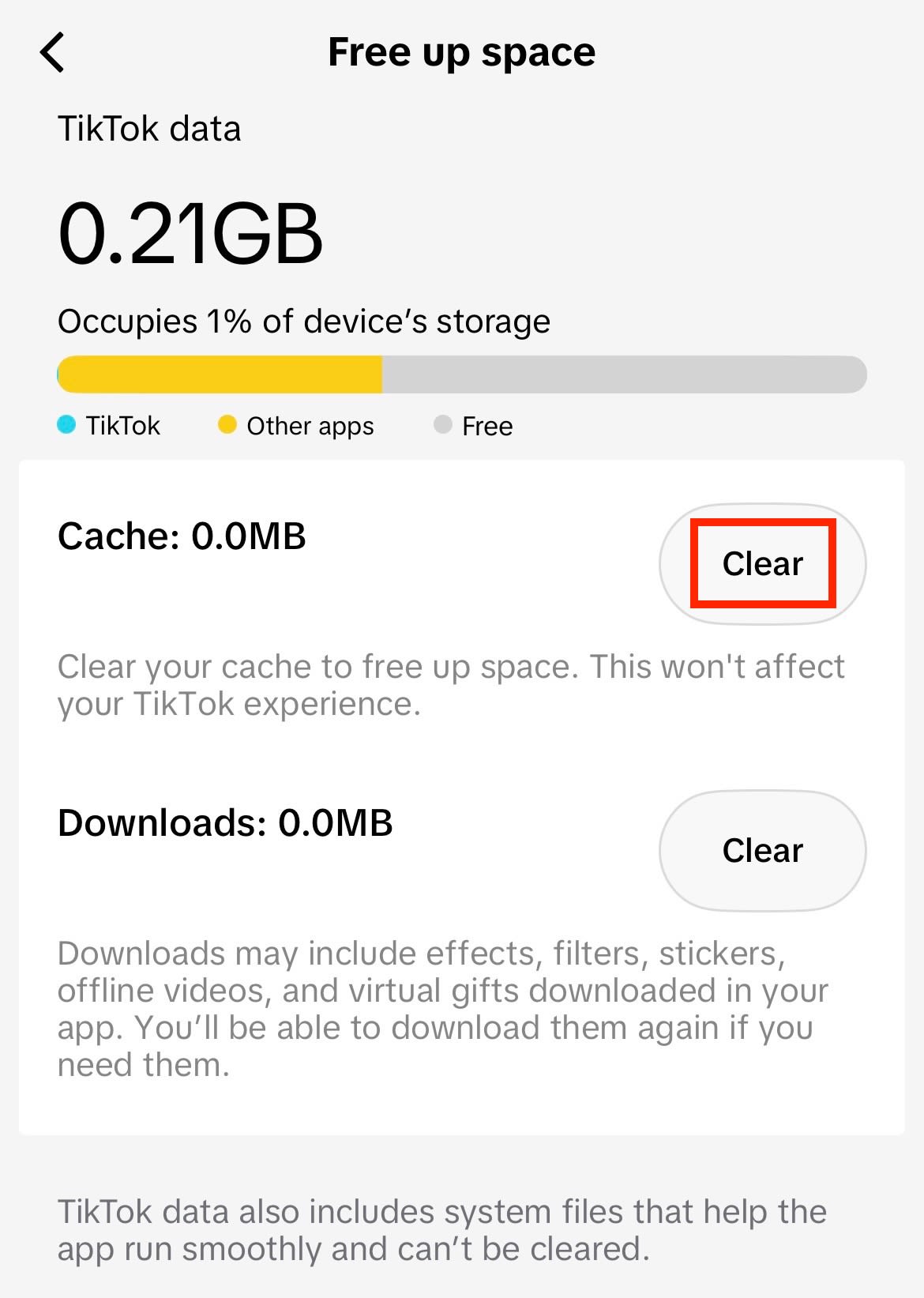
Jak vymazat mezipaměť TikTok na iPhonu
- Otevřete TikTok.
- Přejděte do svého profilu a klepněte na ikonu nabídky se třemi čárkami vpravo nahoře.
- Klepněte na Nastavení a soukromí a vyberte Uvolnit místo.
- V řádku s mezipamětí klepněte na Zrušit.
Jak zrušit mezipaměť Instagramu na iPhone
Některé aplikace, například Instagram, nenabízejí možnost vymazání mezipaměti, ale existují alternativní řešení:
- Otevřete aplikaci Nastavení.
- Přejděte do části Obecné → Úložiště iPhone.
- Najděte Instagram a klepněte na něj. Můžete si vybrat z
- Odložit aplikaci: Tato možnost odebere aplikaci, ale zachová místní data, jako jsou nastavení a dokumenty.
- Smazat aplikaci: Tato možnost odebere aplikaci i její místní data.

Pokud jste aplikaci smazali, můžete si Instagram znovu nainstalovat z App Storu a opět se přihlásit. Po odložení vyhledejte na domovské obrazovce zašedlou ikonu Instagramu a klepnutím na ni data aplikace znovu nainstalujte.
Odložte nebo smažte aplikaci pro zrušení mezipaměti
U aplikací bez vestavěné možnosti vymazání mezipaměti máte dvě možnosti:
- Odložit aplikaci: Odebere aplikaci, ale zachová místní data, jako jsou nastavení a dokumenty. Po opětovné instalaci aplikace se místní data obnoví. Tímto se neuvolní mnoho místa, ale je to méně rušivé.
- Smazat aplikaci: Odebere aplikaci i její místní data, takže můžete použít novou instalaci. Váš účet to neovlivní a po opětovné instalaci aplikace se stačí znovu přihlásit.
Jak zrušit systémovou mezipaměť na iPhone
Systémová mezipaměť, na iPhone známá také jako systémová data, zahrnuje mezipaměti, protokoly a dočasné soubory, které váš iPhone ukládá pro plynulý chod. Na rozdíl od mezipaměti prohlížeče nebo aplikací neexistuje v rámci iOS žádný přímý způsob, jak ji zrušit.
Restartování však pomáhá vymazat dočasnou paměť, což může vyřešit drobné chyby a získat zpět malé množství úložiště. Zde je návod, jak iPhone restartovat:
- Stiskněte a podržte boční tlačítko (tlačítko napájení) a libovolné tlačítko hlasitosti současně, dokud se neobjeví posuvník pro vypnutí.
- Přetažením posuvníku iPhone vypněte.
- Počkejte přibližně 30 sekund.
- Stiskněte a podržte boční tlačítko, dokud se neobjeví logo Apple.
Pokud systémová data zabírají velký segment úložiště, bude nutné zrušit mezipaměť prohlížeče a mezipaměť aplikací(nové okno). Alternativní metodou je zrušení systémových dat nastavením data na iPhonu do budoucnosti(nové okno), ačkoli se nejedná o oficiální opravu.
Získejte více místa v iPhonu s bezpečným cloudovým úložištěm
Mezipaměť se časem zaplňuje, stejně jako fotky a videa. Když se mediální soubory začnou hromadit, úložiště vašeho iPhone se rychle zaplní. Vymazání mezipaměti pomáhá uvolnit místo, ale časem se znovu zaplní. A odstraňování osobních vzpomínek jen proto, aby váš telefon zůstal funkční, by nemělo být řešením.
Zálohování fotek do zabezpečeného cloudového úložiště znamená, že nemusíte dělat tyto ústupky. Proton Drive nabízí přístup k ukládání fotek, videí, dokumentů a dalších souborů s důrazem na soukromí, takže se nemusíte obávat nedostatku místa v iPhonu. Díky automatickému zálohování fotek a videí a sdílení souborů mimo ekosystém Apple je to snadné a bezpečné.
Koncové šifrování Proton Drive udržuje vaše soubory skutečně soukromé a přístupné pouze osobám, které si zvolíte. Díky aplikacím pro iPhone, iPad a Mac máte své soubory vždy na dosah – i když telefon ztratíte nebo vám bude odcizen.
Často kladené dotazy ohledně mezipaměti iPhone
Mezipaměť ukládá části obsahu z webových stránek a aplikací, aby se při příští návštěvě načetly rychleji. Cookies jsou specifické pro prohlížeč a ukládají podrobnosti, jako je stav přihlášení a předvolby stránek.
Když vymažete mezipaměť, prohlížeč nebo aplikace musí obsah do zařízení znovu stáhnout, a můžete si dokonce všimnout, že načítání trvá déle. Vymazání souborů cookies odstraní vaše předvolby webových stránek a odhlásí vás z celého webu. Většina prohlížečů umožňuje vymazat jedno bez druhého.
Mezipaměť je jako tahák, který si iPhone vede pro vlastní potřebu. Když navštívíte webovou stránku nebo použijete aplikaci, části obsahu a dat se uloží lokálně, aby telefon mohl příště přeskočit úplné stahování. Pomáhá to rychlejšímu načítání a otevírání věcí, takže nemusíte příliš dlouho čekat na načítací obrazovku.
Problém je v tom, že tento tahák se neustále rozrůstá. Každá stránka a aplikace do něj přidávají a systém iOS jej automaticky nepročišťuje. Zde se mezipaměť stává nepraktickým žroutem úložiště, který omezuje výkon a funkčnost vašeho iPhonu.
Mezipaměť iPhonu byste neměli vymazávat pravidelně, ale pouze tehdy, když se úložiště naplní nebo jako krok při řešení problémů, když aplikace nefungují správně. Příliš časté mazání může způsobit, že iPhone bude načítat věci pomalu, protože musí znovu stahovat obsah, který by normálně čerpal z úložiště.
Ne. Vaše uložená hesla jsou uložena v Klíčence na iCloudu nebo ve vašem správci hesel; vymazání mezipaměti se jich nedotkne. Vymazání souborů cookies vás však odhlásí z webových stránek, proto se před jejich vymazáním ujistěte, že máte přihlašovací údaje uložené ve správci hesel.
Při mazání mezipaměti na iPhonu můžete postupovat podle výše uvedených kroků, které zahrnují i soubory cookies. Chcete-li smazat cookies bez vymazání historie, přejděte do Nastavení → Safari → Pokročilé → Data stránek a klepněte na Odstranit veškerá data stránek, případně přejeďte prstem doleva u jednotlivých stránek a smažte konkrétní soubory cookies.
Čistící aplikace pro iPhone mohou pomoci s některými věcmi, jako je vyhledávání duplicitních fotek, ale ve skutečnosti nedokážou vymazat mezipaměť z jiných aplikací. Společnost Apple neumožňuje aplikacím přistupovat k datům ostatních aplikací, takže čistící aplikace nemá možnost se k souborům mezipaměti v jiných aplikacích dostat. Pokud nějaká aplikace tvrdí, že za vás může vymazat mezipaměť, berte to s velkou rezervou.





