

如果您的 iPhone 感覺反應遲鈍,或是即便刪除了應用程式,卻仍一直關閉「儲存空間幾乎已滿」的警告,那麼快取可能是問題所在。瀏覽器和應用程式會儲存暫時性資料以協助加快載入速度,但隨著時間推移,這些資料會不斷累積並產生負面影響,導致 iPhone 速度變慢和應用程式當機等問題。
iOS 並沒有明顯的提示,但我們會顯示要在哪裡尋找以及如何清除最佔空間者的快取,例如瀏覽器和 Instagram、TikTok(新視窗) 和 YouTube(新視窗) 等應用程式。
如何在 iPhone 上清除 Safari 快取
- 前往 設定 → 應用程式。
- 找到並輕點 Safari。
- 輕點清除瀏覽記錄和網站資料。
- 選擇 所有紀錄 以進行完整清除。
- 輕點清除歷程記錄以確認。

這將清除您的瀏覽歷程記錄、Cookie 和快取檔案。您的儲存密碼和書籤將保留。請注意,您將從各個網站登出。
如何在 iPhone 上清除 Chrome 快取
- 開啟 Chrome 應用程式。
- 輕點右下角的三點選單 ⋮。
- 輕點刪除瀏覽數據。

- 將時間範圍設定為不限時間以進行完整清除。
- 選取 瀏覽數據 和 然後 快取圖片和檔案。您也可以包含 Cookie、網站數據 來清除更多數據。
- 輕點刪除數據。

清除 Cookie 將使您從網站中登出。
如果您使用不同的瀏覽器,如 Firefox 或 Brave,請在應用程式的設定中尋找標示為「隱私」、「數據」或「清除瀏覽數據」的選項。
如何在 iPhone 上清除應用程式快取
應用程式也會在 iPhone 上儲存其本身的快取數據。與 Safari 不同,iOS 中沒有單一位置可以清除應用程式快取。某些應用程式允許您從其設定中清除,而其他應用程式則需要您將其完全刪除並重新安裝。
如何在 iPhone 上清除 WhatsApp 快取
WhatsApp 沒有清除所有快取的單一按鈕,因此您必須分別釋放每個對話的空間:
- 開啟 WhatsApp。
- 前往設定 → 儲存空間與數據。
- 輕點管理儲存空間。
- 選取對話以查看快取檔案並將其刪除。
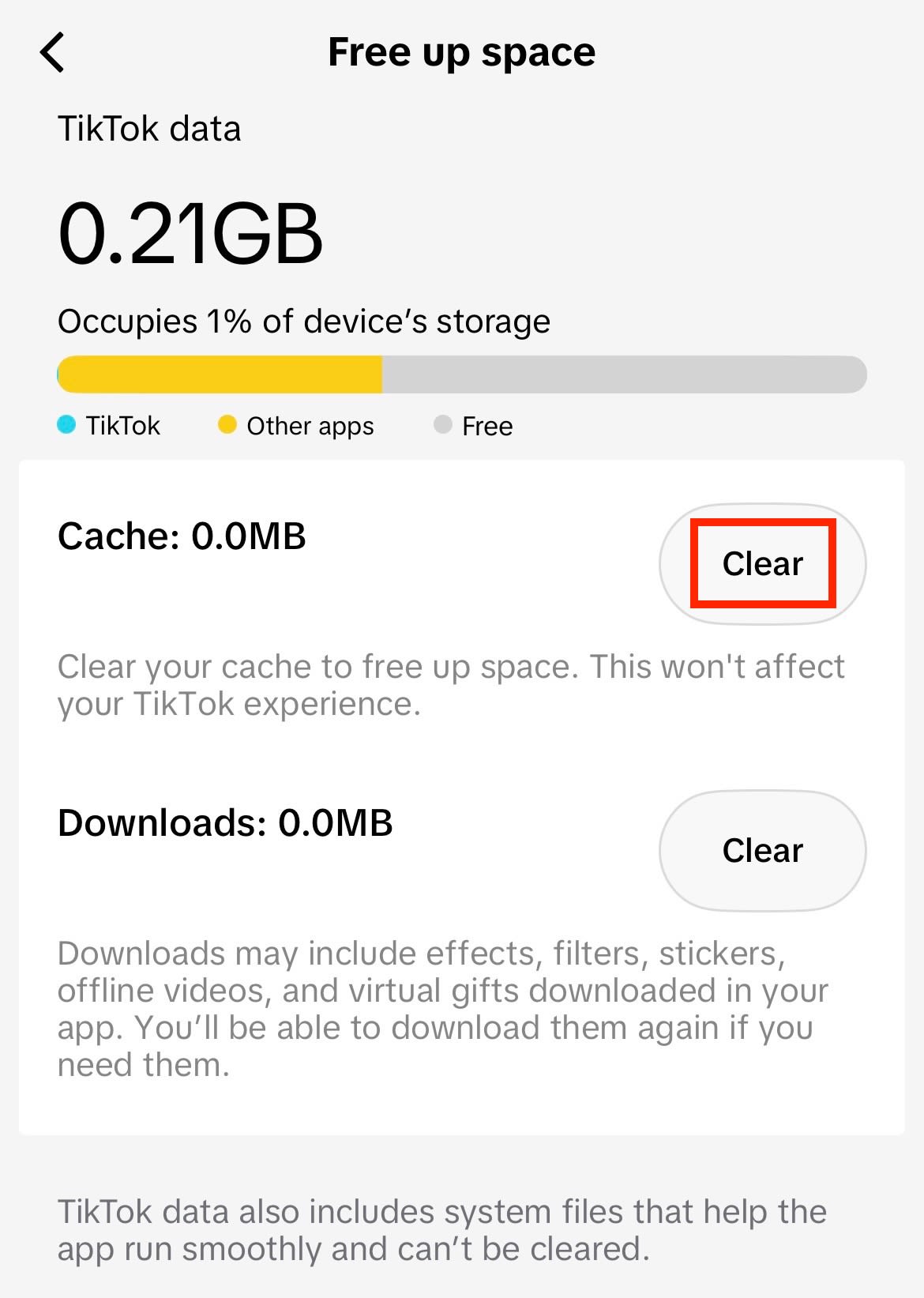
如何在 iPhone 上清除 TikTok 快取
- 開啟 TikTok。
- 前往您的個人檔案,並輕點右上角的 三橫線選單圖示 。
- 輕點設定與隱私,然後選取釋放空間。
- 輕點快取列上的清除。
如何清除 iPhone 上的 Instagram 快取
某些應用程式(如 Instagram)沒有快取選項,但有其他替代方案:
- 開啟設定應用程式。
- 前往一般 → iPhone 儲存空間。
- 尋找並輕點 Instagram。您可以從以下選項中選擇:
- 解除安裝應用程式:這會移除應用程式,但保留設定和文件等本機資料。
- 刪除應用程式:這會移除應用程式及其本機資料。

如果您已刪除應用程式,可以從 App Store 重新安裝 Instagram 並重新登入。解除安裝後,請在主畫面上尋找顏色變淡的 Instagram 圖示,然後輕點它以重新安裝應用程式資料。
解除安裝或刪除應用程式以清除快取
對於沒有內建快取選項的應用程式,您有兩個選擇:
- 解除安裝應用程式:移除應用程式但保留設定和文件等本機資料。重新安裝應用程式時,本機資料會隨之還原。這不會釋放太多空間,但干擾較小。
- 刪除應用程式:移除應用程式及其本機資料,以便您可以使用全新安裝的版本。您的帳號不會受影響,重新安裝應用程式後只需重新登入即可。
如何清除 iPhone 上的系統快取
系統快取(在 iPhone 上也稱為系統資料)包含您的 iPhone 為確保運作流暢而儲存的快取、日誌和暫存檔案。與瀏覽器或應用程式快取不同,iOS 內沒有直接清除系統快取的方法。
不過,重新啟動確實有助於清除暫存記憶體,這可以修復微小故障並回收極少量的儲存空間。以下是重新啟動 iPhone 的方法:
- 同時按住側邊按鈕(電源按鈕)和任一音量按鈕 直到出現關機滑桿。
- 拖移滑桿以關閉 iPhone。
- 等待約 30 秒。
- 按住側邊按鈕直到出現 Apple 標誌。
如果系統資料佔用了大量儲存空間,您需要清除瀏覽器快取和應用程式快取(新視窗)。另一種方法是透過將 iPhone 的日期設定為未來(新視窗)來清除系統資料,儘管這並非官方修復方法。
透過安全雲端儲存空間為 iPhone 獲取更多空間
快取會隨著時間累積,相片與影片也是。當媒體檔案開始堆積時,您的 iPhone 儲存空間會迅速填滿。清除快取有助於釋放部分空間,但最終還是會重新產生。而為了讓手機維持正常運作而被迫刪除個人回憶,不應是您的唯一選擇。
將相片備份到安全的雲端儲存空間,代表您不必再做出那樣的取捨。Proton Drive 提供以隱私為首要考量的方式來儲存相片、影片、文件及其他檔案,讓您不必擔心 iPhone 的空間不足。我們透過相片和影片的自動備份,以及 Apple 生態系統以外的檔案共享功能,讓一切變得既簡單又安全。
Proton Drive 的端對端加密可確保您的檔案具備真正的私隱性,且只有您選擇的人員可以存取。搭配適用於 iPhone、iPad 和 Mac 的應用程式,即使手機遺失或遭竊,您的檔案也始終觸手可及。
關於 iPhone 快取的常見問題
快取會儲存來自網站和應用程式的部分內容,以便您再次造訪時能更快載入。Cookie 則是瀏覽器專用的,會儲存您的登入狀態和網站偏好設定等詳細資料。
清除快取時,代表您的瀏覽器或應用程式必須重新下載內容到裝置上,您甚至可能會發現載入時間變長。清除 Cookie 則會移除您的網站偏好設定,並將您從所有網頁中登出。大多數瀏覽器都允許您分開清除其中一項。
快取就像是 iPhone 為自己準備的速記表。當您造訪網站或使用應用程式時,部分內容和資料會儲存在本機,以便手機下次能略過完整的下載過程。這有助於加快載入和開啟速度,讓您不會被卡在載入畫面太久。
問題在於這張速記表會無止盡地增長。每個網站和應用程式都會增加快取量,且 iOS 不會自動清理。這就是快取變成笨重的儲存空間怪獸,限制您 iPhone 效能與功能的地方。
您不應定期清除 iPhone 快取,只有在儲存空間快要滿了,或是作為應用程式無法正常運作時的疑難排解步驟時才進行。太頻繁清除快取會讓您的 iPhone 載入速度變慢,因為它必須重新下載原本可以直接從儲存空間提取的內容。
不會。您儲存的密碼儲存在 iCloud 鑰匙圈或您的密碼管理程式中;清除快取不會影響到它們。然而,清除 Cookie 會將您從網站登出,因此在清除之前,請確保您的登入資訊已儲存到密碼管理程式中。
您可以按照上述步驟在 iPhone 上清除快取,這也包含清除 Cookie。若要刪除 Cookie 而不清除歷程記錄,請前往「設定」→「Safari」→「進階」→「網站資料」,然後輕點「移除所有網站資料」,或在個別網站上向左滑動以刪除特定 Cookie。
iPhone 應用程式清理工具可以在某些方面提供幫助,例如尋找重複的相片,但它們實際上無法清除其他應用程式的快取。Apple 不允許應用程式存取彼此的資料,因此清理應用程式沒辦法觸及其他應用程式中的快取檔案. 如果一個應用程式聲稱它可以為您清除快取,請對此說法持保留態度。





