

अगर आपका iPhone सुस्त चल रहा है या ऐप मिटा देने के बाद भी आप “स्टोरेज लगभग भर गया है” वाली चेतावनियों को हटा देते रहते हैं, तो उसमें कैश का भी योगदान हो सकता है। ब्राउज़र और ऐप चीज़ों को तेज़ी से लोड कराने के लिए अस्थायी डाटा सेव करते हैं, लेकिन वक्त के साथ ये जमा होता जाता है और आपके खिलाफ काम करने लगता है, जिससे iPhone स्लो होना और ऐप का क्रैश होना जैसी समस्याएं होती हैं।
iOS ये साफ तौर पे नहीं बताता, लेकिन हम आपको दिखाएंगे कि कहां देखना है और सबसे ज़्यादा कैश जमा करने वालों, जैसे आपका ब्राउज़र और Instagram, TikTok(नई विंडो) और YouTube(नई विंडो) जैसे ऐप, का कैश कैसे हटाएं।
iPhone पे Safari कैश कैसे हटाएं
- सेटिंग → ऐप पे जाएं।
- ढूंढकर Safari पे टैप करें।
- Clear History and Website Data पे टैप करें।
- पूरी तरह हटाने के लिए सारा इतिहास चुनें।
- पुष्टि करने के लिए इतिहास मिटा दें पे टैप करें।

इससे आपकी ब्राउज़िंग हिस्ट्री, कुकीज़ और कैश की गई फ़ाइलें हट जाएंगी। आपके सेव किए गए पासवर्ड और बुकमार्क बने रहेंगे। ध्यान रखें कि वेबसाइटों से आपका साइनआउट हो जाएगा।
iPhone पे Chrome कैश कैसे हटाएं
- Chrome ऐप खोलें।
- नीचे दाएं कोने में मौजूद थ्री-डॉट मेनू ⋮ पे टैप करें।
- ब्राउज़िंग डाटा मिटा दें पे टैप करें।

- पूरी तरह हटाने के लिए टाइम रेंज को सारा समय पे सेट करें।
- ब्राउज़िंग डाटा चुनें और फिर कैश की गई इमेज और फ़ाइलें चुनें। ज़्यादा डाटा हटाने के लिए कुकी, साइट डाटा भी शामिल कर सकते हैं।
- डाटा मिटा दें पे टैप करें।

कुकी हटाने से आप वेबसाइटों से साइनआउट हो जाएंगे।
अगर आप Firefox या Brave जैसा कोई दूसरा ब्राउज़र इस्तेमाल कर रहे हैं, तो ऐप की सेटिंग में “निजता,” “डाटा,” या “ब्राउज़िंग डाटा हटाएं” नाम के विकल्प ढूंढें।
iPhone पे ऐप कैश कैसे हटाएं
ऐप भी अपना कैश किया हुआ डाटा आपके iPhone पे स्टोर करते हैं। Safari के उलट, iOS में ऐप कैश हटाने के लिए कोई एक जगह नहीं है। कुछ ऐप अपनी सेटिंग से ये करने देते हैं, जबकि बाकियों के लिए ऐप को पूरी तरह मिटाकर दोबारा इंस्टॉल करना पड़ता है।
iPhone पे WhatsApp कैश कैसे हटाएं
WhatsApp में सारा कैश एक साथ हटाने के लिए कोई एक बटन नहीं है, इसलिए हर चैट से अलग-अलग स्पेस खाली करनी पड़ती है:
- WhatsApp खोलें।
- सेटिंग → स्टोरेज और डाटा पे जाएं।
- स्टोरेज संभाले पे टैप करें।
- कैश की गई फ़ाइलें देखने और उन्हें मिटा देने के लिए कोई चैट चुनें।
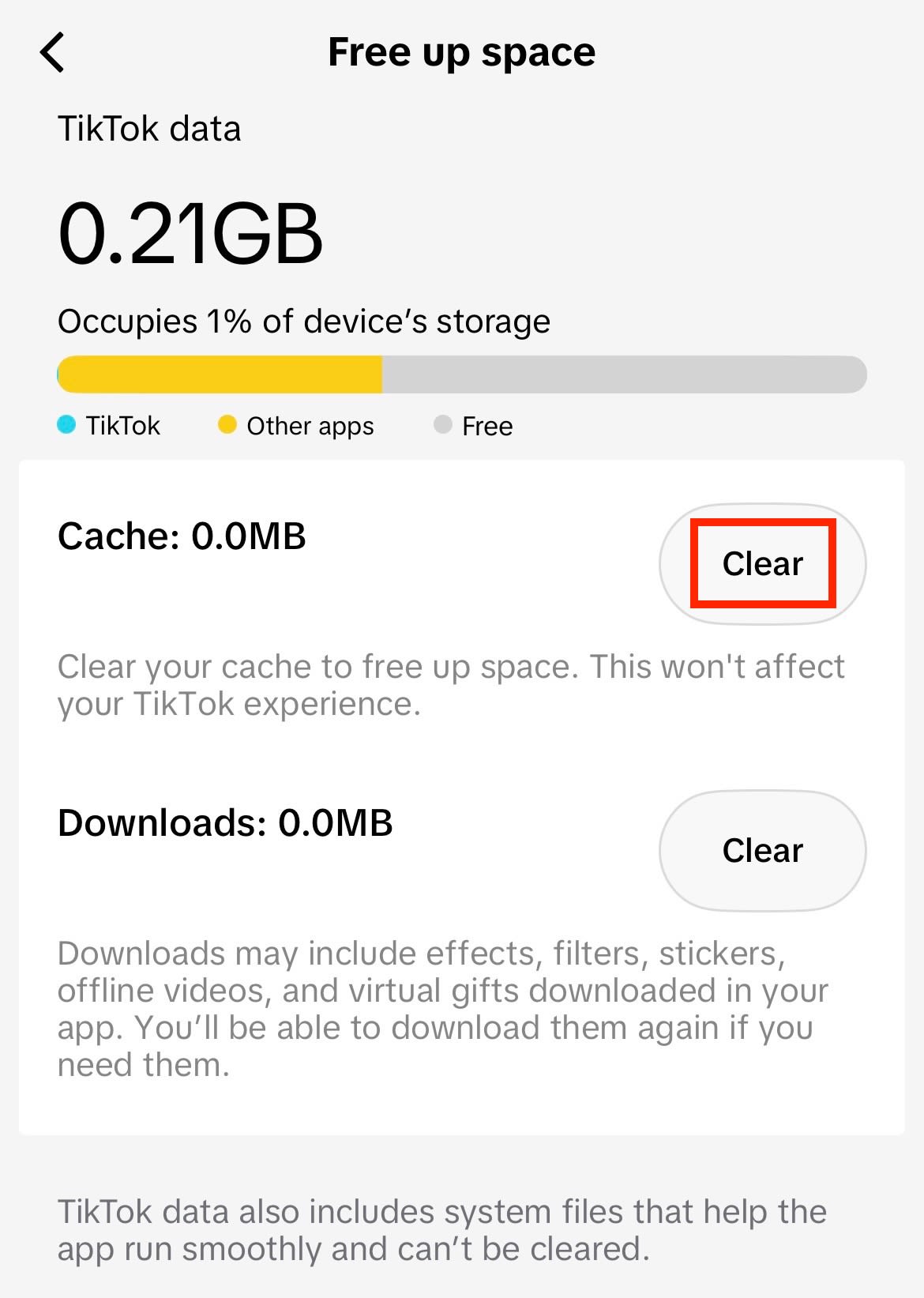
iPhone पे TikTok कैश कैसे हटाएं
- TikTok खोलें।
- अपनी प्रोफाइल पे जाएं और ऊपर दाएं कोने में मौजूद थ्री-लाइन मेनू आइकॉन पे टैप करें।
- सेटिंग और निजता, पे टैप करें और स्पेस खाली करें चुनें।
- कैश वाली पंक्ति में हटाएं पे टैप करें।
iPhone पे Instagram कैश कैसे हटाएं
Instagram जैसे कुछ ऐप में कैश का विकल्प नहीं होता, लेकिन कुछ और तरीके मौजूद हैं:
- सेटिंग ऐप खोलें।
- सामान्य → iPhone स्टोरेज पे जाएं।
- ढूंढकर Instagram पे टैप करें। आप इनमें से चुन सकते हैं
- ऐप ऑफलोड करें: इससे ऐप हट जाता है, लेकिन सेटिंग और डॉक्यूमेंट जैसा लोकल डाटा बना रहता है।
- ऐप मिटा दें: इससे ऐप और उसका लोकल डाटा हट जाता है।

अगर आपने ऐप मिटा दिया है, तो App Store से Instagram दोबारा इंस्टॉल करके दोबारा लॉगइन कर सकते हैं। ऑफलोड करने के बाद होमस्क्रीन पे फीका पड़ा Instagram आइकॉन ढूंढें और ऐप का डाटा दोबारा इंस्टॉल करने के लिए उस पे टैप करें।
कैश हटाने के लिए ऐप ऑफलोड या मिटा दें
जिन ऐप में कैश का बिल्ट-इन विकल्प नहीं है, उनके लिए आपके पास दो विकल्प हैं:
- ऐप ऑफलोड करें: इससे ऐप हटता है, लेकिन सेटिंग और डॉक्यूमेंट जैसा लोकल डाटा बना रहता है। ऐप दोबारा इंस्टॉल करने पे लोकल डाटा रीस्टोर हो जाता है। इससे ज़्यादा स्पेस खाली नहीं होती, लेकिन ये कम परेशान करने वाला तरीका है।
- ऐप मिटा दें: इससे ऐप और उसका लोकल डाटा हट जाता है, जिससे आप फ्रेश इंस्टॉलेशन इस्तेमाल कर सकते हैं। आपका खाता प्रभावित नहीं होता, बस ऐप दोबारा इंस्टॉल करने के बाद आपको दोबारा लॉगइन करना होगा।
iPhone पे सिस्टम कैश कैसे हटाएं
सिस्टम कैश, जिसे iPhone पे सिस्टम डाटा भी कहा जाता है, में कैश, लॉग और अस्थायी फ़ाइलें शामिल हैं, जो आपका iPhone स्मूदली चलने के लिए स्टोर करता है। ब्राउज़र या ऐप कैश के उलट, iOS के अंदर से इसे हटाने का कोई सीधा तरीका नहीं है।
फिर भी, वापिस शुरु करने से अस्थायी मेमरी हटाने में ज़रूर मदद मिलती है, जिससे छोटी-मोटी गड़बड़ियां ठीक हो सकती हैं और थोड़ा-बहुत स्टोरेज वापस मिल जाता है। अपना iPhone वापिस शुरु करने का तरीका ये रहा:
- साइड बटन (पावर बटन) और कोई भी वॉल्यूम बटन को एक साथ दबाकर रखें, जब तक कि पावर ऑफ स्लाइडर दिखाई न दे।
- iPhone बंद करने के लिए स्लाइडर को खींचें।
- करीब 30 सेकेंड इंतज़ार करें।
- Apple का लोगो दिखने तक साइड बटन दबाकर रखें।
अगर सिस्टम डाटा स्टोरेज का बड़ा चंक खा रहा है, तो आपको अपना ब्राउज़र कैश और ऐप कैश हटाना होगा। एक और तरीका ये है कि अपने iPhone की तारीख भविष्य में सेट करके(नई विंडो) सिस्टम डाटा हटा दें, हालांकि ये कोई आधिकारिक समाधान नहीं है।
सुरक्षित क्लाउड स्टोरेज से iPhone पे ज़्यादा स्पेस पाएं
वक्त के साथ कैश जमा होता जाता है, लेकिन फोटो और वीडियो भी। जब मीडिया फ़ाइलें जमा होने लगती हैं, तो आपका iPhone स्टोरेज जल्दी भर जाता है। कैश हटाने से कुछ स्पेस खाली होने में मदद मिलती है, लेकिन वो आखिर में दोबारा जमा हो जाती है। और सिर्फ फोन को चालू रखने के लिए अपनी निजी यादों को मिटा देना कोई विकल्प नहीं होना चाहिए।
अपनी फोटो का सुरक्षित क्लाउड स्टोरेज में बैकअप लेने का मतलब है कि आपको ये समझौता नहीं करना पड़ेगा। Proton Drive फोटो, वीडियो, डॉक्यूमेंट और दूसरी फ़ाइलें स्टोर करने का निजता-फर्स्ट तरीका देता है, ताकि आपको iPhone पे स्पेस खत्म होने की चिंता न करनी पड़े। हमने फोटो और वीडियो के अपनेआप बैकअप और Apple के इकोसिस्टम के बाहर फाइल शेयर के जरिए इसे आसान और सुरक्षित बनाया है।
Proton Drive का शुरु-से-अंत तक एन्क्रिप्शन आपकी फ़ाइलों को सचमुच निजी रखता है और सिर्फ उन्हीं तक पहुंच देता है जिन्हें आप चुनते हैं। iPhone, iPad और Mac के लिए ऐप उपलब्ध होने से आपकी फ़ाइलें हमेशा आपकी पहुंच में रहती हैं, चाहे आपका फोन खो जाए या चोरी हो जाए।
iPhone कैश के बारे में अक्सर पूछे जाने वाले सवाल
कैश वेबसाइटों और ऐप के कंटेंट के टुकड़े सेव करता है, ताकि दोबारा आने पे वो तेज़ी से लोड हों। कुकी ब्राउज़र-स्पेसिफिक होती हैं और आपके लॉगइन स्टेटस और साइट की पसंद जैसी जानकारी स्टोर करती हैं।
कैश हटाने का मतलब है कि आपके ब्राउज़र या ऐप को आपके डिवाइस पे कंटेंट दोबारा डाउनलोड करना पड़ेगा, और हो सकता है कि आपको लोड होने में ज़्यादा वक्त लगता भी दिखे। कुकी हटाने से आपकी वेबसाइट पसंद हट जाती हैं और आप पूरे वेब पर साइनआउट हो जाते हैं। ज़्यादातर ब्राउज़र आपको एक को दूसरे के बिना हटाने देते हैं।
कैश एक तरह की चीट शीट है, जो आपका iPhone अपने लिए रखता है। जब आप कोई वेबसाइट खोलते हैं या कोई ऐप इस्तेमाल करते हैं, तो कंटेंट और डाटा के कुछ हिस्से लोकली सेव हो जाते हैं, ताकि अगली बार आपका फोन पूरा डाउनलोड छोड़ सके। इससे चीज़ें तेज़ी से लोड और खुलती हैं, और आप लोडिंग स्क्रीन पे ज़्यादा देर तक नहीं फंसते।
समस्या ये है कि ये चीट शीट लगातार बढ़ती जाती है। हर साइट और ऐप इसमें कुछ न कुछ जोड़ता है, और iOS इसे अपनेआप साफ नहीं करता। यहीं पे कैश स्टोरेज खाने वाली एक बेकाबू चीज़ बन जाता है, जो आपके iPhone की परफॉर्मेंस और कामकाज को सीमित कर देता है।
iPhone का कैश नियमित तौर पे नहीं हटाना चाहिए, बल्कि सिर्फ तब, जब स्टोरेज भरने लगे, या ऐप ठीक से काम न कर रहे हों तो समस्या निवारण के तौर पे। इसे बहुत ज़्यादा करने से आपका iPhone चीज़ें धीरे लोड कर सकता है, क्योंकि उसे वो कंटेंट दोबारा डाउनलोड करना पड़ता है जिसे वो आम तौर पे स्टोरेज से लेता।
नहीं। आपके सेव किए गए पासवर्ड iCloud Keychain या आपके पासवर्ड मैनेजर में रहते हैं; कैश हटाने से उन्हें कोई फर्क नहीं पड़ता। हालांकि, कुकी हटाने से आप वेबसाइटों से साइनआउट हो जाएंगे, इसलिए कुकी हटाने से पहले पक्का कर लें कि आपके लॉगइन आपके पासवर्ड मैनेजर में सेव हैं।
iPhone पे कैश हटाने के लिए आप ऊपर दिए गए स्टेप फॉलो कर सकते हैं, जिनमें कुकी भी शामिल है। इतिहास मिटाए बिना कुकी मिटाने के लिए, सेटिंग → Safari → एडवांस्ड → वेबसाइट डाटा पे जाएं, फिर सारा वेबसाइट डाटा हटाएं पे टैप करें, या किसी खास कुकी को मिटाने के लिए उस साइट पे बाईं तरफ स्वाइप करें।
iPhone ऐप क्लीनर कुछ चीज़ों में मदद कर सकते हैं, जैसे डुप्लीकेट फोटो ढूंढना, लेकिन दूसरे ऐप का कैश वो असल में हटा नहीं सकते। Apple ऐप को एक-दूसरे का डाटा एक्सेस करने नहीं देता, इसलिए क्लीनर ऐप दूसरे ऐप में कैश की गई फ़ाइलों तक पहुंच ही नहीं सकता। अगर कोई ऐप दावा करता है कि वो आपका कैश हटा देगा, तो उस दावे पर इतना भरोसा न करें।





