

Si notas que tu iPhone va lento o si descartas avisos de «Espacio casi lleno» a pesar de eliminar aplicaciones, es posible que la caché sea parte del problema. Los navegadores y las aplicaciones guardan datos temporales para ayudar a que el contenido cargue más rápido, pero con el tiempo se acumulan y te perjudican, provocando problemas como lentitud en el iPhone y cierres inesperados de aplicaciones.
iOS no lo pone fácil, pero te mostraremos dónde mirar y cómo borrar la caché de los principales infractores, como tu navegador y aplicaciones como Instagram, TikTok(ventana nueva) y YouTube(ventana nueva).
- Caché de Safari
- Caché de Chrome
- Caché de la aplicación
- Caché del sistema
- Conseguir más espacio
- Preguntas frecuentes
Cómo borrar la caché de Safari en el iPhone
- Ve a Ajustes → Aplicaciones.
- Busca y pulsa en Safari.
- Pulsa Borrar historial y datos de sitios web.
- Elige Todo el historial para borrarlo por completo.
- Pulsa Borrar historial para confirmar.

Esto borrará tu historial de navegación, las cookies y los archivos almacenados en caché. Tus contraseñas guardadas y marcadores se mantendrán. Ten en cuenta que se cerrará tu sesión en los sitios web.
Cómo borrar la caché de Chrome en el iPhone
- Abre la aplicación Chrome.
- Pulsa el menú de tres puntos ⋮ en la esquina inferior derecha.
- Pulsa Eliminar datos de navegación.

- Establece el Intervalo de tiempo en Desde siempre para un borrado completo.
- Selecciona Datos de navegación y luego Archivos e imágenes almacenados en caché. También puedes incluir Cookies, datos de sitios para borrar más datos.
- Pulsa Eliminar datos.

Al borrar las cookies se cerrará tu sesión en los sitios web.
Si estás usando un navegador diferente, como Firefox o Brave, busca opciones con las etiquetas “Privacidad”, “Datos” o “Borrar datos de navegación” en los ajustes de la aplicación.
Cómo borrar la caché de las aplicaciones en el iPhone
Las aplicaciones también guardan sus propios datos en caché en tu iPhone. A diferencia de Safari, no hay un único lugar en iOS para borrar la caché de las aplicaciones. Algunas aplicaciones te permiten hacerlo desde sus propios ajustes, mientras que otras requieren que las elimines y las reinstales por completo.
Cómo borrar la caché de WhatsApp en el iPhone
WhatsApp no tiene un único botón para borrar toda la caché, así que tienes que liberar espacio de cada chat por separado:
- Abre WhatsApp.
- Ve a Ajustes → Almacenamiento y datos.
- Pulsa en Administrar almacenamiento.
- Selecciona un chat para ver los archivos en caché y eliminarlos.
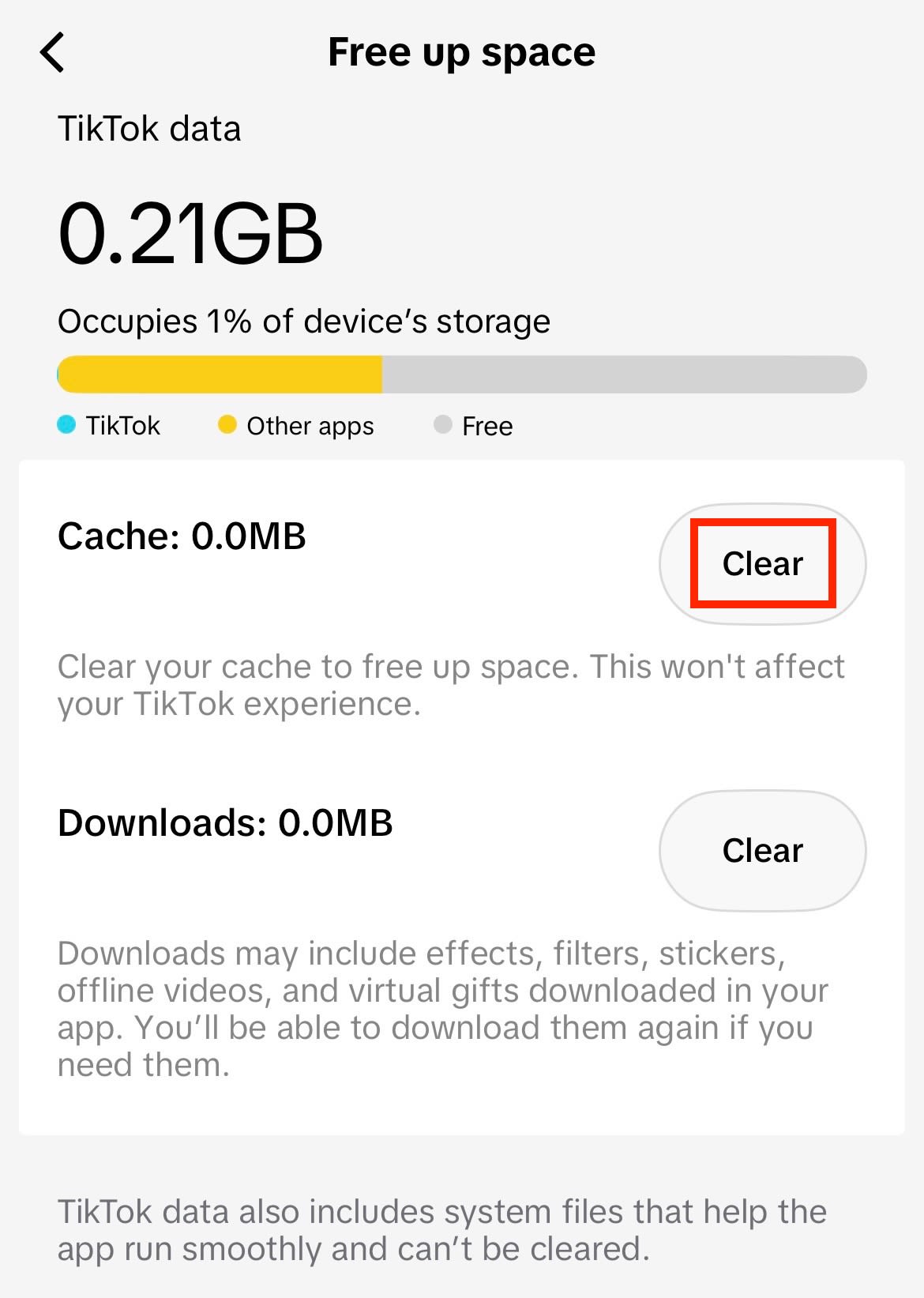
Cómo borrar la caché de TikTok en el iPhone
- Abre TikTok.
- Ve a tu perfil y pulsa en el icono de menú de tres líneas en la parte superior derecha.
- Pulsa en Ajustes y privacidad y selecciona Liberar espacio.
- Pulsa Borrar en la fila de la caché.
Cómo borrar la caché de Instagram en el iPhone
Algunas aplicaciones como Instagram no tienen una opción de caché, pero existen soluciones alternativas:
- Abre la aplicación Ajustes.
- Ve a General → Almacenamiento del iPhone.
- Busca y pulsa en Instagram. Puedes elegir entre
- Desinstalar aplicación: esto elimina la aplicación pero mantiene los datos locales, como los ajustes y los documentos.
- Eliminar aplicación: esto elimina la aplicación y sus datos locales.

Si has eliminado la aplicación, puedes reinstalar Instagram desde la App Store y volver a iniciar sesión. Tras desinstalarla, busca el icono atenuado de Instagram en tu pantalla de inicio y púlsalo para reinstalar los datos de la aplicación.
Desinstalar o eliminar la aplicación para borrar la caché
Para las aplicaciones que no tienen una opción de caché integrada, tienes dos opciones:
- Desinstalar aplicación: elimina la aplicación pero mantiene los datos locales, como los ajustes y los documentos. Al reinstalar la aplicación, se restauran los datos locales. Esto no libera mucho espacio, pero es menos disruptivo.
- Eliminar aplicación: elimina la aplicación y sus datos locales, para que puedas usar una instalación limpia. Tu cuenta no se verá afectada y solo tendrás que volver a iniciar sesión tras reinstalar la aplicación.
Cómo borrar la caché del sistema en el iPhone
La caché del sistema, también conocida como datos del sistema en el iPhone, incluye cachés, registros y archivos temporales que tu iPhone almacena para funcionar correctamente. A diferencia de la caché del navegador o de las aplicaciones, no hay una forma directa de borrarla desde iOS.
No obstante, un reinicio ayuda a borrar la memoria temporal, lo que puede solucionar pequeños fallos y recuperar una mínima cantidad de almacenamiento. Aquí te explicamos cómo reiniciar tu iPhone:
- Mantén pulsados el botón lateral (el botón de encendido) y cualquiera de los botones de volumen simultáneamente hasta que aparezca el control deslizante para apagar.
- Desliza el control para apagar tu iPhone.
- Espera unos 30 segundos.
- Mantén pulsado el botón lateral hasta que aparezca el logotipo de Apple.
Si los datos del sistema están consumiendo un gran segmento de almacenamiento, tendrás que borrar la caché del navegador y la caché de la aplicación(ventana nueva). Un método alternativo es borrar los datos del sistema cambiando la fecha de tu iPhone al futuro(ventana nueva), aunque no es una solución oficial.
Consigue más espacio en el iPhone con el almacenamiento seguro en la nube
La caché se acumula con el tiempo, pero también las fotos y los vídeos. Cuando los archivos multimedia empiezan a acumularse, el almacenamiento de tu iPhone se llena rápidamente. Borrar la caché ayuda a liberar algo de espacio, pero con el tiempo vuelve a acumularse. Y eliminar tus recuerdos personales solo para que tu teléfono siga funcionando no debería ser una opción.
Hacer una copia de seguridad de tus fotos en un almacenamiento en la nube seguro significa que no tienes que renunciar a nada. Proton Drive ofrece un enfoque que prioriza la privacidad para guardar fotos, vídeos, documentos y otros archivos para que no tengas que preocuparte por quedarte sin espacio en tu iPhone. Te lo hemos puesto fácil y seguro con copias de seguridad automáticas de fotos y vídeos, e intercambio de archivos fuera del ecosistema de Apple.
El cifrado de extremo a extremo de Proton Drive hace que tus archivos sean realmente privados y solo accesibles para quienes tú elijas. Con aplicaciones para iPhone, iPad y Mac, tus archivos estarán siempre a tu alcance, incluso si pierdes el teléfono o te lo roban.
Preguntas frecuentes sobre la caché del iPhone
La caché guarda fragmentos de contenido de sitios web y aplicaciones para que se carguen más rápido cuando vuelvas a entrar. Las cookies son específicas del navegador y almacenan detalles como tu estado de inicio de sesión y tus preferencias del sitio.
Cuando borras la caché, el navegador o la aplicación tienen que volver a descargar el contenido en tu dispositivo, e incluso podrías notar que tarda más en cargarse. Borrar las cookies elimina tus preferencias del sitio web y cierra tu sesión en toda la web. La mayoría de los navegadores permiten borrar una sin la otra.
La caché es como una hoja de trucos que tu iPhone guarda para sí mismo. Cuando visitas un sitio web o usas una aplicación, se guardan localmente fragmentos de contenido y datos para que tu teléfono pueda omitir una descarga completa la próxima vez. Ayuda a que todo se cargue y se abra más rápido, para que no te quedes mucho tiempo ante una pantalla de carga.
El problema es que esta hoja de trucos crece sin parar. Cada sitio y cada aplicación la aumentan, y iOS no la purga automáticamente. Aquí es donde la caché se convierte en un acaparador de almacenamiento inmanejable que limita el rendimiento y la funcionalidad de tu iPhone.
No deberías borrar la caché del iPhone con regularidad, sino solo cuando el almacenamiento se esté llenando o como paso de resolución de problemas cuando las aplicaciones no funcionen correctamente. Hacerlo con demasiada frecuencia puede hacer que tu iPhone cargue las cosas lentamente, ya que tiene que volver a descargar contenido que normalmente obtendría del almacenamiento.
No. Tus contraseñas guardadas viven en el Llavero de iCloud o en tu gestor de contraseñas; borrar la caché no las tocará. Sin embargo, borrar las cookies cerrará tus sesiones en los sitios web, así que asegúrate de que tus inicios de sesión estén guardados en tu gestor de contraseñas antes de borrarlas.
Puedes seguir los pasos anteriores para borrar la caché en el iPhone, lo que también incluye las cookies. Para eliminar las cookies sin borrar el historial, ve a Ajustes → Safari → Avanzado → Datos de sitios web y, a continuación, pulsa Eliminar todos los datos de sitios web, o desliza hacia la izquierda en sitios individuales para eliminar cookies específicas.
Los limpiadores de aplicaciones para iPhone pueden ayudar con algunas cosas, como encontrar fotos duplicadas, pero en realidad no pueden borrar la caché de otras aplicaciones. Apple no permite que las aplicaciones accedan a los datos de las demás, por lo que una aplicación de limpieza no tiene forma de llegar a los archivos almacenados en caché en otras aplicaciones. Si una aplicación afirma que puede borrar la caché por ti, tómalo con cautela.





