

iPhone cihazınız ağırlaşmış gibi hissediyorsanız veya uygulamaları silmenize rağmen “Saklama Alanı Neredeyse Dolu” uyarılarını yok sayıyorsanız ön belleğiniz sorunun bir parçası olabilir. Tarayıcılar ve uygulamalar, öğelerin daha hızlı yüklenmesine yardımcı olmak için geçici veriler kaydeder; ancak zamanla bu veriler birikir ve aleyhinize çalışarak iPhone yavaşlamaları ve uygulama çökmeleri gibi sorunlara neden olur.
iOS bunu bariz hale getirmez, ancak size nereye bakacağınızı ve tarayıcınız ile Instagram, TikTok(yeni pencere) ve YouTube(yeni pencere) gibi uygulamalar gibi en büyük yer kaplayanlar için ön belleği nasıl temizleyeceğinizi görüntüleyeceğiz.
- Safari ön belleği
- Chrome ön belleği
- Uygulama ön belleği
- Sistem ön belleği
- Daha fazla alan kazanın
- Sıkça sorulan sorular
iPhone’da Safari ön belleği nasıl temizlenir
- Ayarlar → Uygulamalar bölümüne gidin.
- Safari öğesini bulun ve üzerine dokunun.
- Geçmişi ve Web Sitesi Verilerini Temizle seçeneğine dokunun.
- Tam bir temizlik için Tüm Geçmiş seçeneğini belirleyin.
- Onaylamak için Geçmişi Temizle seçeneğine dokunun.

Bu işlem tarama geçmişinizi, tanımlama bilgilerini ve ön bellek dosyalarını temizleyecektir. Kayıtlı parolalarınız ve yer işaretleriniz korunur. Web sitelerindeki oturumlarınızın kapatılacağını unutmayın.
iPhone’da Chrome ön belleği nasıl temizlenir?
- Chrome uygulamasını açın.
- Sağ alt köşedeki üç noktalı menüye ⋮ dokunun.
- Tarama verilerini sil seçeneğine dokunun.

- Tam bir temizlik için Zaman aralığı ayarını Tüm Zamanlar olarak belirleyin.
- Tarama verileri ve ardından Ön belleğe alınan görüntüler ve dosyalar seçeneğini belirleyin. Daha fazla veriyi temizlemek için Tanımlama bilgileri, site verileri seçeneğini de ekleyebilirsiniz.
- Verileri sil seçeneğine dokunun.

Tanımlama bilgilerini temizlemek web sitelerindeki oturumunuzu kapatacaktır.
Firefox veya Brave gibi farklı bir tarayıcı kullanıyorsanız uygulama ayarlarında “Gizlilik”, “Veri” veya “Tarama Verilerini Temizle” etiketli seçenekleri arayın.
iPhone’da uygulama ön belleği nasıl temizlenir?
Uygulamalar ayrıca iPhone’unuzda kendi ön belleğe alınmış verilerini saklar. Safari’den farklı olarak, iOS’ta uygulama ön belleğini temizlemek için tek bir yer yoktur. Bazı uygulamalar bunu kendi ayarları içinden yapmanıza izin verirken bazıları tamamen silip yeniden yüklemenizi gerektirir.
iPhone’da WhatsApp ön belleği nasıl temizlenir?
WhatsApp’ta tüm ön belleği temizlemek için tek bir düğme yoktur, bu nedenle her sohbetten ayrı ayrı yer açmanız gerekir:
- WhatsApp uygulamasını açın.
- Ayarlar → Depolama ve Veri bölümüne gidin.
- Depolama alanını yönet üzerine dokunun.
- Ön belleğe alınmış dosyaları görüntülemek ve silmek için bir sohbet seçin.
iPhone’da TikTok ön belleği nasıl temizlenir?
- TikTok uygulamasını açın.
- Profilinize gidin ve sağ üstteki üç çizgili menü simgesine dokunun.
- Ayarlar ve gizlilik üzerine dokunun ve Alan boşalt seçeneğini seçin.
- Ön bellek satırındaki Temizle seçeneğine dokunun.
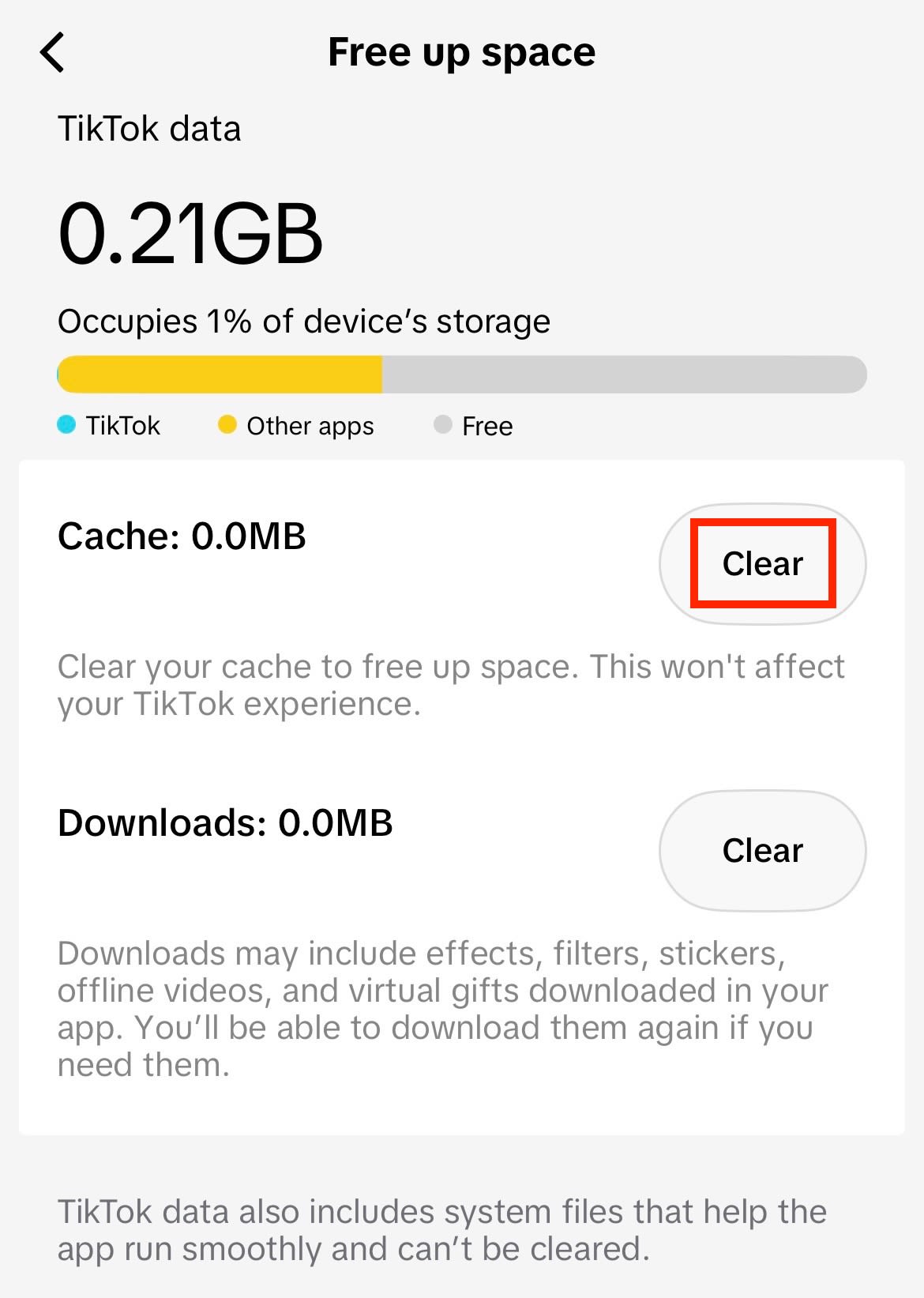
iPhone’da Instagram ön belleği nasıl temizlenir?
Instagram gibi bazı uygulamalarda ön bellek seçeneği bulunmaz ancak alternatif çözümler mevcuttur:
- Ayarlar uygulamasını açın.
- Genel → iPhone saklama alanı bölümüne gidin.
- Instagram‘ı bulun ve üzerine dokunun. Şunlardan birini seçebilirsiniz:
- Uygulamayı Silmeden Kaldır: Bu seçenek, ayarlar ve belgeler gibi yerel verileri korurken uygulamayı kaldırır.
- Uygulamayı Sil: Bu işlem uygulamayı ve yerel verilerini siler.

Uygulamayı sildiyseniz Instagram’ı App Store’dan tekrar yükleyebilir ve yeniden giriş yapabilirsiniz. Uygulamayı silmeden kaldırdıktan sonra ana ekranınızdaki soluk Instagram simgesini bulun ve uygulama verilerini yeniden yüklemek için üzerine dokunun.
Ön belleği temizlemek için uygulamayı silin veya silmeden kaldırın
Yerleşik ön bellek seçeneği olmayan uygulamalar için iki seçeneğiniz vardır:
- Uygulamayı silmeden kaldır: Ayarlar ve belgeler gibi yerel verileri korurken uygulamayı kaldırır. Uygulamayı yeniden yüklediğinizde yerel veriler geri yüklenir. Bu işlem çok fazla alan boşaltmaz ancak daha az kesintiye neden olur.
- Uygulamayı sil: Yeni bir yükleme kullanabilmeniz için uygulamayı ve yerel verilerini siler. Hesabınız etkilenmez ve uygulamayı yeniden yükledikten sonra sadece tekrar giriş yapmanız gerekir.
iPhone’da sistem ön belleği nasıl temizlenir?
iPhone’da sistem verileri olarak da bilinen sistem ön belleği; iPhone’unuzun sorunsuz çalışması için depoladığı ön bellekleri, günlükleri ve geçici dosyaları içerir. Tarayıcı veya uygulama ön belleğinin aksine, bunu iOS içinden temizlemenin doğrudan bir yolu yoktur.
Yine de yeniden başlatma işlemi geçici belleğin temizlenmesine yardımcı olur; bu da küçük hataları düzeltebilir ve çok az miktarda depolama alanı kazandırabilir. İşte iPhone’unuzu nasıl yeniden başlatacağınız:
- Kapatma sürgüsü görünene kadar yan düğmeye (güç düğmesi) ve herhangi bir ses düğmesine aynı anda basılı tutun.
- iPhone’unuzu kapatmak için sürgüyü kaydırın.
- Yaklaşık 30 saniye bekleyin.
- Apple logosu görünene kadar yan düğmeye basılı tutun.
Sistem verileri depolama alanınızın büyük bir kısmını kaplıyorsa tarayıcı ön belleğinizi ve uygulama ön belleğini(yeni pencere) temizlemeniz gerekecektir. Alternatif bir yöntem ise resmi bir çözüm olmasa da iPhone’unuzun tarihini geleceğe ayarlayarak(yeni pencere) sistem verilerini temizlemektir.
Güvenli bulut depolama alanı ile iPhone’da daha fazla yer açın
Ön bellek zamanla birikir ancak fotoğraflar ve videolar da öyle. Medya dosyaları birikmeye başladığında iPhone depolama alanınız hızla dolar. Ön belleği temizlemek biraz yer açılmasına yardımcı olur ancak en nihayetinde tekrar oluşur. Telefonunuzu işlevsel tutmak için kişisel anılarınızı silmek bir seçenek olmamalıdır.
Fotoğraflarınızı güvenli bulut depolama alanına yedeklemek, bu tür bir ödün vermek zorunda kalmayacağınız anlamına gelir. Proton Drive; fotoğrafları, videoları, belgeleri ve diğer dosyaları saklamak için gizlilik odaklı bir yaklaşım sunar; böylece iPhone cihazınızda yerin bitmesi konusunda endişelenmenize gerek kalmaz. Fotoğrafların ve videoların otomatik yedeklenmesi ve Apple ekosistemi dışındaki dosya paylaşımı özellikleri ile bu süreci kolay ve güvenli hâle getirdik.
Proton Drive’ın uçtan uca şifrelemesi, dosyalarınızı tamamen güvenli tutar ve yalnızca seçtiğiniz kişilerin erişimine sunar. iPhone, iPad ve Mac uygulamaları sayesinde telefonunuz kaybolsa veya çalınsa bile dosyalarınız her zaman elinizin altındadır.
iPhone ön belleği hakkında sıkça sorulan sorular
Ön bellek, web sitelerinden ve uygulamalardan içerik parçalarını kaydeder, böylece tekrar geri döndüğünüzde daha hızlı yüklenirler. Tanımlama bilgileri tarayıcıya özeldir ve oturum açma durumunuz ile site ayarları gibi ayrıntıları saklar.
Ön belleği temizlediğinizde, tarayıcınızın veya uygulamanızın içeriği aygıtınıza yeniden indirmesi gerekir ve hatta yüklenmesinin daha uzun sürdüğünü fark edebilirsiniz. Tanımlama bilgilerini temizlemek, site ayarlarınızı kaldırır ve web genelindeki oturumlarınızı kapatır. Çoğu tarayıcı, birini diğerini etkilemeden temizlemenize izin verir.
Ön bellek, iPhone’unuzun kendisi için tuttuğu bir kopya kağıdı gibidir. Bir web sitesini ziyaret ettiğinizde veya bir uygulama kullandığınızda, telefonunuzun bir dahaki sefere tam indirme işlemini atlayabilmesi için içerik ve verilerin parçaları yerel olarak kaydedilir. Bu, öğelerin daha hızlı yüklenmesine ve açılmasına yardımcı olur, böylece yükleme ekranında çok uzun süre takılı kalmazsınız.
Sorun şu ki, bu kopya kağıdı durmaksızın büyür. Her site ve uygulama buna ekleme yapar ve iOS bunu otomatik olarak temizlemez. İşte bu noktada ön bellek, iPhone’unuzun performansını ve işlevselliğini sınırlayan hantal bir depolama alanı tüketicisi hâline gelir.
iPhone ön belleğini düzenli olarak değil, yalnızca depolama alanı dolduğunda veya uygulamalar düzgün çalışmadığında bir sorun giderme adımı olarak temizlemelisiniz. Bunu çok sık yapmak, iPhone’unuzun normalde depolama alanından çekeceği içeriği yeniden indirmek zorunda kalması nedeniyle öğeleri yavaş yüklemesine neden olabilir.
Hayır. Kaydedilen parolalarınız iCloud Anahtar Zinciri’nde veya parola yöneticinizde bulunur; ön belleği temizlemek onlara dokunmaz. Ancak tanımlama bilgilerini temizlemek web sitelerindeki oturumunuzu kapatacaktır, bu nedenle temizlemeden önce oturum açma bilgilerinizin parola yöneticinize kaydedildiğinden emin olun.
iPhone’da tanımlama bilgilerini de içeren ön belleği temizlemek için yukarıdaki adımları takip edebilirsiniz. Geçmişi temizlemeden tanımlama bilgilerini silmek için Ayarlar → Safari → İleri Düzey → Web Sitesi Verileri öğesine gidin, ardından Tüm Web Sitesi Verilerini Sil seçeneğine dokunun veya belirli tanımlama bilgilerini silmek için tek tek siteler üzerinde sola kaydırın.
iPhone uygulama temizleyicileri, yinelenen fotoğrafları bulmak gibi bazı konularda yardımcı olabilir ancak diğer uygulamalardaki ön belleği gerçekten temizleyemezler. Apple, uygulamaların birbirlerinin verilerine erişmesine izin vermez, bu nedenle bir temizleyici uygulamanın diğer uygulamalardaki ön belleğe alınmış dosyalara ulaşmasının bir yolu yoktur. Eğer bir uygulama sizin yerinize ön belleği temizleyebileceğini iddia ediyorsa, buna ihtiyatla yaklaşın.





