

ईमेल हैडर ईमेल का छिपा हुआ हिस्सा होते हैं, जिनमें संदेशों की पहचान और सत्यापन के लिए अहम जानकारी होती है। स्पैम पकड़ने और सुरक्षित रहने के लिए जानें कि इन्हें कैसे पढ़ें।
क्या आपको किसी अजीब पते से अनजान ईमेल मिला है? वो असल में किसी विश्वसनीय व्यक्ति की तरफ से है, या बस स्पैम या फिशिंग की कोशिश है? ईमेल हैडर इसका पता लगाने में मदद कर सकते हैं।
हम समझाते हैं कि ईमेल हैडर क्या होते हैं, इनमें क्या होता है, और अपना इंबॉक्स स्पैम-मुक्त और सुरक्षित रखने के लिए इन्हें कैसे पढ़ें।
- ईमेल हैडर क्या होता है?
- ईमेल हैडर में क्या होता है?
- ईमेल हैडर क्यों ज़रूरी होते हैं?
- ईमेल हैडर कब चेक करें
- ईमेल हैडर कैसे देखें
- ईमेल हैडर कैसे पढ़ें
- Proton Mail ईमेल हैडर पढ़ना
- ईमेल हैडर चेक करें, सुरक्षित रहें
- ईमेल हैडर के बारे में अक्सर पूछे जाने वाले सवाल
ईमेल हैडर क्या होता है?
ईमेल हैडर ईमेल में कोड का एक छिपा हुआ हिस्सा होता है, जिसमें भेजने वाले, प्राप्तकर्ता, और संदेश किस तरह रूट और सत्यापित हुआ, इसकी विस्तृत जानकारी होती है।
ईमेल आम तौर पे ऊपर के दिखाई देने वाले हैडर में विषय, से, प्रति, और तारीख फील्ड दिखाते हैं।

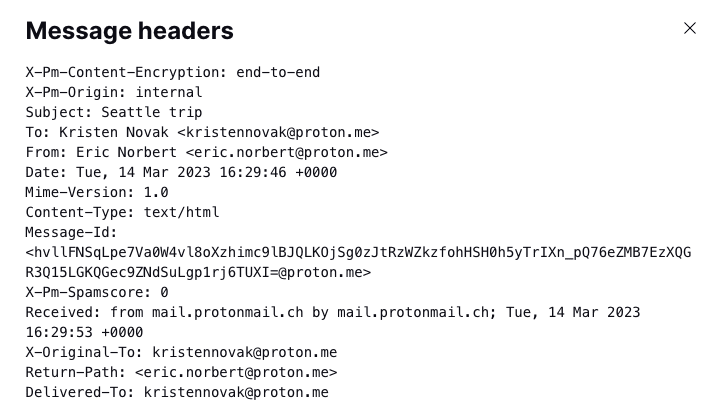
हालांकि, स्पैम करने वाले या धोखेबाज़ दिखाई देने वाले से फील्ड को स्पूफ कर सकते हैं, ताकि भेजने वाला कोई विश्वसनीय व्यक्ति लगे। मूल संदेश का छिपा हुआ पूरा ईमेल हैडर (नीचे दिखाया गया है) देखकर, आप भेजने वाले का पता और डिलीवरी की दूसरी जानकारी चेक कर सकते हैं, ताकि पक्का हो सके कि वो असली है (नीचे ईमेल हैडर कैसे पढ़ें देखें)।
ईमेल हैडर में क्या होता है?
ईमेल के हैडर में भेजने वाले, प्राप्तकर्ता(ओं), और मेल किस तरह डिलीवर हुआ, इसकी जानकारी होती है, जिसमें ये ज़रूरी फील्ड शामिल हैं:
- से: भेजने वाले का नाम और ईमेल पता
- तारीख: संदेश भेजे जाने का समय और तारीख
- प्रति: प्राप्तकर्ता का पता (या पते, अगर ईमेल में सीसी या बीसीसी शामिल हो)
ज़्यादातर ईमेल में आम तौर पे कई दूसरे फील्ड होते हैं, जैसे:
- विषय: वह शीर्षक जो विषय लाइन में दिखाई देता है
- Reply-Path: ईमेल का रिटर्न पता, अगर वो डिलीवर ना हो पाए
- Received: वे SMTP सर्वर जिनसे संदेश गुज़रा है। ईमेल आम तौर पे कई सर्वरों से गुज़रते हैं, और हर एक नया Received हैडर जोड़ता है।
- Authentication-Results: इस बात की जांच के नतीजे कि ईमेल बताए गए भेजने वाले से ही आया है या नहीं।
इन और दूसरे आम हैडर फील्ड के बारे में जानकारी के लिए, नीचे ईमेल हैडर कैसे पढ़ें देखें।
ईमेल हैडर क्यों ज़रूरी होते हैं?
ईमेल हैडर में संदेशों की सही डिलीवरी, सत्यापन, और फिल्टरिंग के लिए ज़रूरी जानकारी होती है। ईमेल हैडर से आप:
भेजने वाले और प्राप्तकर्ताओं की पहचान करें
हालांकि हमलावर किसी ईमेल के डिस्प्ले नाम स्पूफ कर सकता है, ईमेल हैडर आपको भेजने वाले का मूल पता और डिलीवरी की जानकारी ट्रेस करने में मदद करता है। इस तरह, आप चेक कर सकते हैं कि भेजने वाला असली है या नहीं, और ज़रूरत पड़ने पे उसे ब्लॉक कर सकते हैं।
ईमेल रूटिंग ट्रेस करें
जब आप कोई ईमेल भेजते हैं, तो वो कई सर्वरों या मेल ट्रांसफर एजेंटों (MTA) से गुज़रता है। हर MTA अपना IP पता(नई विंडो) और प्राप्तकर्ता तक ईमेल के सफर के उस चरण की दूसरी जानकारी के साथ एक Received हैडर जोड़ता है। हैडर देखकर, आप संदिग्ध रूटिंग की जांच कर सकते हैं।
संदेश का सत्यापन दिखाएं
जब आपको कोई ईमेल मिलता है, तो आप पक्का करना चाहते हैं कि भेजने वाला असली है। ईमेल हैडर आम तौर पे दिखाते हैं कि संदेश ने SPF, DKIM, और DMARC जैसे सत्यापन चेक पास किए या नहीं (जानकारी के लिए नीचे देखें)।
स्पैम और फिशिंग पहचानें
ईमेल सेवाएं ईमेल हैडर में मौजूद संदेश की जानकारी से तय करती हैं कि संदेश स्पैम है या फिशिंग हमला। आम तौर पे, स्पैम फिल्टर के नतीजे भी ईमेल हैडर में शामिल होते हैं।

ईमेल हैडर कब चेक करें?
आपको मिलने वाले हर ईमेल के हैडर चेक करने की ज़रूरत नहीं है। लेकिन कुछ हालात हैं जब ईमेल हैडर चेक करना काम आ सकता है:
संदिग्ध ईमेल चेक करें
अगर आपको कोई संदेश मिले जो स्पैम या फिशिंग ईमेल लगे, तो आप हैडर चेक कर ये जांच सकते हैं कि वो असली है या नहीं। भेजने वाले का पता, डोमेन, IP पता, और दूसरी जानकारी ट्रेस करने से पता चल सकता है कि वो असली है या फिशिंग की कोशिश।
ईमेल छेड़छाड़ की जांच करें
अगर आपको शक हो कि कोई आपके ईमेल बीच में रोक रहा है या आपके खाते को एक्सेस कर रहा है, तो ईमेल हैडर चेक करने से जांच में मदद मिल सकती है। संदेश के सोर्स और जिन-जिन ईमेल सर्वरों से वो गुज़रा, सब चेक करके, आप किसी भी बीच-में-रोकने या बिना अनुमति वाले एक्सेस का पता लगा सकते हैं।
ईमेल डिलीवरी की समस्याएं पहचानें
अगर ईमेल भेजने या पाने में समस्या हो रही हो, तो हैडर चेक करने से वजह पता लगा सकती है। उदाहरण के लिए, हैडर में एरर संदेश हो सकते हैं, या दिख सकता है कि स्पैम फिल्टर ने आपका भेजा हुआ संदेश रोक दिया है।
ईमेल हैडर कैसे देखें
ज़्यादातर ईमेल के ऊपर वाले हैडर में सिर्फ मुख्य दिखाई देने वाले फील्ड होते हैं, जैसे विषय, से, प्रति, और तारीख। मशहूर ईमेल सेवाओं में मूल संदेश का पूरा ईमेल हैडर कैसे दिखाएं, वो यहां है।
Proton Mail ईमेल हैडर देखें
1. mail.proton.me(नई विंडो) पे अपने खाते में लॉगइन करें और कोई ईमेल खोलें।
2. More मेनू (तीन क्षैतिज डॉट) पे क्लिक करें, और हैडर देखें चुनें।
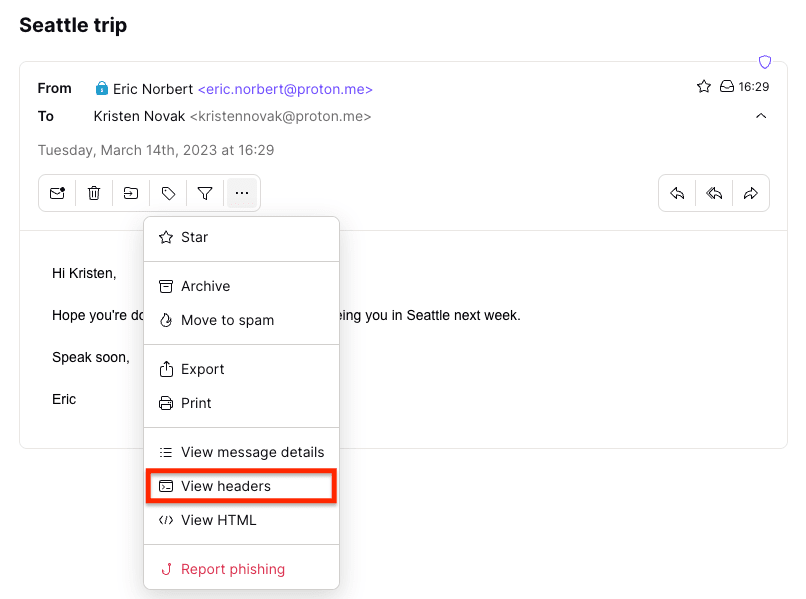
ईमेल हैडर एक पॉपअप विंडो में दिखेगा। फिर आप डाउनलोड पे क्लिक करके इसे .txt फ़ाइल के रूप में डाउनलोड करें।

जानें कि Proton Mail के वेब और मोबाइल ऐप में ईमेल हैडर कैसे चेक करें
Gmail ईमेल हैडर देखें
- account.gmail.com(नई विंडो) पे अपने खाते में लॉगइन करें, और कोई ईमेल खोलें।
- More मेनू (तीन वर्टिकल डॉट) पे क्लिक करें, और मूल दिखाएं चुनें।

- ईमेल हैडर कॉपी करने के लिए क्लिपबोर्ड पे कॉपी करें पे क्लिक करें या इसे डाउनलोड करने के लिए मूल डाउनलोड करें पे क्लिक करें।
Outlook ईमेल हैडर देखें
- outlook.com(नई विंडो) या Microsoft 365 लॉगइन पेज(नई विंडो) पे जाकर अपने खाते में लॉगइन करें।
- More actions मेनू (तीन क्षैतिज डॉट) पे क्लिक करें, और View → संदेश का सोर्स देखें पे जाएं।

Apple iCloud ईमेल हैडर देखें
- icloud.com/mail(नई विंडो) पे अपने खाते में लॉगइन करें, और कोई ईमेल खोलें।
- जवाब दें आइकन पे क्लिक करें, और सभी हैडर दिखाएं चुनें।

ईमेल हैडर कैसे पढ़ें
ईमेल हैडर खोलने के बाद, आपके सामने कोड का एक जटिल ब्लॉक आता है, यानी फील्ड की एक सूची, जो संदेश के बारे में ज़रूरी जानकारी (मेटाडाटा(नई विंडो)) दिखाती है, जैसे कि वो कहां से आया और किस तरह रूट और सत्यापित हुआ।
ईमेल हैडर में कोई खास जानकारी ढूंढने के लिए, आप कीबोर्ड शॉर्टकट Control + F (Windows/Linux) या Command + F (Mac) से खोज सकते हैं। उदाहरण के लिए, नीचे दिए गए ईमेल हैडर में Authentication-Results फील्ड ढूंढने के लिए “Authentication” खोजें:

लेकिन किन फील्ड को देखना चाहिए, और क्यों?
ईमेल हैडर फील्ड की व्याख्या
यहां ईमेल हैडर में देखने लायक मेटाडाटा के मुख्य प्रकार और उनका मतलब दिए गए हैं।
| मेटाडाटा | इसका मतलब |
|---|---|
| से | वह पता जिससे संदेश भेजा गया था। ध्यान रखें कि इसे स्पूफ किया जा सकता है। |
| प्रति | सभी प्राप्तकर्ताओं के डिस्प्ले नाम और ईमेल पते, जिनमें सीसी और बीसीसी पते शामिल हैं। ऊपर की तरह, इस जानकारी को भी स्पूफ किया जा सकता है। |
| विषय | ईमेल का वह शीर्षक जो ईमेल की विषय लाइन में दिखाई देता है। |
| तारीख | वह टाइमस्टैंप जो ईमेल भेजे जाने का दिन और तारीख दिखाता है; उदाहरण के लिए, Wed, 8 Mar 2023 06:07:58 +0000 |
| Received | सभी ईमेल सर्वरों के नाम और IP पते(नई विंडो) जिनसे संदेश प्राप्तकर्ता(ओं) तक पहुंचने के लिए गुज़रा। कोई सर्वर ईमेल स्वीकार करने के बाद, एक Received हैडर अपने आप सूची के सबसे ऊपर जुड़ जाता है। इसलिए इसे नीचे से ऊपर पढ़ें, और मूल भेजने वाले का IP पता ढूंढने के लिए सबसे नीचे वाला Received फील्ड चेक करें। |
| Return-Path | वह पता जिस पे वो ईमेल लौटाया जाना चाहिए जो डिलीवर ना हो पाए, जैसे आम डाक में रिटर्न पता होता है। |
| Reply-To | वह वैकल्पिक पता जिस पे प्राप्तकर्ता जवाब दें। अगर कोई Reply-To फील्ड ना हो, तो Return-Path पता इस्तेमाल होता है। |
| DKIM हस्ताक्षर | DKIM (DomainKeys Identified Mail) हस्ताक्षर एक सत्यापन तरीका है, जो क्रिप्टोग्राफिक तौर पे पक्का करता है कि ईमेल DKIM साइन होने के बाद बदला नहीं गया है, जिससे स्पूफ किए गए ईमेल पकड़ने में मदद मिलती है। Authentication-Results फील्ड में हैडर d=[भेजने वाले का डोमेन] के साथ dkim=pass लिखा होना चाहिए। |
| SPF | SPF (Sender Policy Framework) एक सत्यापन प्रोटोकॉल है, जो जांचता है कि ईमेल किसी अधिकृत IP पते(नई विंडो) से भेजा गया था या नहीं। DKIM की तरह, Authentication-Results फील्ड में spf=pass दिखाई देना चाहिए। |
| DMARC | DMARC (Domain-based Message Authentication Reporting and Conformance) एक सत्यापन प्रोटोकॉल है, जो DKIM और SPF जांचों के नतीजों को मिलाकर ईमेल स्पूफिंग रोकता है। DMARC भेजने वालों को तय करने देता है कि अगर उनके ईमेल DKIM और SPF जांच पास ना करें, तो उनका क्या होगा। |
| Authentication-Results | DKIM, SPF, और DMARC जैसे सत्यापन चेक के नतीजे दिखाता है (ऊपर देखें)। |
| ARC-Authentication-Results | ARC एक तरीका है, जिससे ईमेल के फॉरवर्ड होने पे भी उसके सत्यापन नतीजे (DKIM, SPF, और DMARC) सुरक्षित रहते हैं। ARC में dkim, spf, और dmarc=pass दिखाई देना चाहिए। |
| Message-ID | हर ईमेल संदेश के लिए बनाया गया एक यूनीक पहचानकर्ता। |
| Spam-Action/ Spam-Status/ Spamscore | इस्तेमाल किए गए एंटी-स्पैम प्लेटफॉर्म के हिसाब से अलग-अलग स्पैम रेटिंग। उदाहरण के लिए, Spam-Action फील्ड में इंबॉक्स (गैर-स्पैम के लिए), स्पैम, या फिशिंग दिखाई दे सकता है। |
| Content-Type | ईमेल का फॉर्मेट दिखाता है, जैसे text/html का मतलब HTML संदेश (रिच टेक्स्ट) होना, या text/plain का मतलब प्लेन टेक्स्ट (बिना फॉर्मेटिंग)। |
| Message-Body | संदेश की मुख्य सामग्री। Proton Mail के शुरु-से-अंत तक एन्क्रिप्ट किए गए ईमेल में, यह अपठनीय साइफरटेक्स्ट के रूप में दिखाई देता है। |
ईमेल हैडर एनालाइज़र
ईमेल हैडर का टेक्स्ट मैन्युअल रूप से खोजने की बजाय, मुख्य फील्ड ढूंढने का एक आसान तरीका है किसी ईमेल हैडर एनालाइज़र का इस्तेमाल करना, जैसे MxToolbox या Mailheader.org वाला।
ईमेल हैडर को एनालाइज़र टूल में कॉपी और पेस्ट करें और एनालाइज़ बटन दबाएं। ये ना सिर्फ आपके लिए मुख्य फील्ड ढूंढते हैं, बल्कि ये भी दिखा सकते हैं कि संदेश सत्यापित हुआ था या नहीं।
Proton Mail ईमेल हैडर पढ़ना
Proton Mail के शुरु-से-अंत तक एन्क्रिप्ट किए गए संदेशों के हैडर आम ईमेलों से थोड़े अलग होते हैं। हम बहुत कम मेटाडाटा शामिल करते हैं, इसलिए हैडर छोटे होते हैं, और संदेश का मुख्य हिस्सा अपठनीय साइफरटेक्स्ट (BEGIN PGP MESSAGE से शुरू) के रूप में दिखाई देता है।

सभी ईमेलों की तरह, अगर आपको कोई संदेश संदिग्ध लगे, तो आप ईमेल हैडर में उसकी उत्पत्ति चेक कर सकते हैं।
दिखाए गए भेजने वाले और ईमेल पते चेक करें
पहले, क्या दिखाया गया भेजने वाले का नाम उनसे मेल खाते ईमेल पतों से मैच करता है? UN से आने का दिखावा करने वाले इस फिशिंग ईमेल में, दिखाया गया नाम “United Nations Compensation” रैंडम @gmail.com भेजने वाले के पते और @yahoo.com Reply-To पते से साफ तौर पे बहुत अलग है।

क्या भेजने वाले का पता किसी विश्वसनीय डोमेन से है? उदाहरण के लिए, नीचे दिया संदेश एक Proton Mail पते (@proton.me) से था और mail.protonmail.ch (एक विश्वसनीय Proton Mail डोमेन) से डिलीवर हुआ था।

Received फील्ड चेक करें
ज़्यादातर ईमेल (जैसे Proton Mail और गैर-Proton Mail उपयोगकर्ताओं के बीच भेजे गए संदेश) कई SMTP सर्वरों से गुज़रते हैं। हर सर्वर ईमेल हैडर के सबसे ऊपर टाइमस्टैंप और सर्वर के IP पते(नई विंडो) के साथ एक नया Received फील्ड जोड़ता है।
नीचे से ऊपर पढ़कर, आप ईमेल के सफर का अंतिम मंज़िल तक हर “हॉप” ट्रेस कर सकते हैं। अगर हॉप के बीच लंबे इंतज़ार हों या संदेश के किसी दूसरे पते पे रीडायरेक्ट होने का कोई रिकॉर्ड हो, तो हो सकता है संदेश स्पूफ किया गया हो या उसमें छेड़छाड़ की गई हो।
Proton Mail हैडर में, हम सबसे ऊपर वाला Received फील्ड खुद जोड़ते हैं, इसलिए आप भरोसा कर सकते हैं कि वो असली है।
स्पैम फिल्टरिंग और फिशिंग
आखिर में, ईमेल सेवा प्रदाता ईमेल हैडर में स्पैम फिल्टरिंग की जानकारी शामिल कर सकते हैं। लेकिन Proton Mail पे, हम एक बहु-स्तरीय एंटी-स्पैम सिस्टम इस्तेमाल करते हैं, इसलिए ईमेल हैडर के स्पैम फील्ड आपको पूरी तस्वीर नहीं देंगे।
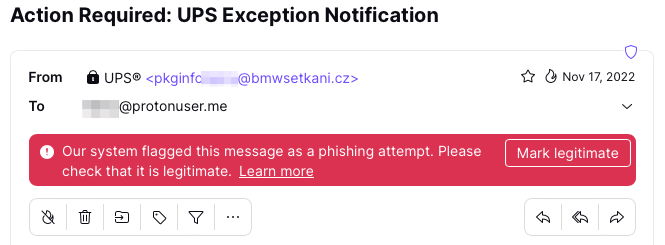
आपको स्पैम के लिए हैडर चेक करने की ज़रूरत नहीं, क्योंकि हम ज्ञात स्पैम को अपने आप आपके स्पैम फोल्डर में फिल्टर कर देते हैं और संदिग्ध फिशिंग ईमेलों को साफ तौर पे चिह्नित करते हैं।
ईमेल हैडर चेक करें, सुरक्षित रहें
ईमेल हैडर में संदेशों की रूटिंग और सत्यापन के बारे में अहम जानकारी होती है। किसी ईमेल का हैडर देखकर, आप किसी संदिग्ध भेजने वाले की जांच कर सकते हैं और चेक कर सकते हैं कि संदेश असली है या नहीं।
फिर भी, संदेश हैडर बस इतना ही बता सकते हैं। स्पैम करने वालों को मात देने और सुरक्षित रहने के लिए, आपको व्यापक एंटी-स्पैम खासियतों वाली ईमेल सेवा चाहिए, जैसे Proton Mail। Proton Mail के साथ आपको मिलता है:
- स्मार्ट स्पैम पहचान जो स्पैम को अपने आप फिल्टर करती है, कस्टम फिल्टर, एक ब्लॉक लिस्ट
- PhishGuard एडवांस्ड फिशिंग सुरक्षा जो संभावित फिशिंग हमलों को चिह्नित करती है
- एंटी-स्पूफिंग उपाय, जैसे DKIM और DMARC, ताकि अगर आप कस्टम डोमेन इस्तेमाल करें तो आप सुरक्षित रहें
मुफ्त Proton Mail खाते के लिए साइनअप करें, और आपको अपनी निजता और सुरक्षा की रक्षा के लिए एन्क्रिप्ट किया Proton Calendar, Proton Drive, और Proton VPN(नई विंडो) शामिल मिलता है। सुरक्षित रहें!

ईमेल हैडर के बारे में अक्सर पूछे जाने वाले सवाल
क्या ईमेल हैडर स्पूफ किए जा सकते हैं?
आप पूरे हैडर स्पूफ नहीं कर सकते, लेकिन हैडर में अलग-अलग फील्ड स्पूफ कर सकते हैं। हैकर्स कोई SMTP सर्वर इस्तेमाल करके कई हैडर फील्ड, जैसे से, Reply-To, और Return-Path, बदल सकते हैं, ताकि नकली ईमेल किसी असली भेजने वाले से आया दिखे।
Proton Mail जैसे बेहतरीन ईमेल प्रदाताओं के पास व्यापक स्पैम फिल्टरिंग और फिशिंग सुरक्षा होती है, जो संभावित रूप से खतरनाक संदेशों को चिह्नित करती है। फिर भी, आप किसी संदिग्ध संदेश की खुद जांच कर सकते हैं, ईमेल हैडर चेक करके।
ईमेल हैडर में X-हैडर क्या होते हैं?
X-हैडर वो फील्ड होते हैं जो ईमेल हैडर में से, प्रति, तारीख वगैरह जैसे मानक हैडर के अलावा जोड़े जाते हैं। उदाहरण के लिए, ईमेल प्रदाता सत्यापन नतीजों और स्पैम फिल्टरिंग की जानकारी शामिल करने के लिए X-हैडर जोड़ते हैं।
X-Originating-IP फील्ड जैसे X-हैडर, जो भेजने वाले का IP पता दिखाता है, संदिग्ध संदेशों की जांच में काम की सुराग दे सकते हैं।
ईमेल हैडर में इतने सारे Received फील्ड क्यों होते हैं?
जब आप कोई ईमेल भेजते हैं, तो वो कई चरणों (हॉप) में कई सर्वरों या मेल ट्रांसफर एजेंटों (MTA) से गुज़रता है। हर MTA का SMTP सर्वर ईमेल हैडर के सबसे ऊपर टाइमस्टैंप और सर्वर के IP पते(नई विंडो) के साथ एक नया Received फील्ड जोड़ता है।
सबसे नीचे वाले Received हैडर से शुरू करके, आप भेजने वाले का ईमेल पता चेक कर सकते हैं और Received हैडर में ईमेल के सफर का हर हॉप ट्रेस कर सकते हैं।
क्या ईमेल हैडर से किसी ईमेल को किसी खास व्यक्ति तक ट्रेस किया जा सकता है?
सिर्फ ईमेल हैडर देखकर आप किसी ईमेल को किसी व्यक्ति तक ट्रेस नहीं कर सकते।
हालांकि, ईमेल प्रदाता, इंटरनेट सेवा प्रदाता (ISPs), और कानून प्रवर्तन एजेंसियां आपके सार्वजनिक IP पते और दूसरी मेटाडाटा(नई विंडो) से आपकी पहचान कर सकती हैं। ईमेल कैसे ट्रेस किए जा सकते हैं, इसके बारे में और जानें।





