
रचना जगह और ईमेल फ़ॉर्मैटिंग टूल्स का इस्तेमाल कैसे करें
- पढ़ने का समय
- 0 मिनट
- श्रेणियां
- Proton Mail सेटिंग
- ईमेल लिखें और भेजें
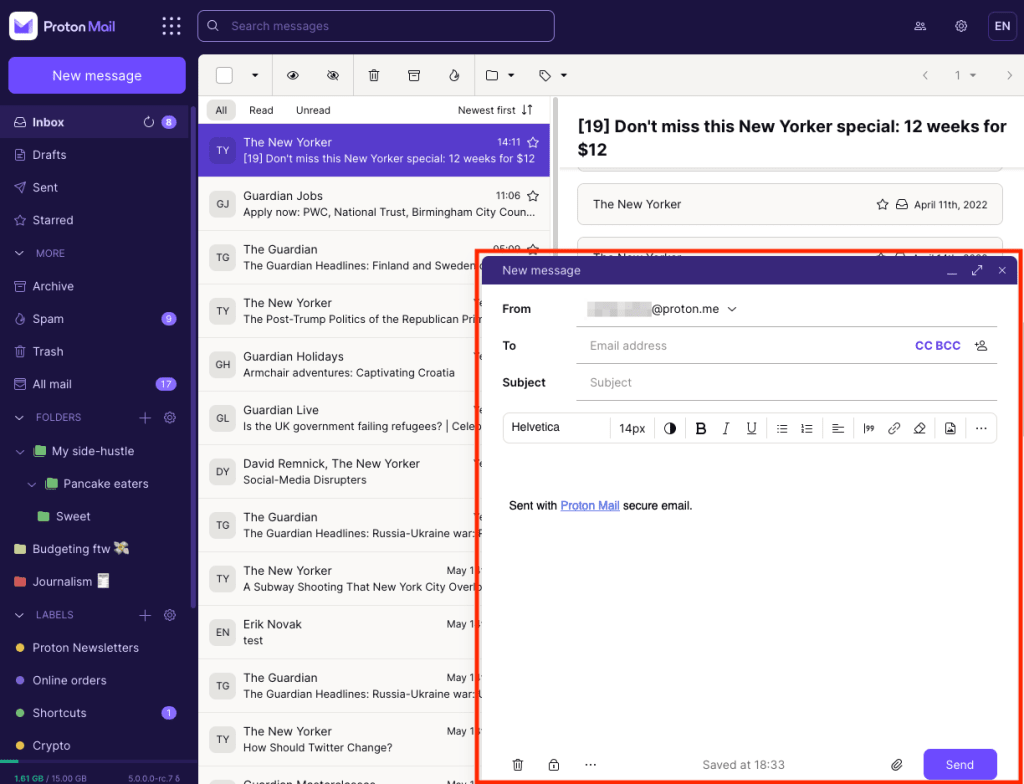
जब आप नया संदेश पर Proton Mail के होम पेज पे क्लिक करते हैं, तो रचना जगह की विंडो आपके ब्राउज़र के निचले दाएं कोने में दिखेगी।
यहीं पे आप नए ईमेल संदेश लिखते हैं।
इस लेख में हम आपको दिखाते हैं कि रचना जगह को कैसे कॉन्फ़िगर करें और इसके टेक्स्ट फ़ॉर्मैटिंग टूल्स का इस्तेमाल कैसे करें। Proton Mail में संदेश भेजने के बारे में ज़्यादा जानें
- विंडो साइज़
- टेक्स्ट फ़ॉर्मैटिंग (फ़ॉन्ट, टेक्स्ट साइज़)
- दाएं से बाएं मोड
- प्लेन टेक्स्ट मोड
विंडो साइज़
डिफ़ॉल्ट रूप से, रचना जगह एक छोटी विंडो में खुलती है। इससे आप संदेश लिखते वक़्त अपने इनबॉक्स में स्क्रॉल कर सकते हैं।
विंडो साइज़ बदलें
रचना जगह की विंडो अधिकतम करने के लिए, रचना जगह के ऊपर दाएं कोने में मौजूद दो-तीर वाले आइकॉन पे क्लिक करें, या शॉर्टकट Ctrl+Shift+M का इस्तेमाल करें।
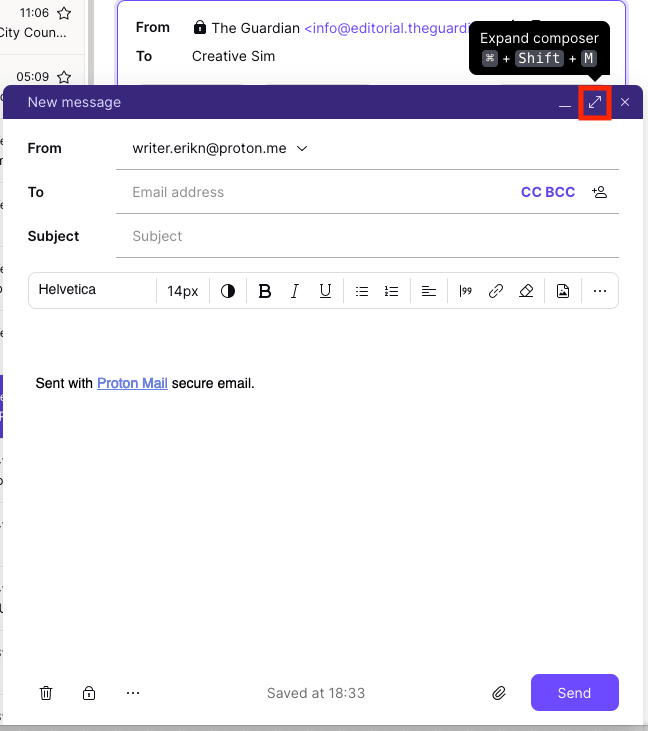
साधारण विंडो पे वापस जाने के लिए, दो-तीर वाले आइकन पे फिर से क्लिक करें, या वही कीबोर्ड शॉर्टकट इस्तेमाल करें (Ctrl+Shift+M).

डिफ़ॉल्ट विंडो साइज़ बदलें
- अपनी खाता सेटिंग खोलें (सेटिंग → सभी सेटिंग)।
- साइडबार से (Proton Mail के तहत) संदेश और ईमेल रचना चुनें।
- खाका तक स्क्रॉल करें और रचना जगह पर क्लिक करें.
- छोटी विंडो के लिए साधारण चुनें, या पूरे साइज़ की विंडो के लिए अधिकतम।

टेक्स्ट फ़ॉर्मैटिंग
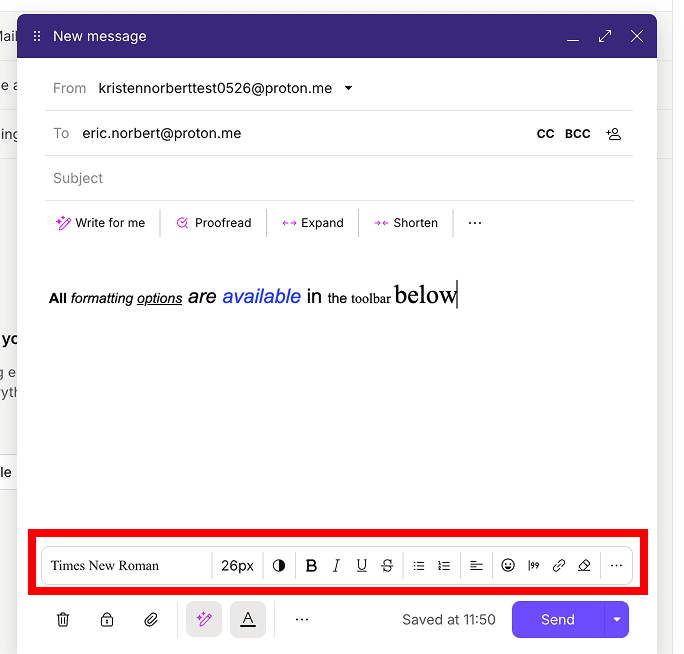
फ़ॉर्मैटिंग टूलबार रचना जगह के निचले हिस्से में होता है। यहां से आप:
- फ़ॉन्ट, टेक्स्ट साइज़ और रंग बदलें
- बोल्ड, इटैलिक, अंडरलाइन और स्ट्राइकथ्रू लागू करें
- बुलेट सूचियां, नंबर वाली सूचियां, कोट्स और बहुत कुछ जोड़ें
डिफ़ॉल्ट फ़ॉन्ट और टेक्स्ट साइज़ सेट करें
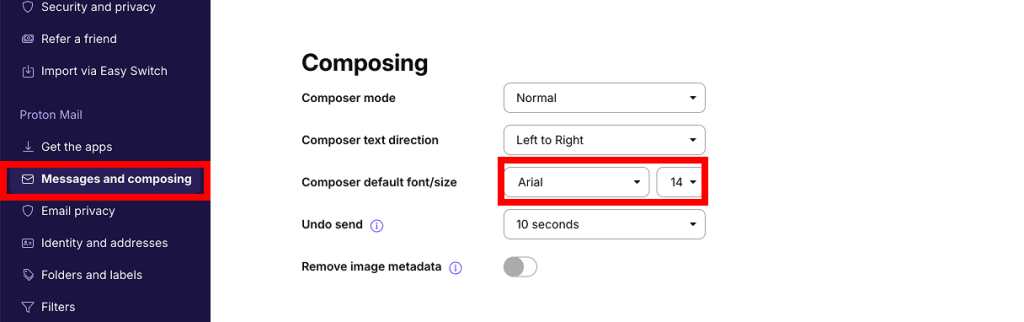
- अपनी खाता सेटिंग खोलें (सेटिंग → सभी सेटिंग)।
- साइडबार से (Proton Mail के तहत) संदेश और ईमेल रचना चुनें।
- लिखना तक स्क्रॉल करें और रचना जगह डिफ़ॉल्ट फ़ॉन्ट/साइज़ को अपनी पसंद के मुताबिक़ एडजस्ट करें।
दाएं से बाएं मोड
अगर आप किसी दाएं से बाएं भाषा में ईमेल लिखना चाहते हैं, तो इसे रचना जगह में चालू कर सकते हैं।
1. ईमेल रचना जगह खोलें। फ़ॉर्मैटिंग टूलबार में तीन डॉट्स (…) बटन पर क्लिक करें और दाएं से बाएं चुनें।

- दाएं से बाएं मोड में लिखने के लिए, आपके ऑपरेटिंग सिस्टम में कोई दाएं से बाएं भाषा इंस्टॉल और सक्षम होनी चाहिए।
- दाएं से बाएं मोड, प्लेन टेक्स्ट मोड के साथ कंपैटिबल नहीं है।
दाएं से बाएं मोड को डिफ़ॉल्ट बनाएं
- अपनी खाता सेटिंग खोलें (सेटिंग → सभी सेटिंग)।
- साइडबार से (Proton Mail के तहत) संदेश और ईमेल रचना चुनें।
- लिखना तक स्क्रॉल करें। रचना जगह की टेक्स्ट दिशा को दाएं से बाएं सेट करें।

प्लेन टेक्स्ट मोड
आप प्लेन टेक्स्ट मोड में भी लिख सकते हैं, जिससे रचना जगह से सारे फ़ॉर्मैटिंग विकल्प हट जाते हैं।
प्लेन टेक्स्ट मोड सक्षम करें
1. ईमेल रचना जगह खोलें। निचले टूलबार में मौजूद तीन डॉट्स (…) बटन पर क्लिक करें।
2. प्लेन टेक्स्ट चुनें।
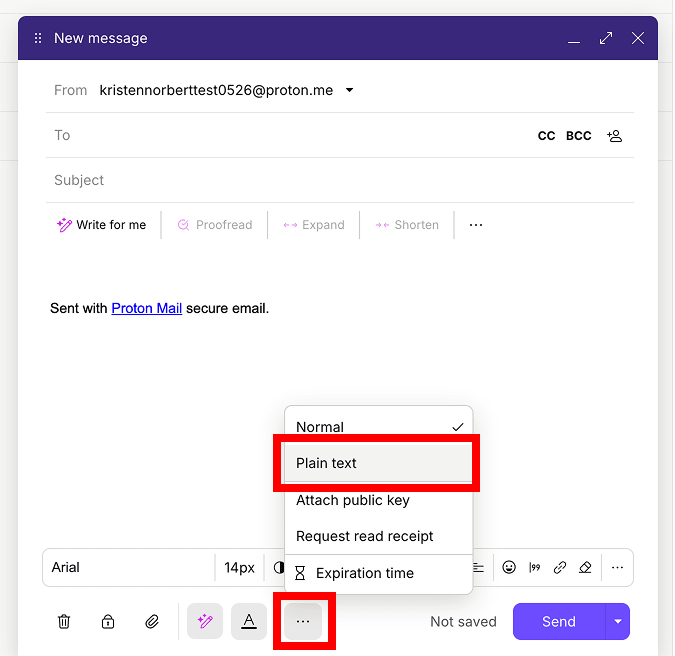
प्लेन टेक्स्ट मोड बंद करने के लिए, तीन डॉट्स (…) बटन पे दोबारा क्लिक करें और रिच टेक्स्ट चुनें.
प्लेन टेक्स्ट मोड को डिफ़ॉल्ट बनाएं
- अपनी खाता सेटिंग खोलें (सेटिंग → सभी सेटिंग)।
- साइडबार से (Proton Mail के तहत) संदेश और ईमेल रचना चुनें।
- लिखना तक स्क्रॉल करें। रचना जगह मोड को प्लेन टेक्स्ट सेट करें।
