
使用 Easy Switch 管理您目前與過往的匯入
- 閱讀
- 0 分鐘
- 類別
- Easy Switch
Easy Switch 是一款可將您的電郵、行事曆或通訊錄安全地從外部電子郵件帳號轉移至 Proton Mail 的工具。
您的電子郵件訊息和其他資料在抵達您的 Proton Mail 收件匣時即已加密,讓您能輕鬆、無風險地過渡到 安全電子郵件 提供者。
本篇文章著重於如何管理目前與過往的匯入工作階段:
管理您目前的匯入
如要檢查目前匯入的 狀態,請登入位於 mail.proton.me(新視窗) 的 Proton Mail,並點擊 設定 → 所有設定 → 透過 Easy Switch 匯入 → 目前與過往的匯入。
 (新視窗)
(新視窗)您可以在此處找到:
- 您正從中匯入的外部電子郵件地址
- 您匯入的狀態:已處理 %、取消中、已延遲,或已暫停 %
- 匯入開始的日期與時間
- 您可以執行的操作清單:繼續或重新連線已暫停的匯入,或取消進行中的匯入。
已暫停的匯入
如果您的匯入已暫停,Proton Mail 也會傳送電子郵件通知您。若在一個月內未重新啟動,Proton Mail 將會自動取消此匯入。在執行此操作之前,我們會再向您傳送另一封電子郵件通知。
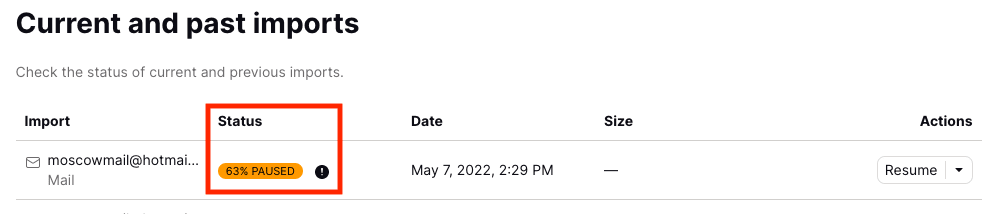
匯入可能暫停的原因有兩個。
1. 您的帳號儲存空間不足
當您的可用儲存空間降至 150 MB 以下時,我們將會自動暫停匯入。這能讓您繼續存取重要的電子郵件信箱功能,例如傳送和接收電郵,以及其他與日常使用 Proton Mail 帳號相關的功能。
若要繼續匯入,您必須執行以下任一操作:
- 刪除不必要的資料以釋放儲存空間
- 升級您的 Proton 方案
2. Easy Switch 與您舊的電子郵件伺服器連線已中斷
可能的原因包括:
- 在匯入進行中,您變更了舊的電子郵件密碼,或產生了新的應用程式密碼
- 在匯入進行中,您舊帳號的 IMAP 存取功能已被停用
- 在匯入進行中,您的雙重身分驗證狀態發生了變更
Easy Switch 遇到非預期的連線中斷。若要檢查您的設定並重新連線您的帳號,請參閱我們的 Easy Switch 疑難排解指南。
當 Proton 暫停您其中一項匯入時,您也會收到電子郵件通知。請注意,在這兩種情況下,您的匯入最多只會暫停一個月。
如果您在一個月後仍未繼續進行匯入,Proton 將會自動將其取消。您將會提前收到電子郵件通知。
已延遲的匯入
部分電子郵件提供者會限制短時間內可傳輸的資料量。對於 Gmail,這被稱為 頻寬限制(新視窗)。造成匯入延遲最可能的原因,是您已達到舊帳號的此項限制。
如果您從同一個電子郵件帳號發起第二次轉移,也可能會發生這種情況,即使您已完成或取消了第一次轉移。
當您舊的電子郵件提供者重設您帳號的每日限制時,已延遲的匯入會自動繼續。您無需採取任何行動。
如何取消進行中的匯入
若要取消進行中的匯入:
1. 點擊 設定 → 所有設定 → 透過 Easy Switch 匯入 → 目前與過往的匯入。
2. 在 操作 欄位中,點擊 取消。

匯入可能需要幾分鐘的時間才能完全取消。在此期間,其狀態將變更為 取消中,且您將無法從該外部帳號啟動任何新的匯入。
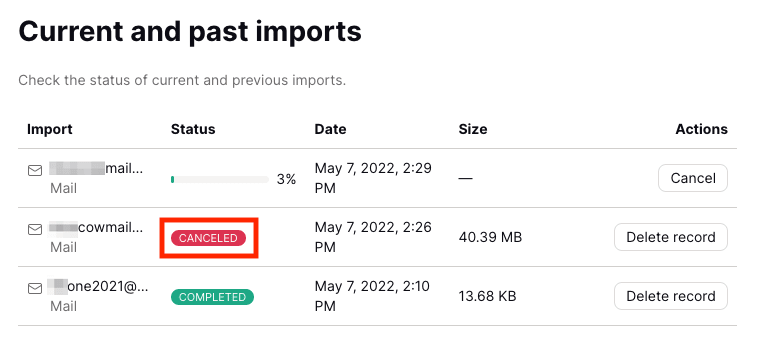
匯入取消完成後,該匯入的 狀態 將變更為 已取消。您將會收到電子郵件通知以及匯入報告。
管理並復原過往的匯入
若要管理過往的匯入,請登入 Proton Mail 網頁應用程序,並點擊 設定 → 所有設定 → 透過 Easy Switch 匯入 → 目前與過往的匯入。
過往匯入的狀態會顯示在 狀態 欄中。

過往的匯入將會具有以下三種 狀態 標示之一:
- 已完成 — 匯入已完成,且無任何取消或失敗。
- 已取消 — 您在匯入完成前取消了匯入(請參閱上方)。若要匯入任何剩餘的電子郵件或資料,您需要重新啟動匯入。假設您匯入至相同的位址(預設為您的主要位址),Proton 將不會重複任何已傳輸的訊息或資料。
- 已失敗 — 匯入遇到預期之外的問題且未能完成。若要匯入任何剩餘的電子郵件或資料,您需要重新啟動匯入。
您也可以復原少於 30 天前的過去匯入。這會移除所有由 Easy Switch 匯入的內容。點擊 刪除記錄 旁的箭頭,然後選取 復原匯入。

確認復原後,您的匯入狀態將逐步變更為 復原進行中 與 復原 已完成。
如果您需要,可以前往 目前與過去的匯入 → 操作 → 刪除記錄,刪除所有過去匯入的記錄。