
Listen gesperrter und zugelassener Absender
- Lesen
- 5 Min.
- Kategorie
- E-Mails erhalten und lesen
Proton Mail verwendet eine fortschrittliche, durch maschinelles Lernen gestützte Spamfilterung, um alle eingehenden E-Mails zu sortieren.
Du kannst unser Filtersystem mithilfe der Listen gesperrter und zugelassener Absender erweitern und anpassen. In diesem Artikel erklären wir, wie das geht.
Wie viel Spam du erhältst, hängt oft davon ab, wo du deine E-Mail-Adresse verwendest. Wenn du beispielsweise bestimmte Websites oder Dienste abonnierst, kann deine E-Mail-Adresse missbraucht werden. Manchmal kannst du jedoch auch zufällig zum Ziel werden.
Bitte sieh dir an, wie du den Erhalt von Spam vermeidest für Tipps zur Reduzierung von Spam, und wie du Absender blockierst, wenn du Opfer dieser Form von Missbrauch bist.
Listen gesperrter und zugelassener Absender anzeigen
So fügst du Absender zu deiner Spamliste hinzu
So fügst du Absender zu deiner Sperrliste hinzu
So fügst du Absender zu deiner Freigabeliste hinzu
So entfernst du Absender aus deiner Spam-, Sperr- oder Freigabeliste
Benutzerdefinierte Filter für die erweiterte Spamfilterung
Listen gesperrter und zugelassener Absender anzeigen
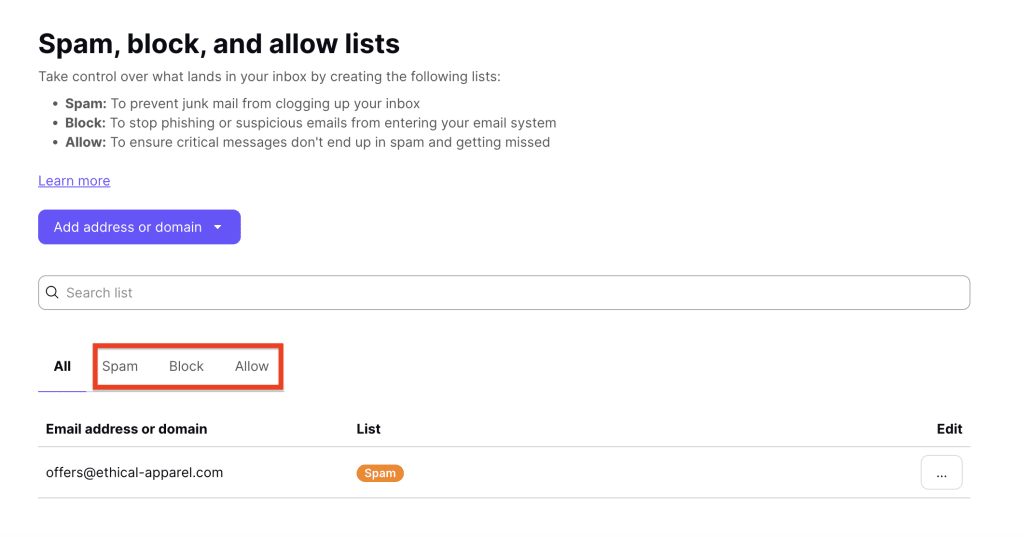
Um alle vorhandenen benutzerdefinierten Spamfilter anzuzeigen und neue hinzuzufügen, melde dich bei deinem Proton Mail-Konto unter mail.proton.me(neues Fenster) an und klicke auf Einstellungen ⚙ → Alle Einstellungen → Proton Mail → Filter → Listen gesperrter und zugelassener Absender.
Die Filterlisten sind in drei Tabs unterteilt: Spam, Sperren und Erlauben:
- Spam: Diese E-Mails kommen in deinem Spam-Ordner an.
- Sperren: Diese E-Mails werden verworfen und nicht zugestellt.
- Erlauben: Diese E-Mails kommen in deinem Posteingang an.
Unter Android und iOS
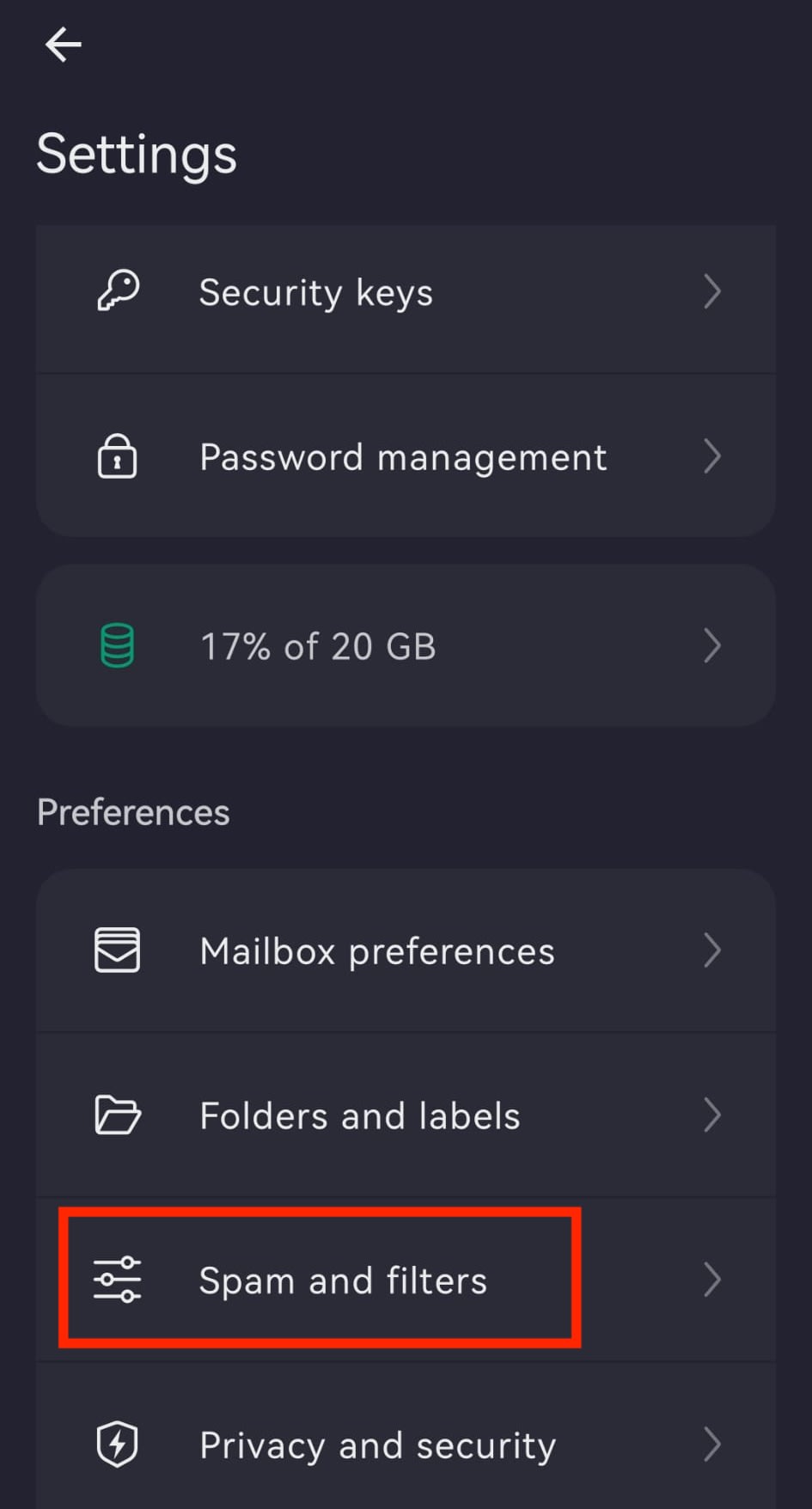
So zeigst du deine Listen gesperrter und zugelassener Absender auf Mobilgeräten an:
- Öffne die Proton Mail-App auf deinem Android- oder iOS-Gerät.
- Tippe auf das Menüsymbol ☰ (Hamburger-Menü) in der oberen linken Ecke.
- Tippe auf Einstellungen.
- Wähle Spam und Filter aus.
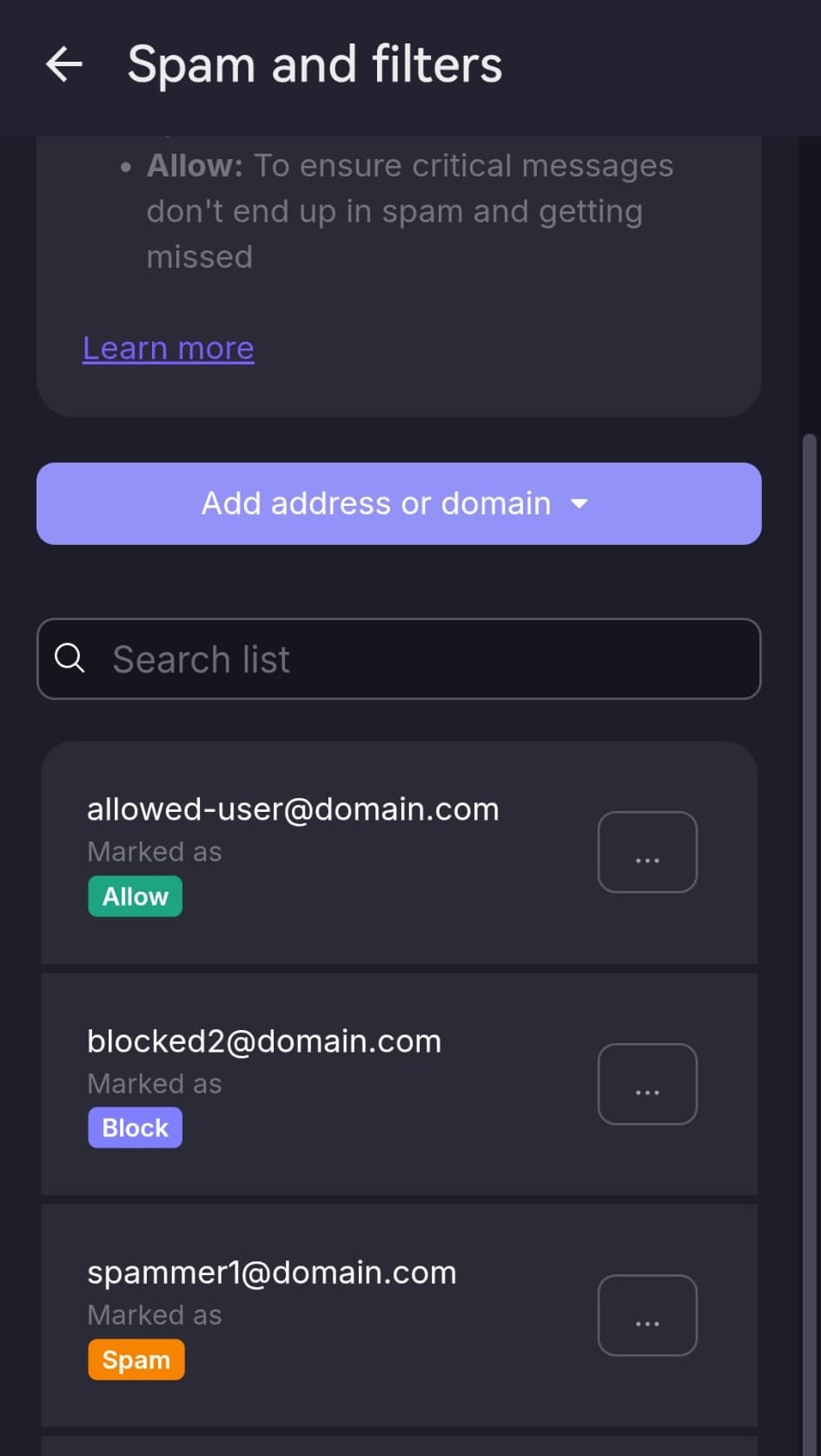
Hier kannst du deine Listen für Spam, Sperren und Erlauben anzeigen und verwalten. Du kannst E-Mail-Adressen und Domains direkt in diesem Bereich hinzufügen oder entfernen.
So fügst du Absender zu deiner Spamliste hinzu
Mit der Spamliste kannst du einzelne E-Mail-Adressen oder Domains festlegen, die in deinen Spam-Ordner gefiltert werden.
So fügst du einen Absender zu deiner Spamliste hinzu:
1. Melde dich bei Proton Mail unter mail.proton.me(neues Fenster) an.
2. Wähle Einstellungen ⚙ → Alle Einstellungen → Proton Mail → Filter → Listen gesperrter und zugelassener Absender.
3. Klicke auf das Dropdown-Menü auf der Schaltfläche Adresse oder Domain hinzufügen und wähle Spam aus.
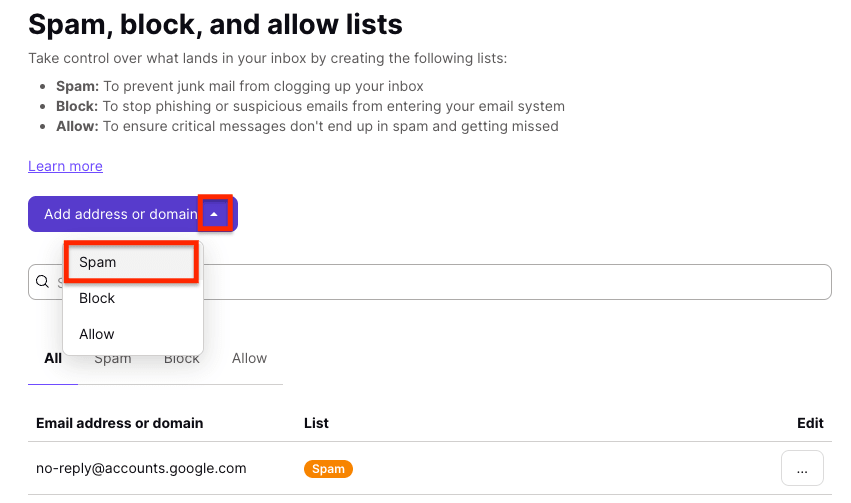
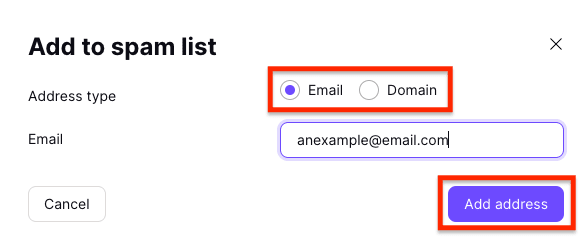
4. Wähle entweder E-Mail oder Domain als Adresstyp aus, gib die Adresse oder Domain ein und klicke auf Adresse hinzufügen.
Unter Android und iOS
So fügst du einen Absender auf Mobilgeräten zu deiner Spamliste hinzu:
So fügst du einen Absender zu deiner Spamliste hinzu:
- Öffne die Proton Mail-App.
- Tippe auf das Menüsymbol ☰ (Hamburger-Menü).
- Gehe zu Einstellungen ⚙ → Alle Einstellungen → Spam und Filter.
- Tippe auf Adresse oder Domain hinzufügen und wähle Spam aus.
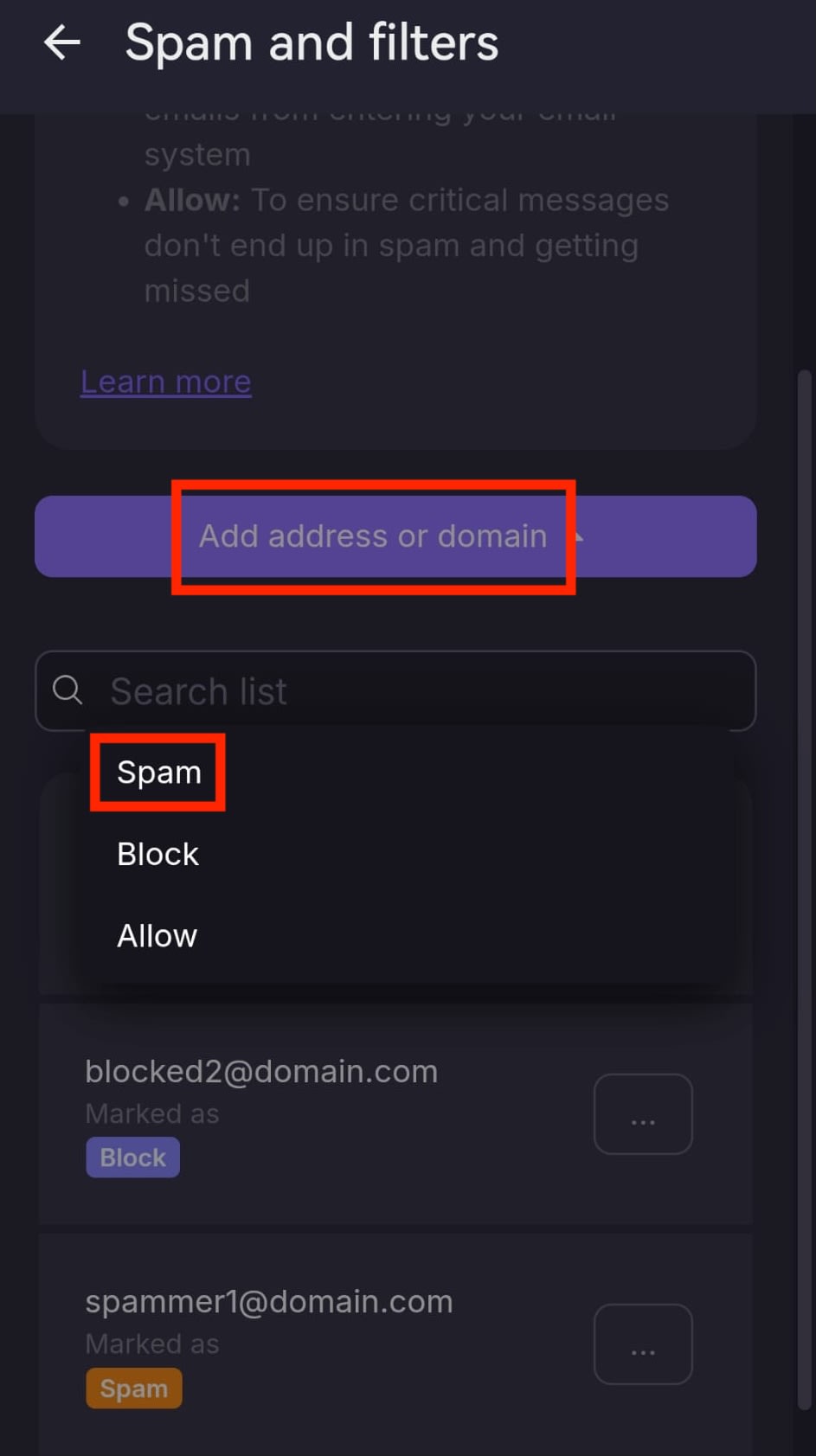
- Wähle den Adresstyp aus: E-Mail oder Domain.
- Gib die E-Mail-Adresse oder Domain ein.
- Tippe auf Adresse hinzufügen oder Domain hinzufügen.

Der Absender wird nun in deinen Spam-Ordner gefiltert.
So fügst du Absender zu deiner Sperrliste hinzu
Mit der Sperrliste kannst du einzelne E-Mail-Adressen oder Domains festlegen, die verworfen und nicht zugestellt werden.
So fügst du einen Absender zu deiner Sperrliste hinzu:
1. Melde dich bei Proton Mail unter mail.proton.me(neues Fenster) an.
2. Gehe zu Einstellungen ⚙ → Alle Einstellungen → Filter → Listen gesperrter und zugelassener Absender.
3. Klicke auf das Dropdown-Menü auf der Schaltfläche Adresse oder Domain hinzufügen und wähle Sperren aus.

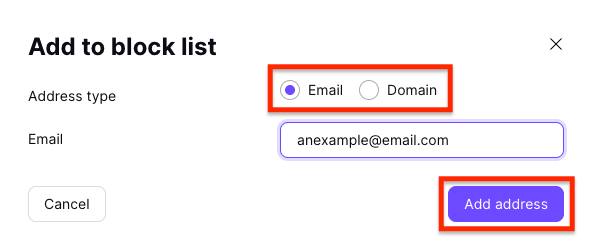
4. Wähle entweder E-Mail oder Domain als Adresstyp aus, gib die Adresse oder Domain ein und klicke auf Adresse hinzufügen.
Unter Android oder iOS
So fügst du einen Absender auf Mobilgeräten zu deiner Sperrliste hinzu:
- Öffne die Proton Mail-App.
- Tippe auf das Menüsymbol ☰ (Hamburger-Menü).
- Gehe zu Einstellungen → Spam und Filter.
- Tippe auf Adresse oder Domain hinzufügen und wähle Sperren aus.
- Wähle den Adresstyp aus: E-Mail oder Domain.
- Gib die E-Mail-Adresse oder Domain ein.
- Tippe auf Adresse hinzufügen oder Domain hinzufügen.
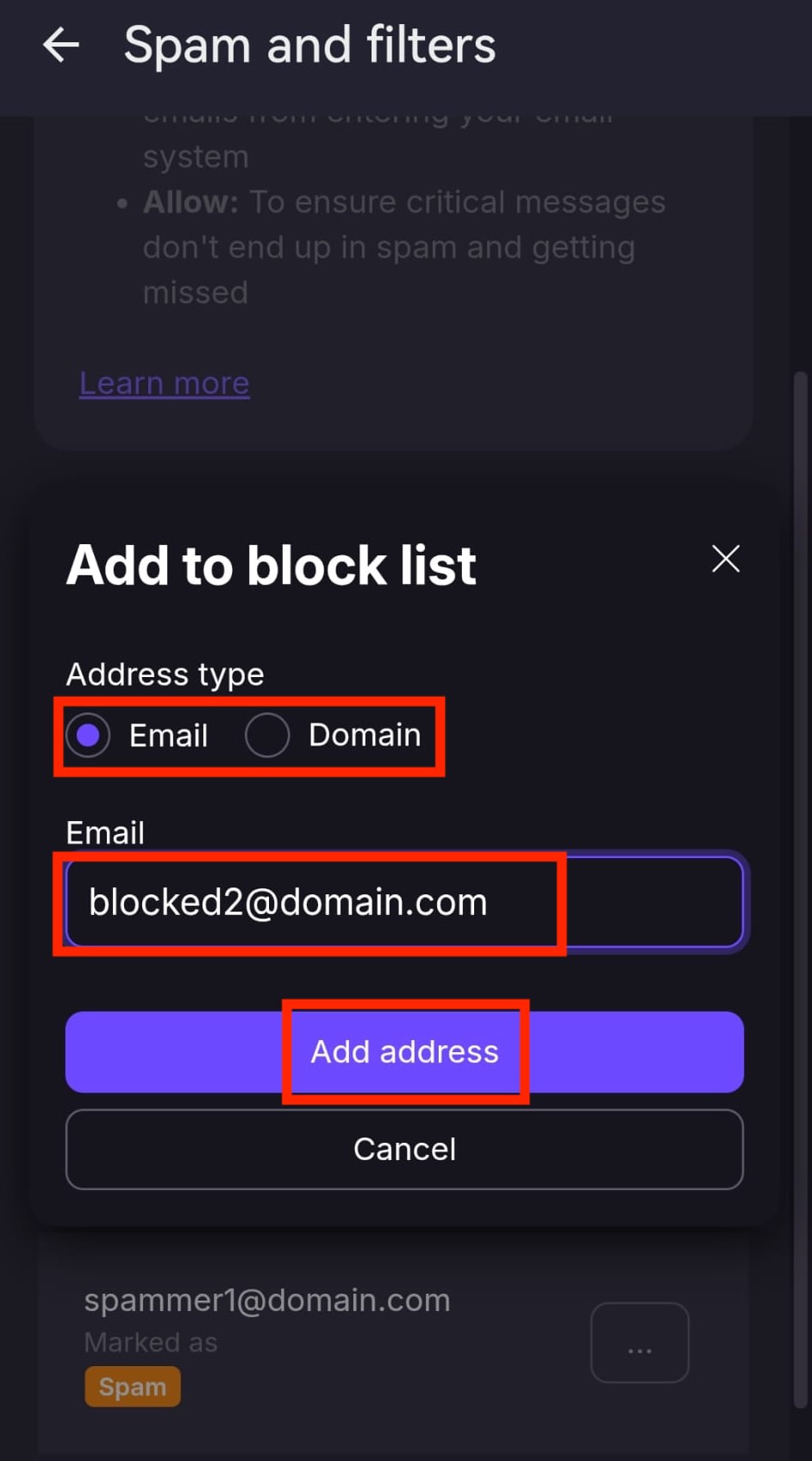
Der Absender wird nun blockiert und du erhältst keine E-Mails mehr von ihm.
Wie du Absender zu deiner Freigabeliste hinzufügst
Über die Freigabeliste kannst du einzelne E-Mail-Adressen oder Domains festlegen, die nicht in deinen Spam-Ordner gefiltert werden.
So fügst du einen Absender zu deiner Freigabeliste hinzu:
1. Melde dich bei Proton Mail unter mail.proton.me(neues Fenster) an.
2. Gehe zu Einstellungen ⚙ → Alle Einstellungen → Filter → Listen gesperrter und zugelassener Absender.
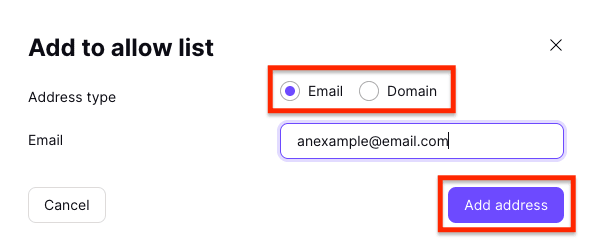
3. Klicke auf das Dropdown-Menü bei der Schaltfläche Adresse oder Domain hinzufügen und wähle Erlauben aus.

4. Wähle entweder E-Mail oder Domain als Adresstyp aus, gib die Adresse oder Domain ein und klicke auf Adresse hinzufügen.
Unter Android oder iOS
So fügst du einen Absender auf Mobilgeräten zu deiner Freigabeliste hinzu:
- Öffne die Proton Mail-App.
- Tippe auf das Menüsymbol ☰ (Hamburger-Menü).
- Gehe zu Einstellungen → Spam und Filter.
- Tippe auf Adresse oder Domain hinzufügen und wähle Erlauben aus.
- Wähle den Adresstyp aus: E-Mail oder Domain.
- Gib die E-Mail-Adresse oder Domain ein.
- Tippe auf Adresse hinzufügen oder Domain hinzufügen.
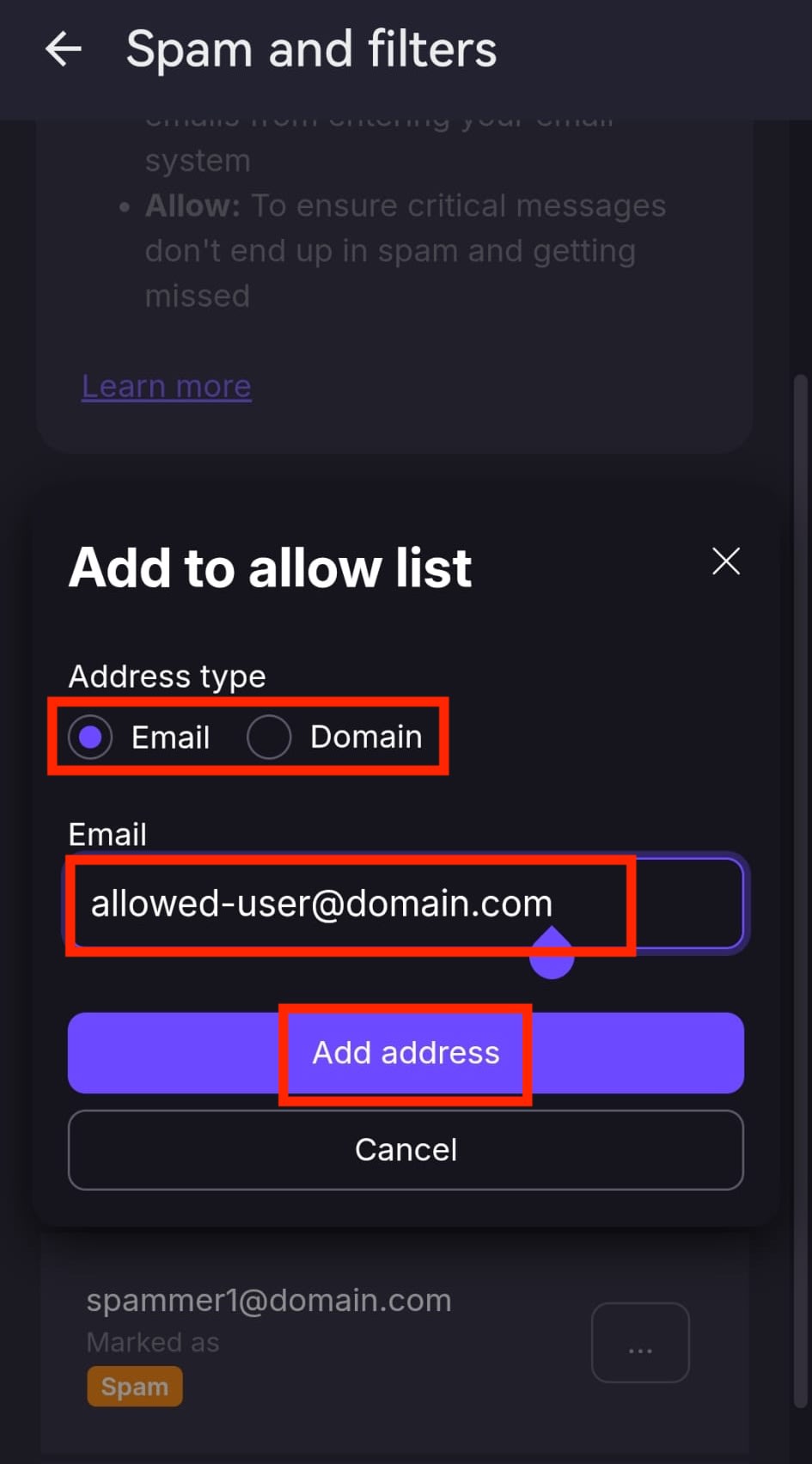
Der Absender umgeht nun die Spam-Filterung und seine E-Mails kommen in deinem Posteingang an.
Wie du Absender aus deiner Spam-, Sperr- oder Freigabeliste entfernst
So entfernst du einen Absender aus deiner Spam-, Sperr- oder Freigabeliste:
1. Melde dich bei Proton Mail unter mail.proton.me(neues Fenster) an.
2. Gehe zu Einstellungen ⚙ → Alle Einstellungen → Filter → Listen gesperrter und zugelassener Absender.
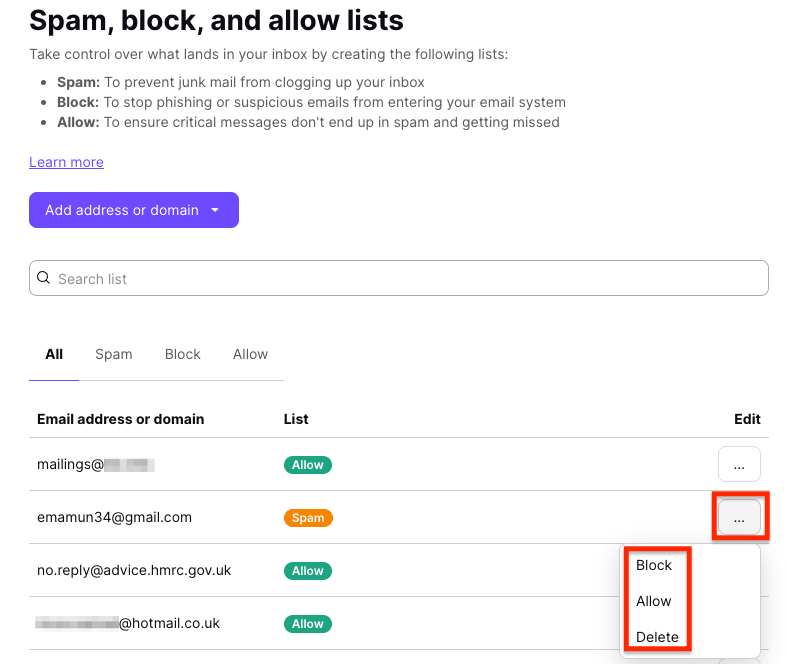
3. Suche den Absender, den du entfernen möchtest, und klicke auf die drei horizontalen Punkte in der Spalte Bearbeiten. Wähle Löschen, wenn du den Absender von allen Listen entfernen möchtest, oder wähle eine andere Liste (Spam/Sperren/Erlauben), um den Absender in diese Liste zu verschieben.
Unter Android und iOS
So entfernst du einen Absender auf Mobilgeräten aus deiner Spam-, Sperr- oder Freigabeliste:
- Öffne die Proton Mail-App.
- Tippe auf das Menüsymbol ☰ (Hamburger-Menü).
- Gehe zu Einstellungen → Spam und Filter.
- Suche die E-Mail-Adresse oder Domain, die du entfernen möchtest.
- Tippe auf die ⋯ (drei Punkte) neben dem Eintrag.
- Wähle Löschen aus.

Der Absender wird aus der ausgewählten Liste entfernt.
Benutzerdefinierte Filter für eine erweiterte Spam-Filterung
Zusätzlich zu Spam-, Sperr- und Freigabelisten bietet Proton Mail eine Funktion für benutzerdefinierte Filter, die für eine erweiterte Spam-Filterung verwendet werden kann.