
Restablece la contraseña de tu cuenta de Proton
- Lectura
- 9 min
- Categoría
- Restablecer contraseña
Si pierdes tu contraseña, existen varias opciones de recuperación que te permiten volver a acceder a tu cuenta de Proton.
Según cuál utilices, es posible que después tengas que recuperar los datos de tu cuenta. Más información sobre la recuperación de cuentas y datos
- Antes de empezar
- Restablecer tu contraseña
- Qué hacer después de restablecer tu contraseña
- Explicación del restablecimiento de contraseña y la recuperación de datos
- Restablecimiento de contraseña y modo de doble contraseña
- Dispositivo de autenticación de dos factores (2FA) perdido
- Si has recibido un correo electrónico de restablecimiento de contraseña que no has solicitado
Antes de empezar
- Si has olvidado tu contraseña pero sigues con la sesión iniciada en Proton, puedes solicitar un restablecimiento de contraseña desde los ajustes de tu cuenta. Cómo solicitar un restablecimiento de contraseña con la sesión iniciada
- If you know your password and just want to change it, you can also do this in your account settings. How to change your password
Restablecer tu contraseña
Si no puedes acceder a tu cuenta de Proton, tendrás que tener activada una de las siguientes opciones de recuperación:
Restablecer tu contraseña con la verificación por correo electrónico
- Go to the Proton sign-in page. Select Trouble signing in? then select Forgot password from the menu.

2. Introduce tu correo electrónico o nombre de usuario. Selecciona Siguiente.

- Enviaremos un código de verificación a la dirección de correo electrónico de recuperación de tu cuenta. Introduce el código y selecciona Verificar.

- Lee atentamente el mensaje de confirmación. Si tienes la certeza de que quieres continuar, selecciona Continuar.
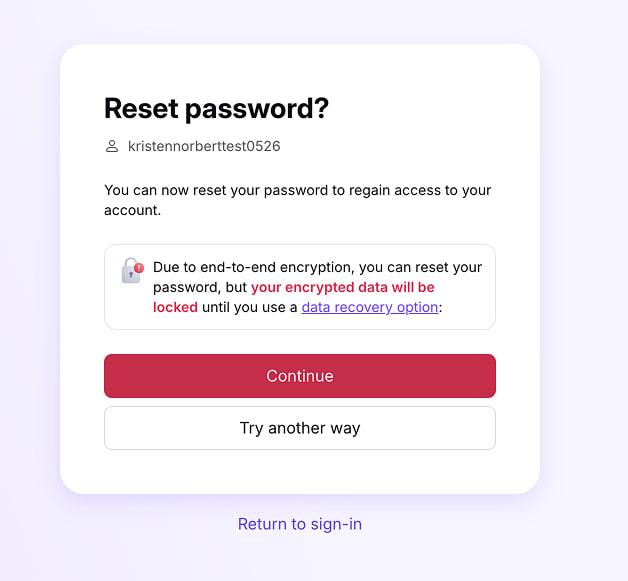
- Crea una nueva contraseña segura e introdúcela en los campos Nueva contraseña y Confirmar contraseña. Selecciona Continuar.

Eso es todo. Ya puedes iniciar sesión en Proton con tu nueva contraseña.
Once you sign in, your data (like emails, files, and calendars) may be locked. Learn how to recover your account data after a password reset
Restablecer tu contraseña con la verificación por SMS
- Go to the Proton sign-in page. Select Trouble signing in? then select Forgot password from the menu.
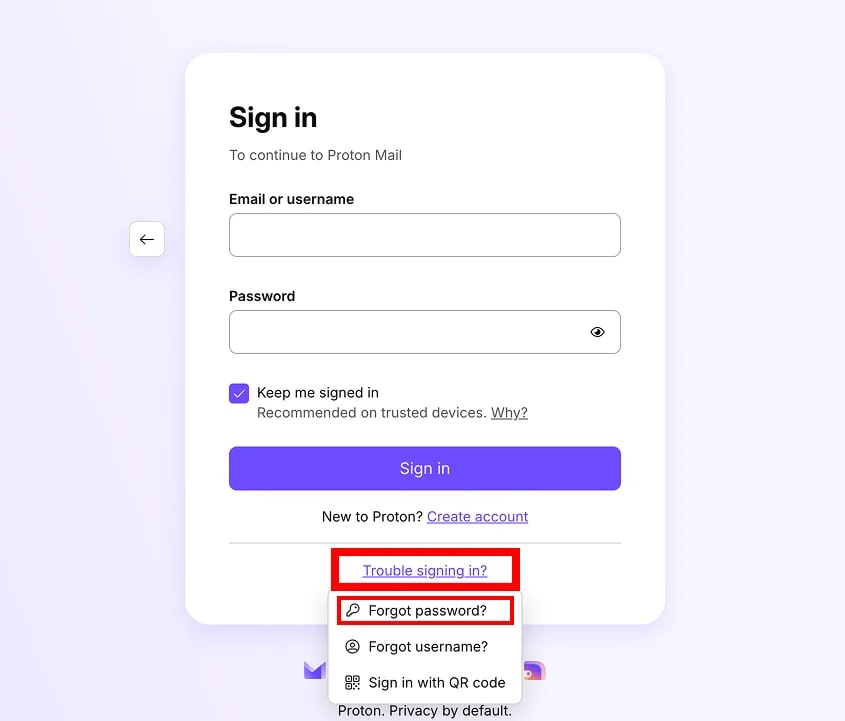
2. Introduce tu correo electrónico o nombre de usuario. Selecciona Siguiente.
- Haz clic en Enviar código.

- Si tienes activada la recuperación por correo electrónico, es posible que se te pida que lo intentes primero de esa forma. Si no quieres usar la recuperación por correo electrónico, al hacer clic en Inténtalo de otra manera irás a la página de recuperación por SMS.
- Si no puedes acceder a tu teléfono de recuperación, haz clic en Inténtalo de otra manera para ver si hay otra opción de recuperación disponible.
- Enviaremos un mensaje de texto de verificación al número de teléfono de recuperación de tu cuenta. Introduce el código y selecciona Verificar.
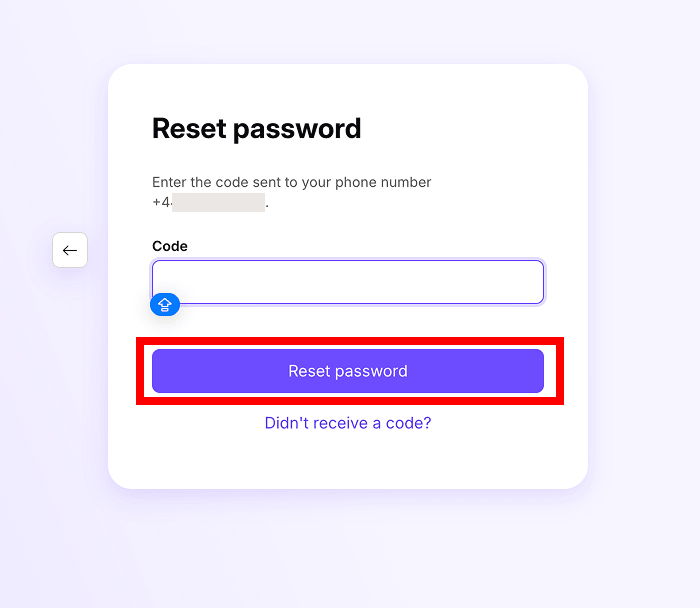
- Lee atentamente el mensaje de confirmación. Si tienes la certeza de que quieres continuar, selecciona Continuar.

- Crea una nueva contraseña segura e introdúcela en los campos Nueva contraseña y Confirmar contraseña. Selecciona Continuar.
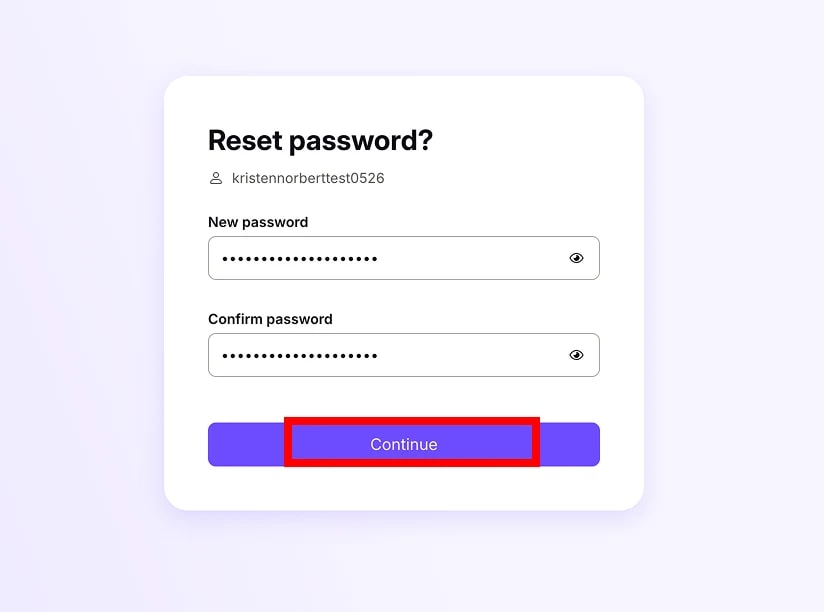
Eso es todo. Ya puedes iniciar sesión en Proton con tu nueva contraseña.
Una vez que inicies sesión, es posible que tus datos (como correos electrónicos, archivos y calendarios) estén bloqueados. Aprende a recuperar los datos de tu cuenta después de un restablecimiento de contraseña
Restablecer tu contraseña con tu frase de recuperación
- Go to the Proton sign-in page. Select Trouble signing in? then select Forgot password from the menu.
2. Introduce tu correo electrónico o nombre de usuario. Selecciona Siguiente.
3. Introduce tu frase de recuperación de 12 palabras. Selecciona Restablecer contraseña.

- Si tienes activada la recuperación por correo electrónico o SMS, es posible que se te pida que intentes primero con esos métodos. Al hacer clic en Inténtalo de otra manera, irás a la página de la frase de recuperación.
- Si no tienes tu frase, haz clic en Inténtalo de otra manera para ver si hay otra opción de recuperación disponible.
4. Selecciona Continuar.
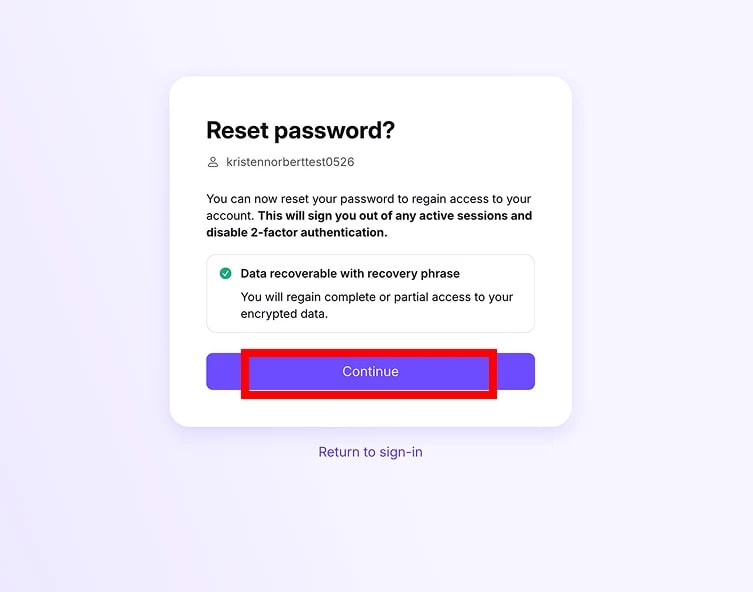
5. Crea tu nueva contraseña. Selecciona Continuar.

Eso es todo. Ya puedes iniciar sesión en Proton con tu nueva contraseña. Los datos de tu cuenta se restaurarán automáticamente.
Restablecer tu contraseña con el acceso de emergencia
- Go to the Proton sign-in page. Select Trouble signing in? then select Forgot password from the menu.
2. Introduce tu correo electrónico o nombre de usuario. Selecciona Siguiente.
- Si has activado el acceso de emergencia para tu cuenta, haz clic en Sí.

- Si tienes otras opciones de recuperación activadas, es posible que se te pida que las intentes primero. Si no quieres utilizar esos métodos, haz clic en Inténtalo de otra manera hasta llegar a la página de contactos de emergencia.
- Sigue los pasos para que uno de tus contactos cambie tu contraseña por ti.

- Pídeles que inicien sesión en su cuenta de Proton en el navegador y que vayan a Configuración → Todos los ajustes → Recuperación → Acceso de emergencia → Personas que confían en mí.
- Desde allí, pueden solicitar acceso de emergencia a tu cuenta haciendo clic en Solicita acceso.
- Según tu configuración, es posible que reciban acceso de inmediato o después de un periodo de espera designado.
- Una vez que se haya concedido el acceso a tu cuenta, podrán acceder a tu configuración de Recuperación y cambiar tu contraseña de la cuenta de Proton por ti.
Una vez que hayas vuelto a acceder a tu cuenta, te recomendamos que vuelvas a cambiar tu contraseña para que solo tú la sepas.
Qué hacer después de restablecer tu contraseña
Una vez que hayas vuelto a iniciar sesión, es buena idea asegurarte de que sigues teniendo protección por si se te vuelve a bloquear la cuenta.
- Comprueba que tus opciones de recuperación siguen activas. Algunas opciones (como la frase de recuperación) solo se pueden utilizar una vez, por lo que tendrás que descargar una nueva.
- Considera activar opciones de recuperación adicionales. Lo ideal es que tengas varias formas de recuperar tu cuenta y tus datos.
Para comprobar el estado de tus opciones de recuperación y obtener una visión general de la seguridad de tu cuenta, consulta nuestra página de revisión de seguridad de la cuenta.
Explicación del restablecimiento de contraseña y la recuperación de datos
Proton utiliza cifrado de acceso cero. Nadie puede acceder a tus datos (como correos electrónicos, calendarios, contraseñas guardadas y archivos) sin tu contraseña; ni siquiera nosotros.
Por lo tanto, si se te bloquea la cuenta y necesitas restablecer tu contraseña, también necesitarás algún tipo de clave de cifrado de copia de seguridad para desbloquear los datos que estaban en tu cuenta antes del restablecimiento.
Una frase de recuperación también funciona como clave de cifrado, por lo que desbloquea tu cuenta y descifra tus datos al mismo tiempo.
Pero si recuperas tu cuenta mediante correo electrónico o verificación por SMS, tus datos seguirán cifrados. Afortunadamente, hay algunas formas diferentes de desbloquear tus datos después de usar estas opciones de recuperación.
Restablecimiento de contraseña para el modo de doble contraseña
Todas las opciones de recuperación funcionan para el modo de doble contraseña, incluso si pierdes ambas contraseñas.
Un restablecimiento de contraseña revierte automáticamente tu cuenta al modo de contraseña única. Una vez que hayas vuelto a acceder a tu cuenta, puedes volver a activar el modo de doble contraseña en Configuración.
Dispositivo de autenticación de dos factores (2FA) perdido
Aprende a restablecer tus detalles de 2FA si pierdes tu dispositivo de autenticación
Si has recibido un mensaje de restablecimiento de contraseña que no has solicitado
En general, puedes ignorar el mensaje de forma segura. No significa que tu cuenta se haya visto comprometida y no indica una filtración de datos.
Es posible que otro usuario de Proton haya solicitado un restablecimiento de contraseña para una dirección de correo electrónico incorrecta. Si se trataba de un spammer que intentaba restablecer tu contraseña, no podrá cambiarla sin iniciar sesión en tu cuenta de correo electrónico de recuperación.
Si sigues recibiendo mensajes de restablecimiento de contraseña, esto es lo que puedes hacer para proteger tu cuenta:
1. Cambia tu dirección de correo electrónico de recuperación
- Especialmente si tiene el mismo nombre de usuario que tu dirección de Proton Mail (por ejemplo, eric.norbert@gmail.com y eric.norbert@proton.me).
- If your recovery email address is a Gmail or Proton Mail address, you can use plus addressing or hide-my-email aliases to create a variant that’s harder to guess.
2. Activa la autenticación de dos factores (2FA)
- Two-factor authentication adds another layer of verification that makes it harder for someone else to reset your password. Use an authenticator app to generate codes for extra account security.