

BitLocker, Windows का एक बिल्ट-इन full-disk encryption समाधान है, जो आपका PC या लैपटॉप चोरी हो जाने या किसी तीसरे पक्ष के हाथ चले जाने की सूरत में आपका डाटा सुरक्षित रखता है। ये खबर कि Microsoft नियमित रूप से कानून प्रवर्तन एजेंसियों (जैसे FBI) को BitLocker बैकअप चाबियां(नई विंडो) सौंपता है, ने इस बात पे सवाल खड़े कर दिए हैं कि क्या BitLocker (और इसके सीमित वर्ज़न, Device Encryption) का इस्तेमाल सुरक्षित है।
- BitLocker क्या है?
- BitLocker बनाम Device Encryption
- BitLocker कैसे काम करता है?
- BitLocker रिकवरी चाबी क्या है?
- रिकवरी चाबी कहां स्टोर की जाती है?
- क्या BitLocker सुरक्षित है?
- क्या FBI मेरा डाटा ले सकता है?
- वैकल्पिक एन्क्रिप्शन समाधान
- अंतिम विचार
BitLocker क्या है?
BitLocker, Microsoft Windows में बिल्ट-इन एक full-disk encryption खासियत है। ये आपकी पूरी सिस्टम ड्राइव को एन्क्रिप्ट कर देता है, ताकि आपका डिवाइस खो जाने, चोरी हो जाने या बिना अनुमति एक्सेस किए जाने पे आपका ज़रूरी डाटा सुरक्षित रहे।
Full-disk एन्क्रिप्शन का मतलब है कि डिस्क पे मौजूद सभी फ़ाइलें एन्क्रिप्ट की जाती हैं। ये अलग-अलग फ़ाइलें एन्क्रिप्ट नहीं करता, लेकिन आप (चाहें तो) इसका इस्तेमाल अपनी दूसरी (गैर-सिस्टम) ड्राइव एन्क्रिप्ट करने के लिए कर सकते हैं।
सही मायनों में, BitLocker सिर्फ Windows Pro, Enterprise, और Education एडिशन पे उपलब्ध है। हालांकि, Windows Home में Device Encryption शामिल है (सपोर्टेड हार्डवेयर पे और Microsoft खाते से साइनइन करने पे डिफॉल्ट रूप से सक्षम)। ये वही तकनीक इस्तेमाल करता है जो BitLocker, लेकिन इसमें सेट करने के विकल्प बहुत कम हैं।
BitLocker बनाम Device Encryption
Device Encryption, BitLocker का एक सरल और ऑटोमैटिक संरचना है, जिसमें विकल्प कम हैं। BitLocker के साथ:
- आपको पूरे BitLocker कंट्रोल मिलते हैं
- आप चुन सकते हैं कि चाबियां कैसे सुरक्षित रखी जाएं (PIN, USB चाबी, वगैरह)
Device Encryption के साथ:
- आप एन्क्रिप्शन सेटिंग को विस्तार से संभाल नहीं सकते
- आप स्टार्टअप PIN ज़रूरी नहीं करा सकते
- रिकवरी चाबी ऑटोमैटिक रूप से आपके Microsoft खाते में बैकअप हो जाती है
- Trusted Platform Module (TPM) ज़रूरी है (नीचे देखें)
- Microsoft खाते से साइनइन करने पे एन्क्रिप्शन ऑटोमैटिक रूप से चालू हो सकता है
BitLocker कैसे काम करता है?
जब आपका Windows PC बंद होता है, या डिस्क किसी वजह से ऑफलाइन होती है, तो पूरी ड्राइव एन्क्रिप्ट की रहती है। ज़्यादातर आधुनिक Windows सिस्टम पे एन्क्रिप्शन चाबी, मदरबोर्ड पे लगे एक छोटे सिक्योरिटी चिप से सुरक्षित रहती है, जिसे Trusted Platform Module (TPM) कहते हैं, और ये चाबी तभी देता है जब सिस्टम में छेड़छाड़ न हुई हो। हार्डवेयर-आधारित यही सुरक्षा उन मुख्य वजहों में से एक है जिनसे Microsoft Windows 11 के लिए TPM 2.0 सहायता ज़रूरी करता है।
जब आप अपना PC शुरू करते हैं, तो Windows लोड होने से पहले TPM इंटीग्रिटी चेक करता है। ये चेक छेड़छाड़ के संकेत ढूंढते हैं और आपके डिवाइस के हार्डवेयर, फर्मवेयर या बूट संरचना में हुए बड़े बदलावों से भी ट्रिगर हो सकते हैं।
अगर सब ठीक लगता है, तो TPM ऑटोमैटिक रूप से एन्क्रिप्शन चाबी दे देता है और BitLocker ड्राइव अनलॉक कर देता है, जिससे Windows सामान्य रूप से शुरू हो पाता है। ये प्रक्रिया बैकग्राउंड में होती है, इसलिए आपको आमतौर पर इसका पता नहीं चलता।
BitLocker और Device Encryption के बीच एक ज़रूरी फर्क लचीलेपन का है। Device Encryption, BitLocker का एक सरल वर्ज़न है जिसे TPM चाहिए और जो ऑटोमैटिक काम करता है, जबकि BitLocker को TPM के बिना भी इस्तेमाल किया जा सकता है, पासवर्ड, PIN या USB सिक्योरिटी चाबी जैसे विकल्पों पे भरोसा करके।
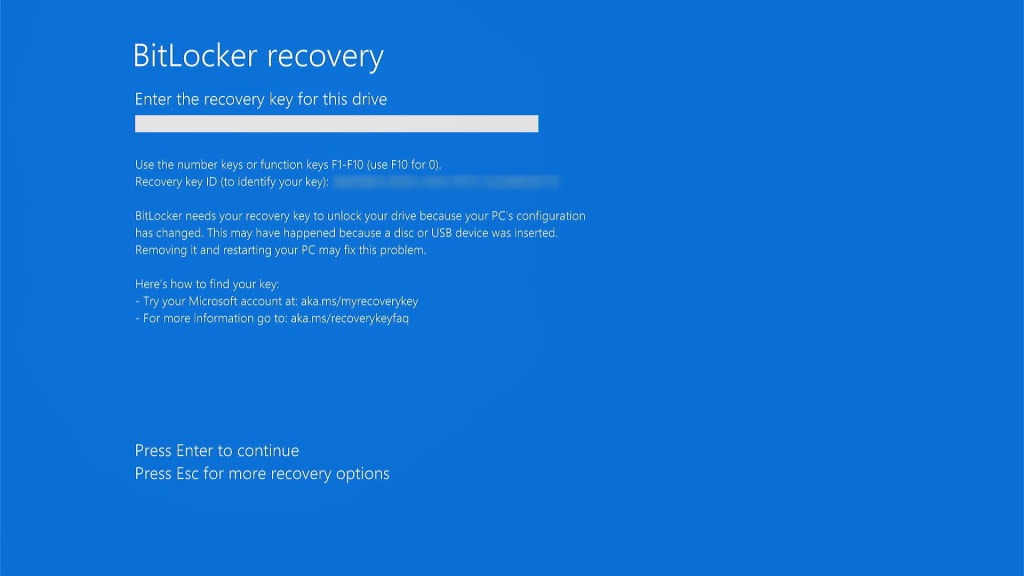
अगर TPM कोई समस्या पकड़ ले (या अगर आपके वैकल्पिक सुरक्षा उपाय पूरे नहीं होते), तो BitLocker आपसे आपकी रिकवरी चाबी मांगेगा। रिकवरी चाबी के बिना, Windows लोड नहीं होगा और आपका डाटा सुरक्षित रूप से एन्क्रिप्ट किया रहेगा, जिससे बिना अनुमति एक्सेस रोका जा सकता है।
BitLocker रिकवरी चाबी क्या है?
BitLocker रिकवरी चाबी 48 अंकों का एक संख्यात्मक बैकअप है, जिससे आप अपनी BitLocker से एन्क्रिप्ट की गई ड्राइव को अनलॉक कर सकते हैं, अगर आप उसे अपने सामान्य तरीके (पासवर्ड, PIN, TPM, वगैरह) से एक्सेस नहीं कर पा रहे।
रिकवरी चाबी कहां स्टोर की जाती है?
ये आपके Windows एडिशन और सेटअप पे निर्भर करता है:
Windows Home (Device Encryption इस्तेमाल करते हुए):
चाबी ऑटोमैटिक रूप से आपके Microsoft खाते में सेव हो जाती है।
- इसे ढूंढने के लिए (अगर आपका PC बूट नहीं हो रहा तो किसी दूसरे डिवाइस पे), account.microsoft.com/devices/recoverykey(नई विंडो) पे जाएं और अपने Microsoft यूज़रनेम और पासवर्ड से साइनइन करें।
Windows Pro और Enterprise (पूरे BitLocker के साथ)
आप तय करते हैं कि इसे कहां स्टोर करना है:
- Microsoft खाता (ऊपर की तरह)
- USB ड्राइव
- किसी दूसरी ड्राइव पे फ़ाइल
- छपी हुई कॉपी
- Active Directory (एंटरप्राइज़ माहौल के लिए, जिससे संगठन रिकवरी चाबियों और एन्क्रिप्शन नीतियों को केंद्रीय रूप से संभाल सकते हैं)
क्या BitLocker सुरक्षित है?
BitLocker किससे बचाता है
| खतरे का सिनारियो | क्या BitLocker आपको बचाता है? | नोट्स |
|---|---|---|
| खोया या चोरी हुआ लैपटॉप (बंद हालत में) | हां (मजबूत सुरक्षा) | डिस्क एन्क्रिप्ट की रहती है; हमलावर को रिकवरी चाबी या PIN चाहिए। |
| डिवाइस अधिकारियों द्वारा ज़ब्त (बंद हालत में) | आंशिक रूप से | क्रिप्टोग्राफी मजबूत है, लेकिन अगर रिकवरी चाबी Microsoft खाते में स्टोर की गई है, तो उसे कानूनी प्रक्रिया से हासिल किया जा सकता है। |
| स्लीप या हाइबरनेट मोड में होते हुए लैपटॉप चोरी होना | ज़्यादातर | सुरक्षित, लेकिन कुछ एडवांस्ड हमले (जैसे कोल्ड बूट(नई विंडो) या DMA(नई विंडो)) चाबियां निकाल सकते हैं। |
| लॉगइन / अनलॉक हालत में लैपटॉप चोरी होना | नहीं | डिस्क डीक्रिप्ट होती है, इसलिए हमलावर को पूरा एक्सेस मिल जाता है। |
| Windows चलने के दौरान मालवेयर या रिमोट हैकर | नहीं | Full-disk encryption, सॉफ्टवेयर की छेड़छाड़ से नहीं बचाता। |
| इविल मेड अटैक | आंशिक रूप से | TPM बहुत से बदलाव पकड़ लेता है, लेकिन पेचीदा हमले मापदंडों को नजरअंदाज कर सकते हैं या उनकी नकल कर सकते हैं। |
| Microsoft खाता हैक होना | नहीं (अगर Microsoft के पास आपकी चाबी है) | हमलावर रिकवरी चाबी हासिल करके डिस्क को ऑफलाइन डीक्रिप्ट कर सकता है। |
| पासवर्ड या PIN भूल जाना | निर्भर करता है | रिकवरी चाबी ज़रूरी है। उसके बिना, आपका डाटा हमेशा के लिए खो जाता है। |
तकनीकी सुरक्षा
BitLocker आपका डाटा AES एन्क्रिप्शन एल्गोरिदम से सुरक्षित रखता है। आधुनिक सिस्टम पे डिफॉल्ट रूप से ये XTS मोड(नई विंडो) में AES-256 होता है, जो आराम की हालत में मौजूद डाटा को ज़्यादा बेहतर सुरक्षा देता है। ये बहुत सुरक्षित है।
पुराने सिस्टम कम से कम CBC मोड(नई विंडो) में AES-128 इस्तेमाल कर सकते हैं। ये फिर भी ज़्यादातर हमलावरों से आपका डाटा बचाने के लिए काफी मजबूत है, हालांकि बेहद पेचीदा विरोधी (जैसे राष्ट्र-स्तर के एक्टर) एडवांस्ड हमले आजमा सकते हैं।
BitLocker एक लेयर्ड चाबी प्रबंधन सिस्टम इस्तेमाल करता है। सबसे ऊपर Volume Master Key (VMK) होती है, जो असली डाटा एन्क्रिप्शन चाबी (Full Volume Encryption Key, या FVEK) को एन्क्रिप्ट करती है।
VMK खुद एक या ज़्यादा सत्यापन तरीकों से सुरक्षित रहती है: TPM चिप (और/या पासवर्ड, PIN, USB चाबी, या इनका कोई कॉम्बिनेशन अगर आप BitLocker का पूरा वर्ज़न इस्तेमाल कर रहे हैं)। इस डिज़ाइन का मतलब है कि आप पूरी ड्राइव दोबारा एन्क्रिप्ट किए बिना अपना पासवर्ड बदल सकते हैं।
BitLocker की सुरक्षा पूरी तरह रिकवरी चाबी पे टिकी है
तो जब तक रिकवरी चाबी सुरक्षित है, आपका डाटा बहुत सुरक्षित रहता है जब आपका Windows डिवाइस बंद होता है (हम इस पे दोबारा बात करेंगे)।
BitLocker को अपने कीमती डाटा की रखवाली करने वाला एक दरवाज़ा सोचिए, और आपकी रिकवरी चाबी उस दरवाज़े की चाबी है। डाटा पाने के लिए दरवाज़ा तोड़ना लगभग नामुमकिन काम है, लेकिन चाबी के साथ आप बस उसे अनलॉक कर सकते हैं। इसलिए रिकवरी चाबी ही कमज़ोर कड़ी है।
ये और भी ज़्यादा सच है जब आप अपनी रिकवरी चाबी अपने Microsoft खाते में अपलोड करते हैं। जैसा हालिया कार्यक्रमों ने दिखाया है, Microsoft यूज़र्स की रिकवरी चाबियां तीसरे पक्षों को सौंप सकता है और सौंपता भी है, जो उनका इस्तेमाल आपके डाटा तक पहुंच के लिए कर सकते हैं।
सिर्फ ऑफलाइन
एक और ज़रूरी बात ये है कि BitLocker आपका डाटा सिर्फ तब सुरक्षित रखता है जब आपका Windows PC बंद हो। Windows चलने के बाद आपकी डिस्क(स) डीक्रिप्ट हो जाती हैं और जिसके पास आपके कंप्यूटर का एक्सेस है, वो आपका डाटा एक्सेस कर सकता है। ये फिजिकल एक्सेस या डिजिटल एक्सेस हो सकता है (उदाहरण के लिए, अगर आप हैक हो चुके हैं)।
ये सभी full-disk encryption समाधानों पे लागू होता है (सिर्फ BitLocker नहीं), लेकिन आपके खतरा मॉडल के हिसाब से इसे याद रखना फायदेमंद हो सकता है।
इविल मेड अटैक
इविल मेड अटैक(नई विंडो) तब होता है जब कोई आपके डिवाइस तक कुछ वक्त के लिए फिजिकल एक्सेस पा लेता है (जैसे होटल में या बॉर्डर पे) और उसे चुपके से बदल देता है, ताकि बाद में आपकी एन्क्रिप्शन चाबी या PIN चुरा सके। एन्क्रिप्शन तोड़ने की जगह वो सिस्टम को बेवकूफ बनाकर उससे चाबी उगलवा लेते हैं।
डिफॉल्ट रूप से, ज़्यादातर PC TPM के ज़रिए ऑटोमैटिक अनलॉक के साथ BitLocker इस्तेमाल करते हैं, जो चोरी के मुकाबले मजबूत है लेकिन छेड़छाड़ के मुकाबले कमज़ोर। इविल मेड अटैक से बचने के लिए आपको pre-boot PIN या USB चाबी के साथ BitLocker सक्षम करना चाहिए, ताकि डिस्क ऑटोमैटिक रूप से अनलॉक न हो। अफसोस की बात है कि Windows Home पे बेसिक Device Encryption के साथ ये मुमकिन नहीं है।
क्या FBI मेरा डाटा ले सकता है?
संक्षेप में, हां। Microsoft एक अमेरिकी कंपनी है, इसलिए उसे कानूनी रूप से बाध्यकारी कोर्ट ऑर्डर और दूसरे कानूनी उपायों का पालन करना पड़ता है, जैसे national security letters(नई विंडो) (NSLs), जो कंपनियों को बिना किसी न्यायिक निगरानी के सरकारी संगठनों को बड़ी मात्रा में पर्सनल डाटा और मेटाडाटा सौंपने के लिए मजबूर करते हैं। इनके साथ आमतौर पर एक गैग ऑर्डर भी होता है, जो कंपनी को अपने यूज़र्स को ये बताने से रोकता है कि उन्हें NSL सर्व किया गया है।
2016 में Apple ने आतंकवाद के आरोपी से जुड़े एक iPhone को अनलॉक(नई विंडो) करने की कोर्ट-समर्थित FBI मांगों का जोरदार विरोध किया था, और मामला तभी सुलझा जब FBI ने किसी तीसरे पक्ष को भर्ती कर Apple का एन्क्रिप्शन तोड़ने में सफलता पाई। इस घटना के दोहराव से बचने के लिए Apple ने तब से अपने प्रोडक्ट्स पे शुरु-से-अंत तक एन्क्रिप्शन लागू करने की तरफ रुख किया है। आखिरकार, वो ऐसी एन्क्रिप्शन चाबियां सौंप नहीं सकता जो उसके पास है ही नहीं।
लेकिन Microsoft ने ऐसा कोई झुकाव नहीं दिखाएं हैं। जब आप अपनी BitLocker रिकवरी चाबी अपने Microsoft खाते में अपलोड करते हैं, तो उसे एन्क्रिप्ट Microsoft करता है और (ज़रूरत पड़ने पर) डीक्रिप्ट भी Microsoft कर सकता है। तो Microsoft के पास हमेशा आपकी रिकवरी चाबी का एक्सेस रहता है।
2025 में FBI ने Microsoft से BitLocker रिकवरी चाबियां देने को कहा(नई विंडो), जो Guam में कथित फ्रॉड की जांच से जुड़े तीन लैपटॉप पे स्टोर किए गए एन्क्रिप्ट किए डाटा को अनलॉक करने के लिए चाहिए थीं। Microsoft ने पालन किया, और एक प्रवक्ता ने Forbes को बताया कि कंपनी को सालाना करीब 20 BitLocker चाबियों के लिए अनुरोध मिलते हैं। ज़्यादातर ऐसे मामलों में Microsoft पालन नहीं कर पाता, क्योंकि ये चाबियां Microsoft खातों में स्टोर नहीं होतीं। लेकिन इसका मतलब साफ है: अगर वो मदद कर सकता है, तो करेगा।
वैकल्पिक एन्क्रिप्शन समाधान
अगर आप Microsoft को अपनी full-disk encryption रिकवरी चाबी के लिए विश्वसनीय नहीं मानते, तो आपके पास कई विकल्प हैं।
1. Windows Pro इस्तेमाल करें
अगर आप पहले से Windows Pro (या Enterprise) इस्तेमाल करते हैं, तो ये सबसे आसान समाधान है। अगर आप Windows Home चला रहे हैं, तो आपको नई लाइसेंस खरीदकर अपग्रेड करना होगा।
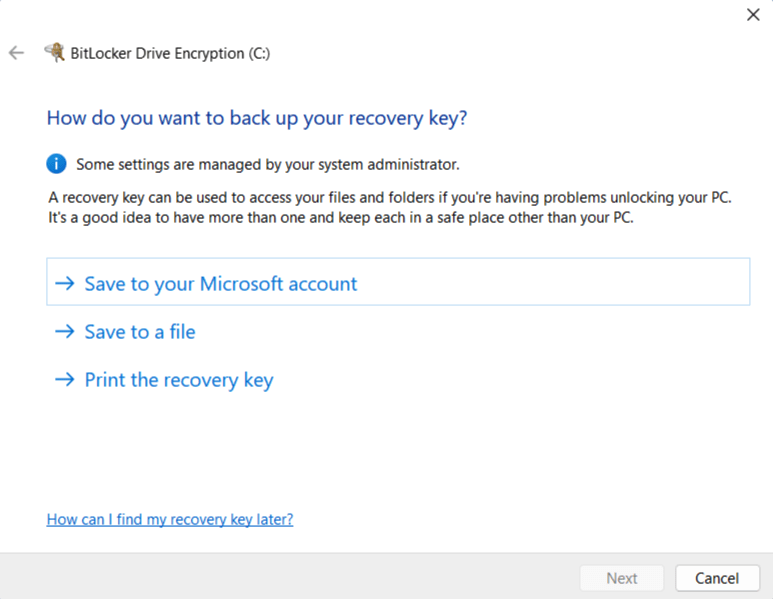
1. Windows 11 Pro पे Settings ऐप खोलें और Privacy & security → BitLocker drive encryption पे जाएं। अगर आपने अभी-अभी Windows Home से अपग्रेड किया है, या आप Pro इस्तेमाल करते हैं लेकिन पहले ही अपनी रिकवरी चाबी Microsoft को अपलोड कर चुके हैं (अगर आप Microsoft खाते से Windows में साइनइन करते हैं तो यही डिफॉल्ट व्यवहार है), तो आपको BitLocker बंद करके अपनी ड्राइव के डीक्रिप्ट होने का इंतज़ार करना होगा)।
2. account.microsoft.com/devices/recoverykey(नई विंडो) पे जाएं और वहां दिख रही सभी चाबियां मिटा दें। कृपया ध्यान रखें कि ऐसा करने से पहले आपकी ड्राइव डीक्रिप्ट हो!
3. इसके बाद आप BitLocker दोबारा चालू कर सकते हैं और अपनी पसंद की रिकवरी चाबी बैकअप विधि चुन सकते हैं।
2. इसकी जगह VeraCrypt इस्तेमाल करें
आपका ये सोचना बिल्कुल समझ में आता है कि Microsoft के समाधान से पूरी तरह बचा जाए (आखिरकार, कौन जानता है कि उसका क्लोज़्ड-सोर्स कोड असल में क्या कर रहा है?)।
VeraCrypt(नई विंडो) ओपन सोर्स full-disk encryption सॉफ्टवेयर है, जिस पे कई सिक्योरिटी ऑडिट हो चुके हैं (खास तौर पे 2016 में QuarksLab(नई विंडो) और 2020 में Fraunhofer Institute(नई विंडो) की तरफ से)। कुछ समस्याएं मिली थीं, लेकिन VeraCrypt का लगातार विकास हो रहा है, इसलिए उन्हें ठीक कर दिया गया है। इसका एक बड़ा फायदा ये भी है कि ये 100% मुफ्त है (हालांकि अगर आप दान कर सकते हैं तो हम प्रोत्साहित करते हैं)। Full-disk encryption के अलावा, VeraCrypt ये भी कर सकता है:
- वर्चुअल एन्क्रिप्ट किया डिस्क (वॉल्यूम) बनाएं, जिसे आप असली डिस्क की तरह माउंट और इस्तेमाल कर सकते हैं (और जिसे Hidden Volume भी बनाया जा सकता है)
- पूरे ऑपरेटिंग सिस्टम वाला पार्टिशन या स्टोरेज ड्राइव बनाएं (जिसे छिपा दें भी सकते हैं)। इससे plausible deniability(नई विंडो) मिलता है, क्योंकि उनके मौजूद होने को साबित करना लगभग नामुमकिन होना चाहिए (बशर्ते सभी सही एहतियात(नई विंडो) बरती गई हों)।
डाटा डिफॉल्ट रूप से XTS-AES-256 (वही सेटिंग जो BitLocker इस्तेमाल करता है) से एन्क्रिप्ट होता है, लेकिन चाहें तो आप कई दूसरे एन्क्रिप्शन एल्गोरिदम (जैसे Twofish) में से चुन सकते हैं। एक्सेस पासफ्रेज़ और/या keyfile से सुरक्षित रहता है (जिसे आपको बहुत सुरक्षित जगह स्टोर करना चाहिए)।

VeraCrypt इंस्टॉल करने से पहले आपको BitLocker या Device Encryption बंद करके अपनी ड्राइव डीक्रिप्ट करनी होगी (जैसा ऊपर बताया गया, लेकिन Windows 11 Home पे Settings ऐप खोलें और Privacy security → BitLocker drive encryption पे जाएं)।
3. Windows को अलविदा कहें
अगर आप Microsoft को अपनी full-disk encryption रिकवरी चाबियों के लिए विश्वसनीय नहीं मानते, तो उसका ऑपरेटिंग सिस्टम ही क्यों इस्तेमाल करें? Windows से हटने के लिए आपके पास दो असली विकल्प हैं:
macOS
Mac महंगे, बेहद प्रोप्राइटरी और बहुत नियंत्रित यूज़र अनुभव देने वाले हैं। हालांकि, ये वो सब कुछ कर सकते हैं जो एक PC कर सकता है, और Microsoft के उलट, Apple का इतिहास सरकारी मांगों का विरोध करने का रहा है, ताकि एन्क्रिप्ट किए डिवाइस तक पहुंच में मदद न मिले।
macOS का बिल्ट-इन full-disk एन्क्रिप्शन समाधान FileVault कहलाता है, जिसे आप अपना Mac सेटअप करते वक्त सक्षम करने का विकल्प चुन सकते हैं। ऐसा करने पे FileVault आपकी रिकवरी चाबी आपके iClould खाते में अपलोड करने का ऑफर करेगा, जहां उसे Apple एक्सेस करके तीसरे पक्षों को सौंप सकता है। हालांकि, आप सिर्फ लोकल रिकवरी चाबी चुन सकते हैं, जिससे एक संख्यात्मक चाबी बनती है जिसे आप लिखकर सुरक्षित रख सकते हैं या अपने पासवर्ड मैनेजर में जोड़ सकते हैं।
एक और विकल्प है ऑप्शनल Advanced Data Protection for iCloud(नई विंडो) सेटिंग सक्षम करना, जो आपका iCloud डाटा को शुरु-से-अंत तक एन्क्रिप्शन से सुरक्षित रखता है। इसका मतलब है कि Apple आपकी FileVault रिकवरी चाबी (या iCloud पे अपलोड किए किसी भी दूसरे डाटा) तक एक्सेस नहीं कर सकता। लेकिन ध्यान रखें कि Advanced Data Protection सभी इलाकों के यूज़र्स के लिए उपलब्ध नहीं है (खास तौर पे UK(नई विंडो))।
Linux
Linux एक बिल्कुल मुफ्त ओपन सोर्स ऑपरेटिंग सिस्टम है, जिसे आप अपने मौजूदा हार्डवेयर पे इंस्टॉल कर सकते हैं (और ये रिसोर्स-खाऊ Windows के मुकाबले उस पे लगभग पक्का बेहतर चलेगा)। कुछ प्रोप्राइटरी ऐप को छोड़कर, जो इस प्लैटफॉर्म पे उपलब्ध ही नहीं हैं (खास तौर पे Adobe का कुछ भी, हालांकि इनमें से ज़्यादातर के लिए अच्छे मुफ्त ओपन सोर्स विकल्प मौजूद हैं), Linux वो सब कुछ कर सकता है जो Windows और macOS कर सकते हैं।
Linux कई अलग “flavors” में आता है (जिन्हें distributions, या बस distros कहते हैं), लेकिन लगभग सभी इनमें LUKS फुल डिस्क एन्क्रिप्शन सिस्टम इस्तेमाल करते हैं, जिसे आप OS इंस्टॉल करते वक्त चुन सकते हैं।
LUKS के पास BitLocker या FileVault जैसी कोई एक “रिकवरी चाबी” नहीं होती। इसकी जगह ये एक रैंडम मास्टर चाबी इस्तेमाल करता है, जो आपके डिवाइस पे रहती है और जिसे आपकी पसंद के किसी बैकअप तरीके से अनलॉक किया जा सकता है। इनमें शामिल हैं:
- दूसरी पासफ्रेज़
- छपी हुई रिकवरी पासफ्रेज़
- ऑफलाइन स्टोर की गई key फ़ाइल
- TPM-सील चाबी (फॉलबैक पासफ्रेज़ के साथ)
BitLocker और full-disk encryption पर अंतिम विचार
शुद्ध तकनीकी नजरिए से BitLocker एक मजबूत और अच्छी तरह डिज़ाइन किया गया full-disk encryption सिस्टम है। आधुनिक क्रिप्टोग्राफी, हार्डवेयर-आधारित चाबी स्टोरेज और लेयर्ड चाबी प्रबंधन के इस्तेमाल की वजह से ये आम खतरों, जैसे खोया या चोरी हुआ डिवाइस, से आपका डाटा बचाने में बेहद असरदार है। ज़्यादातर Windows यूज़र्स के लिए BitLocker बहुत कम मेहनत में भरपूर और भरोसेमंद सुरक्षा देता है। अगर आपका खतरा मॉडल चोरी हुआ लैपटॉप है, तो BitLocker आमतौर पर काफी है।
लेकिन जैसा Microsoft के कानून प्रवर्तन से सहयोग के बारे में हालिया खुलासे दिखाते हैं, किसी भी एन्क्रिप्शन सिस्टम की सुरक्षा आखिरकार इस बात पे टिकी है कि चाबियां किसके पास हैं। आपके खतरा मॉडल के हिसाब से ये बात, कि BitLocker रिकवरी चाबी आपके Microsoft खाते में स्टोर की जाती है, गहरी चिंता की वजह हो सकती है।
खुशकिस्मती से, आपके पास विकल्प हैं। Windows Pro आपको रिकवरी चाबियां खुद संभालने देता है, जबकि VeraCrypt जैसे ओपन सोर्स टूल एक अच्छा मुफ्त विकल्प देते हैं। Microsoft से पूरी तरह दूर जाना, जैसे लोकल स्टोर की FileVault चाबियों वाला macOS या LUKS वाला Linux, भी एक मजबूत विकल्प है।





