
Как восстановить права администратора организации
- Чтение
- 0 мин.
- Категория
- Управление пользователями
Если у вас есть тариф Proton for Business или Proton Visionary и вы являетесь администратором, некоторые из ваших прав администратора могут быть ограничены в определённых ситуациях. В этой статье объясняется, почему это происходит и как восстановить полные права.
Проверьте, как управляется ключ организации
Большинство организаций, включая все недавно созданные, используют управление ключом организации без пароля. Ваш ключ организации защищён с помощью собственных ключей аккаунта каждого администратора, поэтому нет отдельного пароля организации, который нужно запоминать или передавать.
Небольшое количество старых организаций по-прежнему использует пароль организации.
Чтобы проверить, какой вариант используется у вас, перейдите в Настройки → Все настройки → Организация → Многопользовательская поддержка. Если отображается кнопка Изменить ключ организации, в вашей организации используется управление ключом без пароля.
Восстановление прав администратора в организации без пароля
Почему ваши права были ограничены
В организации без пароля вы теряете доступ к ключу организации, когда сбрасываете пароль Proton. Сброс происходит только тогда, когда вы забыли пароль. Если вы просто меняете пароль, это ни на что не влияет.
Это происходит потому, что доступ к ключу организации защищён ключами вашего аккаунта. Когда вы сбрасываете пароль, старые ключи аккаунта становятся неактивными, и ключ организации больше нельзя разблокировать в вашем аккаунте.
Что нужно сделать
Если вы сбросили пароль Proton, потребуется сбросить ключ организации, чтобы восстановить права администратора. Прежде чем сбросить ключ организации, всех неконфиденциальных пользователей в вашей организации необходимо перевести в конфиденциальный статус.
При сбросе оба шага выполняются автоматически:
- Все неконфиденциальные пользователи переводятся в конфиденциальный статус.
- Ключ организации сбрасывается.
- Каждый переведённый пользователь получает электронное письмо с просьбой снова включить доступ администратора.
При сбросе ключа организации создаётся новый ключ шифрования для вашей организации. Данные не теряются и не уничтожаются, однако группы пользователей вашей организации придётся удалить вручную.
Переведённые пользователи остаются конфиденциальными, пока не примут запрос в настройках своего аккаунта. Пока пользователь конфиденциален, вы не можете получить доступ к его аккаунту. Можно продолжать управлять организацией, не дожидаясь, пока они примут запрос.
Перед началом
- Сообщите неконфиденциальным пользователям, что они получат электронное письмо с просьбой включить доступ администратора. Так запрос не станет для них неожиданностью. Также убедитесь, что все пользователи знают свой пароль.
- Выделите время на сброс. Не закрывайте вкладку браузера и поддерживайте устройство активным, пока сброс не завершится.
Как сбросить ключ организации
Прежде чем приступить к сбросу ключа организации, необходимо удалить все группы, созданные для вашей организации. Затем необходимо выполнить следующие шаги:
1. Войдите в account.proton.me и перейдите в Настройки → Все настройки → Организация → Многопользовательская поддержка.
2. Окно Восстановление прав администратора обычно открывается автоматически. Если этого не произошло, нажмите Восстановить права администратора в баннере.
3. Вам будут предложены два варианта восстановления прав администратора: предыдущий пароль, использовавшийся до сброса пароля, и файл восстановления.
4. Если в окне сначала отображаются другие варианты, нажимайте Попробовать другой способ, пока не появится Сбросить ключ организации?
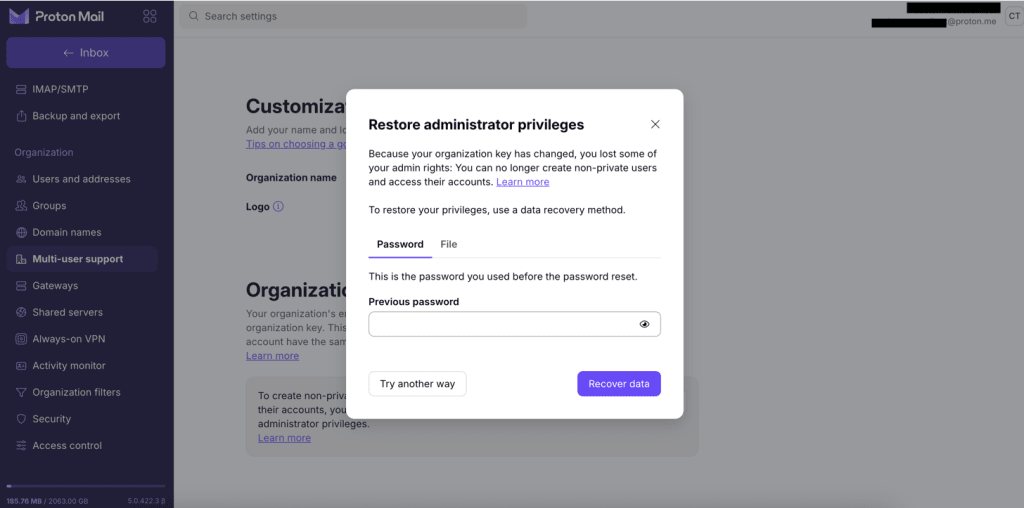
Отобразится, сколько неконфиденциальных пользователей будет переведено в конфиденциальный статус:

- Нажмите Посмотреть пользователей, чтобы просмотреть список. Можно нажать Скопировать список адресов электронной почты, чтобы скопировать их адреса.
- Нажмите Продолжить.
6. Установите флажок, подтверждающий, что вы сообщили пользователям о том, что они получат запрос на снятие конфиденциальности.
7. Нажмите Сбросить ключ.
*Если в вашей организации нет неконфиденциальных пользователей, вы сразу перейдёте к экрану подтверждения. Нажмите Продолжить.
8. Когда вы увидите Ваши права администратора восстановлены, нажмите Готово.
Если некоторые письма о снятии конфиденциальности не удастся отправить, появится предупреждение. Они будут отправлены повторно автоматически.
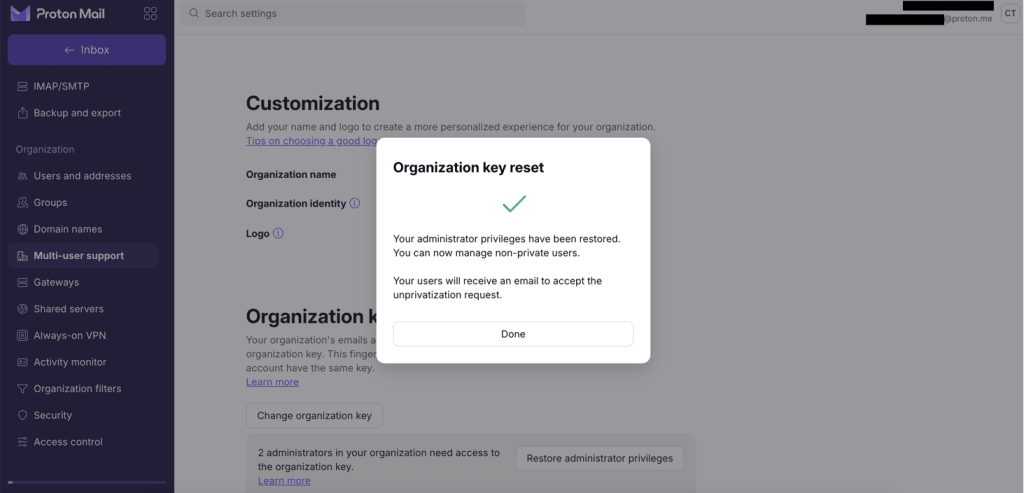
После сброса
Ваши полные права администратора восстановлены. Каждый переведённый пользователь должен принять запрос, чтобы снова стать неконфиденциальным:
- Пользователь входит в систему и переходит в свои настройки, где увидит запрос.
- Они нажимают Просмотр запроса, затем Включить доступ администратора.
Как только они примут запрос, вы снова сможете получить доступ к их аккаунту. Подробнее о конфиденциальных и неконфиденциальных пользователях
Как настроить организацию в Proton Mail
Шаг 1: Настройте свой пользовательский домен (домены)
Шаг 2: Создайте свою организацию
Шаг 3: Добавьте новых пользователей в свою организацию
Шаг 4: Перенесите существующие электронные письма в Proton Mail